
Cum sincronizezi Strava cu Apple Health
Răspuns rapid
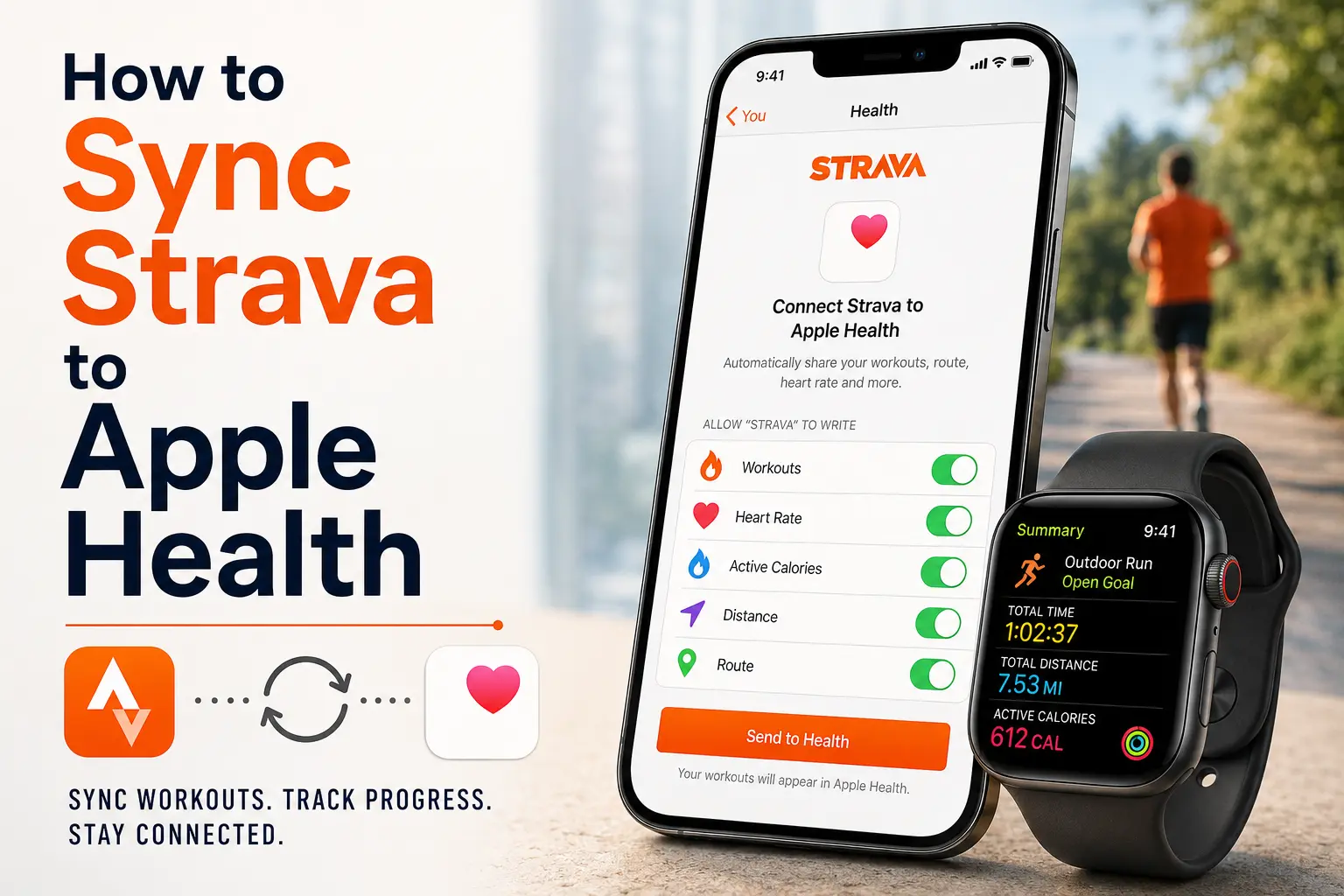
Deschide Strava, atinge fila Tu, apoi mergi la Setări > Gestionează aplicații și dispozitive > Sănătate și conectează aplicația la Apple Health. În ecranul Acces la Sănătate, activează tipurile de date pe care vrei să le partajezi. Strava cere ca opțiunea Antrenamente să fie activată înainte ca datele de activitate precum alergarea, ciclismul, caloriile sau distanța să se poată sincroniza corect.
După ce conexiunea este stabilită, Strava poate trimite automat datele tale de antrenament către Apple Health: tipul de activitate, distanța, durata, caloriile și informațiile despre traseu. Datele de traseu ale activităților de la terți, cum ar fi antrenamentele Garmin sau Zwift încărcate în Strava, de obicei nu ajung la destinație.
Se sincronizează Strava cu Apple Health?
Da, Strava poate sincroniza datele de antrenament direct cu Apple Health pe iPhone. După ce conectezi cele două aplicații, activitățile eligibile apar automat în Apple Health, fără să te bați cu fișiere GPX sau să folosești o aplicație de la terți.
Un lucru merită lămurit de la bun început: sincronizarea nu este nelimitată. Strava și Apple Health își împart datele de antrenament fără prea multe complicații, dar cât de multe detalii ajung de fapt depinde adesea de locul unde a fost înregistrată activitatea la început.
Articolul de asistență al Strava explică procedura oficială pas cu pas. Merită să arunci o privire și pe ghidul Apple despre gestionarea datelor din Sănătate și a aplicațiilor conectate, fiindcă acolo vei ajunge dacă vreodată vrei să schimbi ce are voie Strava să citească sau să scrie.
Cum sincronizezi Strava cu Apple Health
Configurarea durează aproximativ două minute pe iPhone.
- Deschide aplicația Strava.
- Atinge fila Tu.
- Atinge pictograma de setări, din colțul de sus.
- Selectează Gestionează aplicații și dispozitive.
- Atinge Sănătate.
- Atinge semnul plus sau Conectează.
- Când se deschide ecranul de permisiuni Apple Health, alege ce poate citi și scrie Strava.
- Activează Antrenamente.
- Activează orice alte categorii pe care vrei să le partajezi.
- Revino în Strava și activează Trimite către Sănătate.
După ce ai făcut asta, noile activități Strava eligibile ar trebui să înceapă să apară singure în Apple Health.
Ce date se sincronizează cu adevărat
După ce conectezi cele două aplicații, Strava poate transmite diferite date de antrenament către Apple Health.
| Tip de date | Se sincronizează? | Observații |
|---|---|---|
| Distanță, durată și calorii | Da | Valorile de bază ale unui antrenament se pot transfera după ce este activată permisiunea Antrenamente. |
| Ritm cardiac | Da | Necesită ca partajarea ritmului cardiac să fie activată în permisiunile Apple Health. |
| Traseu și date GPS | De obicei | Datele de traseu ale activităților importate în Strava din Garmin, Zwift sau alte servicii ale terților s-ar putea să nu se transfere în Apple Health. |
| Cadență la pedalare, putere la ciclism și putere la alergare | Da | Necesită hardware compatibil și versiuni acceptate de iOS, watchOS și Strava. |
| Activități mai vechi de 30 de zile | Nu | Strava importă din Apple Health doar antrenamentele Apple Watch recente și eligibile. |
Cea mai curată sincronizare se întâmplă de obicei când o activitate este înregistrată direct în Strava sau pe un Apple Watch, apoi trimisă prin conexiunea oficială cu Sănătate. Orice trece mai întâi printr-o aplicație de la terți riscă să piardă câteva detalii pe drum.
Cum conectezi antrenamentele de pe Apple Watch
Aceasta este direcția inversă, dar contează pentru mulți utilizatori.
Dacă înregistrezi antrenamentele cu aplicația Antrenament nativă a Apple Watch, Strava le poate prelua din Apple Health. Problema ține de timp. Strava spune că numai activitățile înregistrate cu aplicația Antrenament a Apple Watch în ultimele 30 de zile pot fi sincronizate în Strava. În plus, antrenamentele încărcate în Apple Health dintr-o altă aplicație a terților nu se vor sincroniza din Sănătate în Strava.
Ca să activezi asta:
- Deschide Strava.
- Mergi la Tu > Setări > Gestionează aplicații și dispozitive > Sănătate.
- Activează Încărcări automate.
Sau renunță la sincronizarea automată și importă manual fiecare antrenament, pe măsură ce apare. Această configurare merge bine dacă îți place să înregistrezi pe Apple Watch, dar vrei totuși ca totul să ajungă și în fluxul tău Strava.
Rezolvarea problemelor frecvente de sincronizare
Dacă ai configurat totul, iar activitățile tot nu apar unde ar trebui, încearcă aceste sfaturi frecvente de depanare:
- Verifică permisiunile direct în Sănătate: mergi la Partajare, apoi Aplicații, apoi Strava și confirmă că Antrenamente și Ritm cardiac sunt amândouă activate
- Închide complet ambele aplicații, apoi redeschide Strava și derulează prin fluxul tău Tu ca să declanșezi o reîmprospătare
- Repornește iPhone-ul și Apple Watch dacă sincronizarea este blocată de mai mult timp
- Dezactivează modul de consum redus de pe ceas din Setări, Antrenament, Mod consum redus, fiindcă poate întârzia sincronizarea după o utilizare îndelungată
- Dacă permisiunile par corecte, dar nu se schimbă nimic, deconectează integrarea în ambele aplicații și reconecteaz-o de la zero
Întrebări frecvente (FAQ)
De ce nu apare antrenamentul meu Strava în Apple Health?
Verifică dacă Strava are permisiunea de a scrie Antrenamente în Apple Health. Confirmă și că opțiunea Trimite către Sănătate este activată în Strava. Dacă activitatea a venit de la Garmin, Zwift sau altă aplicație a terților, unele date s-ar putea să nu se sincronizeze în Apple Health.
Sincronizează Strava ritmul cardiac în Apple Health?
Poate, dar depinde de dispozitivul tău, de sursa antrenamentului și de permisiunile tale Apple Health. Deschide Apple Health, mergi la profilul tău, atinge Aplicații, selectează Strava și verifică permisiunile disponibile pentru ritmul cardiac.
Cum opresc antrenamentele duplicate între Strava și Apple Health?
Duplicatele apar de obicei când aceeași activitate este înregistrată în mai multe aplicații. De exemplu, dacă pornești o alergare atât în aplicația Antrenament a Apple Watch, cât și în Strava, fiecare aplicație poate scrie propriul antrenament în Apple Health. Cea mai simplă cale de a evita duplicatele este să folosești o singură aplicație ca înregistrator principal.
Vor apărea vechile mele activități Strava automat în Apple Health?
Nu. Sincronizarea nativă acoperă doar activitățile de la momentul în care o activezi înainte. Antrenamentele mai vechi trebuie importate separat cu un instrument GPX, după ce ceri arhiva cu datele tale Strava.
Afectează sincronizarea Strava inelele de activitate ale Apple Watch?
Da. Odată conectate, caloriile, durata și celelalte date de antrenament din Strava contribuie la inelele Mișcare și Exercițiu.
Alte ghiduri de integrare cu Apple Health
Vrei să conectezi și alte aplicații de fitness sau de nutriție? Aceste ghiduri pas cu pas te ajută cu cele mai populare integrări Apple Health.
Despre Sonar
Corpul tău vorbește. Îl asculți? Sonar reunește toate datele tale de wearables, stil de viață și biomarkeri pentru a-ți oferi analize personalizate și o detecție care până acum era rezervată sportivilor de elită și biohackerilor. Cu încrederea a peste 250.000 de utilizatori din peste 170 de țări, Sonar te ajută să separi zgomotul de esențial în somn, recuperare, stres, activitate și nutriție – astfel încât să te poți concentra pe ceea ce contează cu adevărat. Sonar nu este doar un alt tracker de sănătate. A pornit de la Columbia University din New York și combină cele mai noi descoperiri din medicină, știința sportului și știința datelor cu motoare AI care identifică în mod continuu schimbări și tipare subtile în milioane de puncte de date, ajutându-te să știi când să accelerezi, când să te oprești și unde să te concentrezi în continuare.
Mai multe de explorat

9 iulie 2026

3 iulie 2026

Primește noutățile de la Sonar
Lasă-ne adresa de e-mail pentru a fi la curent cu tot ce ține de Sonar
- Română
- Bahasa Indonesia
- Bahasa Melayu
- Català
- Čeština
- Dansk
- Deutsch
- English
- English (Australia)
- English (Canada)
- English (UK)
- Español (España)
- Español (Latinoamérica)
- Español (México)
- Français
- Français (Canada)
- Hrvatski
- Italiano
- Magyar
- Nederlands
- Norsk
- Polski
- Português (Brasil)
- Português (Portugal)
- Slovenčina
- Slovenščina
- Suomi
- Svenska
- Tiếng Việt
- Türkçe
- Ελληνικά
- Русский
- Українська
- עברית
- العربية
- हिन्दी
- ไทย
- 한국어
- 日本語
- 简体中文
- 繁體中文
RO