
Cum sincronizezi Oura cu Apple Health: ghid pas cu pas
Răspuns rapid
Pentru a sincroniza Oura cu Apple Health, deschide aplicația Oura, apasă pe iconița de meniu, mergi la Setări → Partajare date → Apple Health, activează Conectare la Sănătate și permite Oura să citească și să scrie categoriile de date dorite în Apple Health. După ce inelul tău se sincronizează în aplicația Oura, date compatibile precum somnul, frecvența cardiacă, pașii, energia activă, antrenamentele și frecvența respiratorie pot apărea în Apple Health.
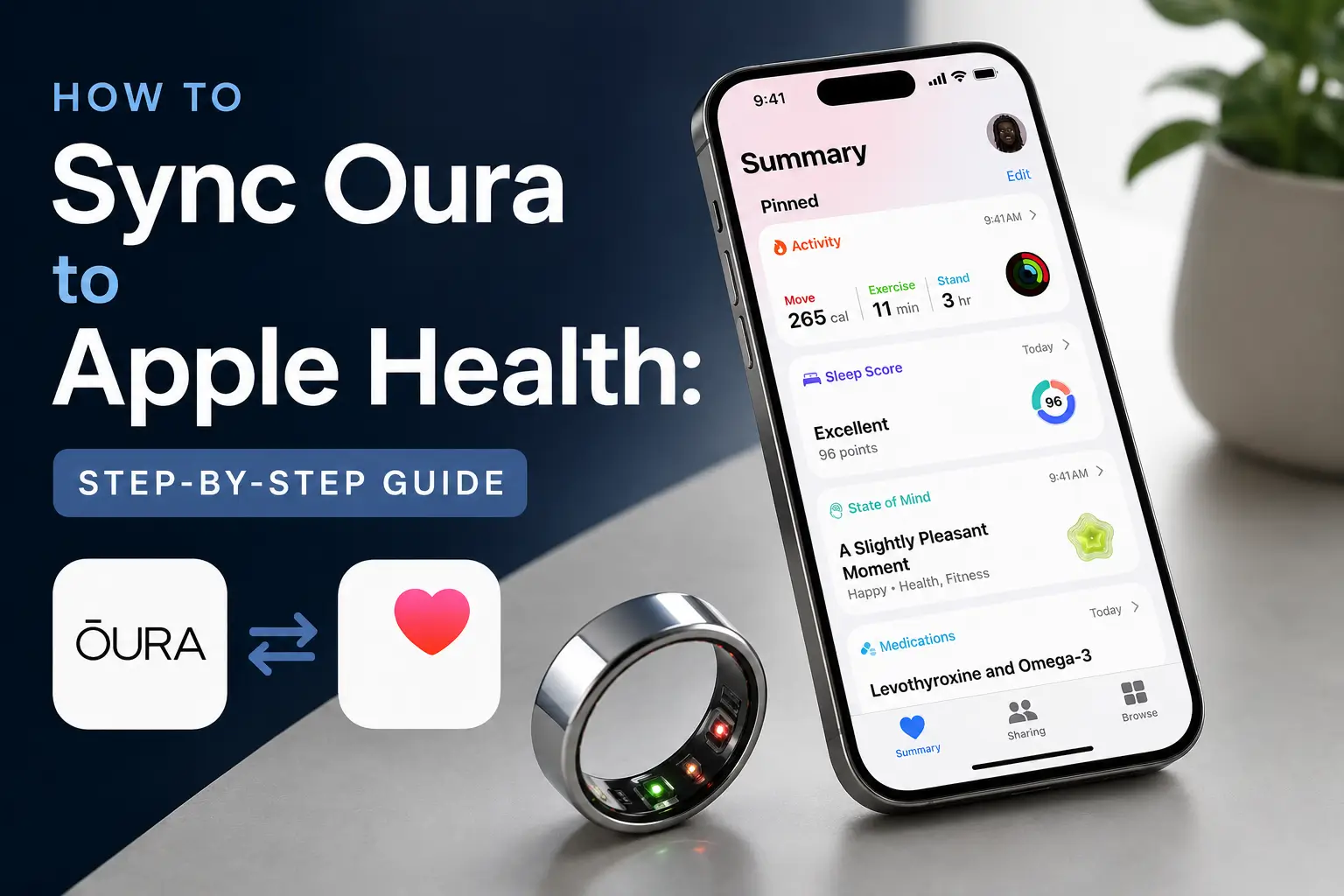
Funcționează Oura Ring cu Apple Health?
Da. Oura Ring se integrează direct cu Apple Health pe iOS, permițându-ți să consulți datele compatibile Oura alături de celelalte date de sănătate de pe iPhone. Oura poate scrie în Apple Health date precum somnul, frecvența cardiacă, pașii, energia activă, frecvența respiratorie, antrenamentele, minutele de mindfulness, înălțimea și greutatea, cu condiția ca permisiunile corespunzătoare să fie activate. Integrarea este disponibilă pentru inelele Gen2, Gen3 și Oura Ring 4 cu un abonament Oura activ.
Datele pot circula și de la Apple Health către Oura, dar doar pentru câmpurile compatibile. Apple Health poate partaja cu Oura date precum antrenamentele, traseele de antrenament, frecvența cardiacă, înălțimea, greutatea, sexul și data nașterii. Asta înseamnă că antrenamentele înregistrate de aplicații conectate la Apple Health pot apărea în Oura, în timp ce metricile proprietare Oura, cum ar fi Scorul de pregătire, rămân accesibile doar în aplicația Oura.
Ce date se sincronizează și ce nu
Nu tot ce măsoară Oura are un câmp corespondent în Apple Health. Iată o defalcare clară:
| Dată | Se sincronizează? | Note |
|---|---|---|
| Somn | Da | Include durata somnului, orele de începere/terminare și fazele somnului. |
| Frecvență cardiacă | Da | Oura exportă frecvența cardiacă la intervale de un minut. |
| Pași | Da | Pot fi prioritizați în Apple Health pentru a reduce dubla numărare. |
| Energie activă | Da | Doar caloriile de activitate; nu include rata metabolică bazală. |
| Frecvență respiratorie | Da | Include frecvența respiratorie nocturnă medie. |
| Antrenamente | Da | Pot contribui la inelele Mișcare și Exercițiu de la Apple. |
| Minute de mindfulness | Da | Se sincronizează dacă partajarea minutelor de mindfulness este activată. |
| Greutate / Înălțime | Da | Se sincronizează dacă permisiunile corespunzătoare sunt activate. |
| VFC | Nu | Oura nu scrie în prezent VFC direct în Apple Health. |
| Scor de pregătire | Nu | Scorurile proprietare Oura se consultă în aplicația Oura. |
Cum sincronizezi Oura cu Apple Health
Integrarea se gestionează în întregime din aplicația Oura. Dacă ai omis-o în timpul configurării inițiale, urmează acești pași:
- Deschide aplicația Oura pe iPhone.
- Apasă pe iconița de meniu din colțul din stânga sus.
- Apasă pe Setări.
- La Partajare date, apasă pe Apple Health.
- Activează Conectare la Sănătate.
- În permisiunile Apple Health, permite categoriile de date pe care vrei ca Oura să le citească sau să le scrie.
- Deschide aplicația Oura și lasă inelul să se sincronizeze.
Setarea Oura ca sursă prioritară de pași
Dacă porți iPhone-ul și inelul Oura în același timp, ambele dispozitive raportează pași și Apple Health poate amesteca sau dubla acele cifre. Soluția este să desemnezi Oura ca sursă prioritară:
- Deschide Apple Health.
- Apasă pe fotografia de profil din colțul din dreapta sus.
- Mergi la Confidențialitate → Aplicații → Oura.
- La tipul de date Pași, trage Oura în partea de sus a listei de surse pentru a-i acorda prioritate.
Dacă dubla numărare persistă și după setarea priorității, poți dezactiva complet partajarea pașilor de la Oura în Setări → Sănătate → Acces la date și dispozitive → Oura pe iPhone.
Depanare: Oura nu se sincronizează cu Apple Health
- Deschide aplicația Oura și lasă inelul să se sincronizeze complet.
- Deschide aplicația Apple Health după ce sincronizarea Oura s-a terminat.
- Confirmă permisiunile Apple Health în Setări → Sănătate → Acces la date și dispozitive → Oura.
- Activează actualizarea în fundal pentru Oura.
- Dezactivează modul Economisire energie.
- Actualizează iOS și aplicația Oura.
- În Oura, resetează integrarea Apple Health dezactivând și reactivând partajarea.
- Repornește iPhone-ul.
- Dacă este necesar, fă o copie de siguranță a datelor Oura, reinstalează aplicația Oura și reconectează Apple Health.
Documentația de asistență Oura menționează în mod specific că problemele de sincronizare pot apărea dacă ambele aplicații nu au fost deschise înainte de miezul nopții, dacă actualizarea în fundal este dezactivată sau dacă modul Economisire energie este activat.
Folosirea datelor Oura dincolo de Apple Health
Apple Health este util pentru stocarea datelor Oura, dar poate fi limitat dacă vrei să compari somnul, recuperarea, activitatea și datele de la mai multe wearable-uri într-un singur loc. Dacă folosești Oura alături de Apple Watch, Garmin, Fitbit, Strava sau alte aplicații, un panou de sănătate poate facilita vizualizarea tendințelor din diferitele surse.
Sonar este o opțiune pentru asta. Se conectează cu Apple Health și alte platforme de wearable-uri, permițând consultarea metricilor sincronizate Oura, inclusiv VFC, alături de date mai ample de sănătate și antrenamente într-un singur panou.
Întrebări frecvente (FAQ)
Oura sincronizează VFC cu Apple Health?
Nu. Oura nu scrie în prezent datele de variabilitate a frecvenței cardiace (VFC) direct în Apple Health. Oura poate sincroniza alte metrici precum somnul, frecvența cardiacă, pașii, energia activă, antrenamentele, frecvența respiratorie și minutele de mindfulness, dar VFC nu figurează printre tipurile de date exportate către Apple Health în documentația oficială de integrare Oura.
Oura sincronizează somnul cu Apple Health?
Da. Oura poate sincroniza datele de somn cu Apple Health, inclusiv programul de somn și datele asociate. Reține că Apple Health poate afișa datele de somn diferit față de aplicația Oura, așa că graficele sau totalurile pot să nu coincidă exact.
De ce Oura nu se sincronizează cu Apple Health?
Cele mai frecvente cauze sunt permisiuni Apple Health lipsă, actualizarea în fundal dezactivată, modul Economisire energie activat sau aplicația Oura care nu s-a sincronizat cu inelul. Deschide aplicația Oura, lasă inelul să se sincronizeze, apoi verifică în Setări iPhone → Sănătate → Acces la date și dispozitive → Oura că permisiunile sunt acordate.
Apple Health sincronizează date înapoi către Oura?
Da, dar doar pentru tipurile de date compatibile. Apple Health poate trimite anumite date înapoi către Oura, inclusiv antrenamente, trasee de antrenament, frecvență cardiacă, înălțime, greutate, sex și data nașterii. De aceea, antrenamentele înregistrate în aplicații precum Apple Fitness, Strava, Nike Run Club sau Peloton pot apărea în Oura când aceste aplicații sunt conectate la Apple Health.
Despre Sonar
Corpul tău vorbește. Îl asculți? Sonar reunește toate datele tale de wearables, stil de viață și biomarkeri pentru a-ți oferi analize personalizate și o detecție care până acum era rezervată sportivilor de elită și biohackerilor. Cu încrederea a peste 250.000 de utilizatori din peste 170 de țări, Sonar te ajută să separi zgomotul de esențial în somn, recuperare, stres, activitate și nutriție – astfel încât să te poți concentra pe ceea ce contează cu adevărat. Sonar nu este doar un alt tracker de sănătate. A pornit de la Columbia University din New York și combină cele mai noi descoperiri din medicină, știința sportului și știința datelor cu motoare AI care identifică în mod continuu schimbări și tipare subtile în milioane de puncte de date, ajutându-te să știi când să accelerezi, când să te oprești și unde să te concentrezi în continuare.
Mai multe de explorat
Primește noutățile de la Sonar
Lasă-ne adresa de e-mail pentru a fi la curent cu tot ce ține de Sonar
- Română
- Bahasa Indonesia
- Bahasa Melayu
- Català
- Čeština
- Dansk
- Deutsch
- English
- English (Australia)
- English (Canada)
- English (UK)
- Español (España)
- Español (Latinoamérica)
- Español (México)
- Français
- Français (Canada)
- Hrvatski
- Italiano
- Magyar
- Nederlands
- Norsk
- Polski
- Português (Brasil)
- Português (Portugal)
- Slovenčina
- Slovenščina
- Suomi
- Svenska
- Tiếng Việt
- Türkçe
- Ελληνικά
- Русский
- Українська
- עברית
- العربية
- हिन्दी
- ไทย
- 한국어
- 日本語
- 简体中文
- 繁體中文
RO