
Cum să sincronizezi Garmin Connect cu Apple Health
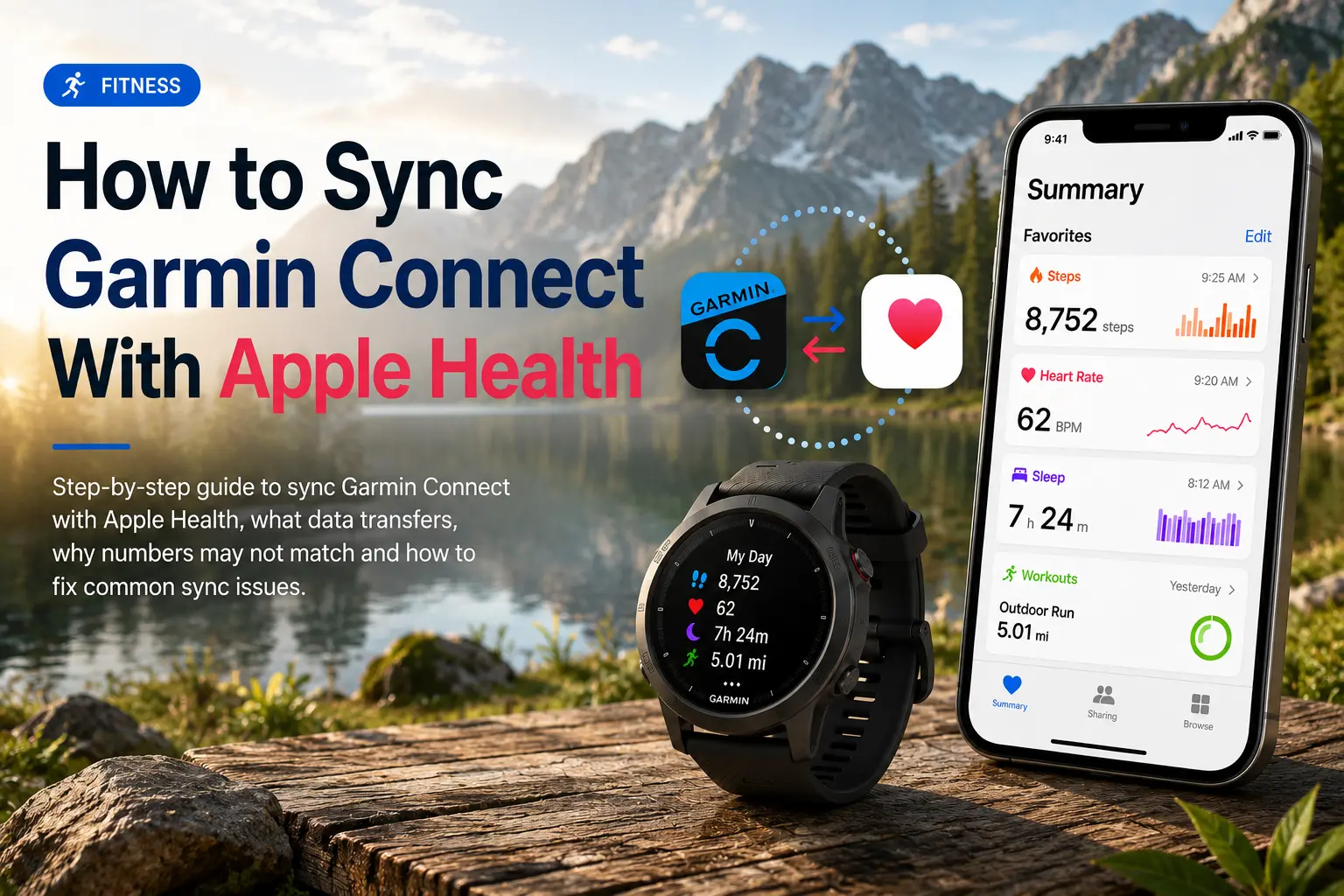
Acest ghid explică pas cu pas cum să sincronizezi Garmin Connect cu Apple Health pe iPhone: ce date se transferă, de ce cifrele din Apple Health pot să nu coincidă cu cele din Garmin și cum rezolvi problemele uzuale de sincronizare.
Răspuns rapid
Pentru a sincroniza Garmin cu Apple Health, deschide aplicația Garmin Connect, intră în Mai multe → Setări → Aplicații conectate → Apple Health și activează categoriile de sănătate pe care vrei să le partajeze Garmin.
Esențial este să înțelegi că această integrare trimite în principal datele acceptate din Garmin Connect către Apple Health. Nu e o sincronizare completă în ambele sensuri care să aducă înapoi în Garmin Connect toate datele din Apple Health sau Apple Watch.
Asta înseamnă că Garmin poate popula Apple Health cu pași, antrenamente, puls, somn, energie activă, distanță parcursă (mers/alergare), etaje urcate, greutate și alți indicatori de sănătate. Dar dacă vrei să muți datele Apple Watch în Garmin Connect, doar Apple Health în mod normal nu rezolvă asta.
Ce date Garmin se sincronizează în Apple Health?
Înainte să începi, e bine să știi ce se transferă efectiv. Garmin Connect trimite următoarele categorii de date către Apple Health:
- Pași și distanță
- Puls (de repaus și activ)
- Antrenamente (alergări, ciclism, înot, forță etc.)
- IMC și procent de grăsime corporală
- Analiza somnului
- Etaje urcate
- Energie activă
- Energie de repaus
O notă importantă: conexiunea nativă dintre Garmin și Apple Health este în principal unidirecțională, de la Garmin Connect către Apple Health. Apple Health nu oferă o sincronizare nativă completă înapoi în Garmin Connect sau pe dispozitivul tău Garmin.
Cum sincronizezi Garmin cu Apple Health
Urmează acești pași pe iPhone:
- Deschide aplicația Garmin Connect.
- Atinge Mai multe în colțul din dreapta jos.
- Mergi la Setări.
- Atinge Aplicații conectate.
- Selectează Apple Health.
- Atinge Conectare cu Apple Health.
- Alege categoriile de date pe care vrei să le partajezi.
- Atinge Permite pentru a confirma permisiunile.
- Sincronizează ceasul sau dispozitivul Garmin cu Garmin Connect.
- Deschide Apple Health și verifică categoriile relevante.
Dacă Garmin Connect nu apare în Apple Health, începe configurarea din aplicația Garmin Connect. Utilizatorii observă că conexiunea funcționează adesea mai bine când e pornită din Garmin Connect, nu din setările Apple Health.
De ce cifrele Garmin și Apple Health pot să nu coincidă
E perfect normal ca Garmin Connect și Apple Health să afișeze cifre ușor diferite. Cel mai des, motivul e prioritatea sursei de date.
Apple Health poate primi date din mai multe locuri, printre care:
- iPhone
- Apple Watch
- Garmin Connect
- Aplicații de monitorizare a sănătății ale terților
- Cântare inteligente
- Aplicații de antrenament
Când mai multe aplicații scriu aceeași valoare, Apple Health decide ce sursă are prioritate. De exemplu, iPhone-ul poate fi listat deasupra Garmin Connect la pași, iar Apple Health va afișa pașii din iPhone în locul celor din Garmin.
Cum dai prioritate Garmin în Apple Health
Ca să determini Apple Health să acorde prioritate datelor Garmin:
- Deschide aplicația Sănătate.
- Atinge Răsfoiește.
- Alege o categorie, de exemplu Activitate.
- Atinge Pași.
- Derulează până la Surse de date și acces.
- Atinge Editare.
- Mută Garmin Connect mai sus în listă.
- Atinge Gata.
Repetă pentru fiecare indicator unde Apple Health și Garmin Connect nu coincid.
Rezolvarea problemelor de sincronizare Garmin – Apple Health
| Problemă | Cauză probabilă | Soluție |
|---|---|---|
| Garmin Connect nu apare în Apple Health | Conexiunea nu a fost pornită din Garmin Connect | Intră în Garmin Connect → Setări → Aplicații conectate → Apple Health |
| Lipsesc pașii din Garmin | Permisiunile pentru pași sunt dezactivate | Reactivează permisiunile Apple Health pentru Garmin Connect |
| Pașii din Apple Health nu coincid cu Garmin | Apple Health prioritizează iPhone-ul sau Apple Watch | Mută Garmin Connect mai sus în Surse de date și acces |
| Antrenamentele nu apar | Ceasul nu s-a sincronizat încă cu Garmin Connect | Sincronizează mai întâi dispozitivul Garmin |
| S-a oprit sincronizarea datelor | Problemă de permisiuni sau de sincronizare în fundal | Repornește ambele aplicații, verifică permisiunile și sincronizează din nou ceasul |
| Lipsesc datele de somn | Poate fi dezactivată permisiunea pentru categoria Somn | Activează permisiunile pentru somn în Apple Health |
Merită și să oprești și să reactivezi permisiunile Apple Health din Garmin pentru a împrospăta conexiunea.
Profită mai mult de datele tale
Odată ce Garmin Connect scrie în Apple Health, alte aplicații cu permisiuni de citire din Apple Health pot accesa indicatorii Garmin compatibili. E util dacă folosești aplicații separate pentru nutriție, somn, antrenamente sau monitorizare extinsă a sănătății. Aplicații precum Sonar, disponibilă pe iOS și pe web, te ajută să organizezi datele de sănătate din mai multe surse și oferă în plus o integrare directă cu Garmin, pentru utilizatorii care preferă să conecteze Garmin separat în loc să se bazeze doar pe Apple Health ca strat intermediar.
Întrebări frecvente (FAQ)
Se poate sincroniza Garmin cu Apple Health?
Da. Garmin Connect poate sincroniza datele Garmin acceptate cu Apple Health imediat ce activezi conexiunea Apple Health din Garmin Connect.
De ce Apple Activity afișează „Grafic indisponibil" pentru pulsul unui antrenament Garmin?
Garmin sincronizează în Apple Health datele de puls pe parcursul întregii zile, dar pentru activitățile cronometrate trimite adesea doar valorile maxime și minime, nu fluxul detaliat al pulsului. De aceea aplicația poate afișa „Grafic indisponibil" la astfel de grafice: nu există suficiente date detaliate de puls din activitate.
Garmin sincronizează pașii cu Apple Health?
Da, Garmin Connect poate partaja datele despre pași cu Apple Health. Dacă cifrele par greșite, verifică setările Surse de date și acces din Apple Health și mută Garmin Connect mai sus în lista de priorități.
De ce Garmin nu se sincronizează cu Apple Health?
Cauze comune: permisiuni Apple Health dezactivate, Garmin Connect care nu e conectat corect, dispozitivul Garmin care nu s-a sincronizat în prealabil sau Apple Health care prioritizează o altă sursă de date.
Se sincronizează Apple Health înapoi în Garmin Connect?
Conexiunea nativă dintre Garmin și Apple Health este în principal unidirecțională, de la Garmin Connect către Apple Health. Apple Health nu oferă o sincronizare nativă completă înapoi în Garmin Connect sau pe dispozitivul tău Garmin.
Despre Sonar
Corpul tău vorbește. Îl asculți? Sonar reunește toate datele tale de wearables, stil de viață și biomarkeri pentru a-ți oferi analize personalizate și o detecție care până acum era rezervată sportivilor de elită și biohackerilor. Cu încrederea a peste 250.000 de utilizatori din peste 170 de țări, Sonar te ajută să separi zgomotul de esențial în somn, recuperare, stres, activitate și nutriție – astfel încât să te poți concentra pe ceea ce contează cu adevărat. Sonar nu este doar un alt tracker de sănătate. A pornit de la Columbia University din New York și combină cele mai noi descoperiri din medicină, știința sportului și știința datelor cu motoare AI care identifică în mod continuu schimbări și tipare subtile în milioane de puncte de date, ajutându-te să știi când să accelerezi, când să te oprești și unde să te concentrezi în continuare.
Mai multe de explorat



Primește noutățile de la Sonar
Lasă-ne adresa de e-mail pentru a fi la curent cu tot ce ține de Sonar
- Română
- Bahasa Indonesia
- Bahasa Melayu
- Català
- Čeština
- Dansk
- Deutsch
- English
- English (Australia)
- English (Canada)
- English (UK)
- Español (España)
- Español (Latinoamérica)
- Español (México)
- Français
- Français (Canada)
- Hrvatski
- Italiano
- Magyar
- Nederlands
- Norsk
- Polski
- Português (Brasil)
- Português (Portugal)
- Slovenčina
- Slovenščina
- Suomi
- Svenska
- Tiếng Việt
- Türkçe
- Ελληνικά
- Русский
- Українська
- עברית
- العربية
- हिन्दी
- ไทย
- 한국어
- 日本語
- 简体中文
- 繁體中文
RO