
Így szinkronizálod a Stravát az Apple Healthbe
Gyors válasz
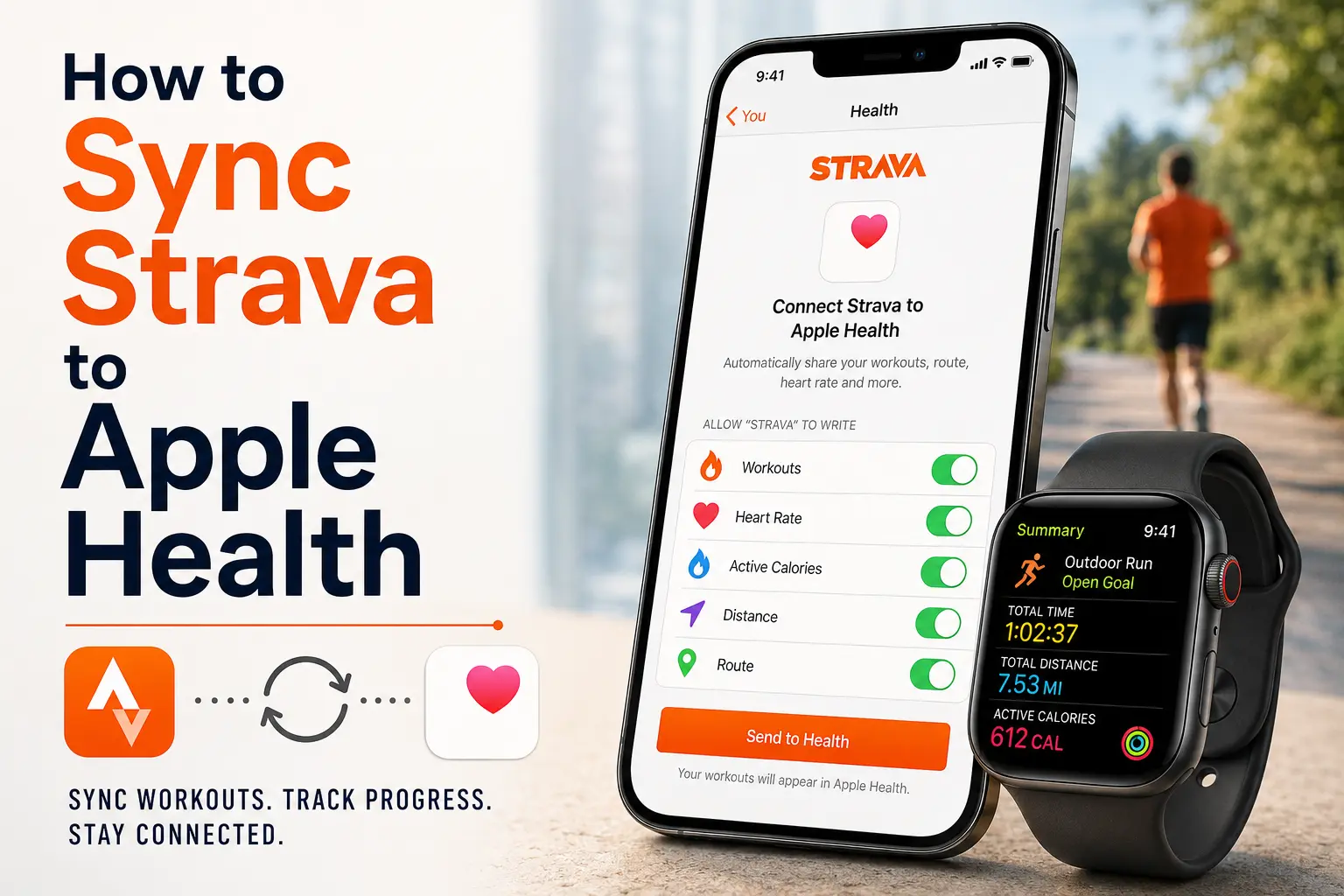
Nyisd meg a Stravát, koppints a You fülre, majd lépj a Settings > Manage Apps and Devices > Health menübe, és kösd össze az Apple Healthszel. A Health Access képernyőn kapcsold be azokat az adattípusokat, amelyeket meg szeretnél osztani. A Stravának be kell kapcsolni a Workouts opciót, mielőtt bármilyen tevékenységadat, például futás, kerékpározás, kalória vagy távolság megfelelően szinkronizálódhatna.
Miután összekötötted, a Strava automatikusan elküldheti az edzésadatokat az Apple Healthnek, beleértve a tevékenység típusát, a távolságot, az időt, a kalóriát és az útvonaladatokat. A harmadik féltől származó tevékenységek útvonaladatai, például a Stravába feltöltött Garmin- vagy Zwift-edzések, általában nem kerülnek át.
Szinkronizál a Strava az Apple Healthszel?
Igen, a Strava az iPhone-on közvetlenül szinkronizálhatja az edzésadatokat az Apple Healthszel. Miután összekötötted a két appot, a jogosult tevékenységek automatikusan megjelennek az Apple Healthben, GPX-fájlok vagy külső app nélkül.
Egy dolgot érdemes rögtön az elején tisztázni: a szinkronizálás nem korlátlan. A Strava és az Apple Health különösebb bonyodalom nélkül osztja meg az edzésadatokat, de hogy mennyi részlet jut át valójában, gyakran attól függ, hol rögzítetted eredetileg a tevékenységet.
A Strava súgócikke lépésről lépésre bemutatja a hivatalos beállítást. Érdemes átnézni az Apple saját útmutatóját is a Health-adatok és a csatlakoztatott appok kezeléséről, mert itt tudod módosítani, mit olvashat vagy írhat a Strava.
Így szinkronizálod a Stravát az Apple Healthbe
A beállítás nagyjából két percet vesz igénybe az iPhone-odon.
- Nyisd meg a Strava appot.
- Koppints a You fülre.
- Koppints a beállítások ikonra a felső sarokban.
- Válaszd a Manage Apps and Devices lehetőséget.
- Koppints a Health elemre.
- Koppints a pluszjelre vagy a Connect gombra.
- Amikor megnyílik az Apple Health jogosultsági képernyője, válaszd ki, mit olvashat és írhat a Strava.
- Kapcsold be a Workouts opciót.
- Kapcsold be a többi kategóriát is, amelyet meg szeretnél osztani.
- Térj vissza a Stravába, és kapcsold be a Send to Health opciót.
Ha ezzel megvagy, az új jogosult Strava-tevékenységek maguktól megjelennek az Apple Healthben.
Milyen adatok szinkronizálódnak valójában
A Strava sokféle edzésadatot küldhet az Apple Healthbe, ha a két app össze van kötve.
| Adattípus | Szinkronizál? | Megjegyzések |
|---|---|---|
| Távolság, időtartam és kalória | Igen | Az alapvető edzésadatok átkerülhetnek, ha a Workouts jogosultság engedélyezve van. |
| Pulzus | Igen | Ehhez engedélyezni kell a pulzus megosztását az Apple Health jogosultságok között. |
| Útvonal- és GPS-adatok | Általában | A Stravába Garminból, Zwiftből vagy más külső szolgáltatásból importált tevékenységek útvonaladatai nem feltétlenül kerülnek át az Apple Healthbe. |
| Kerékpáros pedálfordulat, kerékpáros teljesítmény és futóteljesítmény | Igen | Ehhez kompatibilis hardver, valamint támogatott iOS-, watchOS- és Strava-verzió szükséges. |
| 30 napnál régebbi tevékenységek | Nem | A Strava csak a jogosult, közelmúltbeli Apple Watch-edzéseket importálja az Apple Healthből. |
A legtisztább szinkronizálás akkor történik, ha a tevékenységet közvetlenül a Stravában vagy egy Apple Watchon rögzíted, majd a hivatalos Health-kapcsolaton keresztül adod tovább. Bármi, ami előbb egy külső appon halad át, útközben elveszíthet néhány részletet.
Így kötöd össze az Apple Watch-edzéseket
Ez a fordított irány, de sok felhasználó számára fontos.
Ha az Apple Watch saját Workout appjával rögzíted az edzéseket, a Strava be tudja húzni ezeket az Apple Healthből. A bökkenő az időzítés. A Strava szerint csak az elmúlt 30 napban az Apple Watch Workout appjával rögzített tevékenységek jogosultak a Stravába szinkronizálni. Emellett azok az edzések, amelyek egy másik külső appból kerültek az Apple Healthbe, nem szinkronizálódnak a Healthből a Stravába.
Így kapcsolhatod be:
- Nyisd meg a Stravát.
- Lépj a You > Settings > Manage Apps and Devices > Health menübe.
- Kapcsold be az Automatic Uploads opciót.
Vagy hagyd ki az automatikus szinkronizálást, és importáld kézzel az egyes edzéseket, ahogy megjelennek. Ez a beállítás akkor jó, ha szeretsz az Apple Watchon rögzíteni, de azt is akarod, hogy minden a Strava-feededbe kerüljön.
Gyakori szinkronizálási hibák javítása
Ha mindent beállítottál, de a tevékenységek még mindig nem ott jelennek meg, ahol kellene, próbáld ki ezeket a gyakori hibaelhárítási tippeket:
- Ellenőrizd a jogosultságokat közvetlenül a Healthben: lépj a Sharing, majd az Apps, majd a Strava menübe, és győződj meg róla, hogy a Workouts és a Heart Rate is be van kapcsolva
- Zárd be teljesen mindkét appot, majd nyisd meg újra a Stravát, és görgesd végig a You feededet a frissítés elindításához
- Indítsd újra az iPhone-t és az Apple Watchot, ha a szinkronizálás régóta beragadt
- Kapcsold ki az órán az energiatakarékos módot a Settings, Workout, Low Power Mode alatt, mert ez hosszabb használat után késleltetheti a szinkronizálást
- Ha a jogosultságok rendben vannak, de semmi sem változik, bontsd az integrációt mindkét appban, és csatlakoztasd újra a nulláról
Gyakran ismételt kérdések (GYIK)
Miért nem jelenik meg a Strava-edzésem az Apple Healthben?
Ellenőrizd, hogy a Stravának van-e jogosultsága a Workouts adatok írására az Apple Healthbe. Győződj meg arról is, hogy a Send to Health be van kapcsolva a Stravában. Ha a tevékenység Garminból, Zwiftből vagy másik külső appból származott, előfordulhat, hogy néhány adat nem szinkronizálódik az Apple Healthbe.
Szinkronizálja a Strava a pulzust az Apple Healthbe?
Igen, de ez a készülékedtől, az edzés forrásától és az Apple Health jogosultságaidtól függ. Nyisd meg az Apple Healthet, lépj a profilodra, koppints az Apps elemre, válaszd a Stravát, és nézd át az elérhető pulzusjogosultságokat.
Hogyan előzhetem meg az edzések duplikálódását a Strava és az Apple Health között?
A duplikátumok általában akkor keletkeznek, ha ugyanazt a tevékenységet több appban is rögzíted. Ha például egy futást elindítasz az Apple Watch Workout appjában és a Stravában is, mindkét app a saját edzését írhatja az Apple Healthbe. A duplikátumok megelőzésének legegyszerűbb módja, ha egyetlen appot használsz elsődleges edzésrögzítőként.
Automatikusan megjelennek a régi Strava-tevékenységeim az Apple Healthben?
Nem. A natív szinkronizálás csak azokat a tevékenységeket fedi le, amelyek a bekapcsolása után történnek. A régebbi edzéseket külön kell importálni egy GPX-eszközzel, miután lekérted a Strava-adatarchívumodat.
Befolyásolja a Strava szinkronizálása az Apple Watch aktivitási gyűrűimet?
Igen. A csatlakoztatás után a Strava kalória-, időtartam- és egyéb edzésadatai beleszámítanak a Move és az Exercise gyűrűbe.
További Apple Health-integrációs útmutatók
Szeretnél más fitnesz- vagy táplálkozási appokat csatlakoztatni? Ezek a lépésről lépésre útmutatók végigvezetnek a legnépszerűbb Apple Health-integrációkon.
A Sonarról
A tested beszél hozzád. Hallgatod? A Sonar egyesíti minden viselhető eszközöd, életmódbeli és biomarker adatodat, hogy olyan személyre szabott elemzéseket és felismerést nyisson meg, amelyek korábban élsportolóknak és biohackereknek voltak fenntartva. 250 000 felhasználó több mint 170 országban bízik a Sonarban, amely segít elválasztani a lényegest a zajtól alvás, regeneráció, stressz, aktivitás és táplálkozás terén – hogy arra figyelhess, ami tényleg számít. A Sonar nem csak egy újabb egészségkövető. A New York-i Columbia Universityről indult, és a legújabb orvosi, sport- és adattudományi eredményeket ötvözi olyan AI motorokkal, amelyek folyamatosan kiszűrik a finom változásokat és mintázatokat több millió adatpontból, segítenek tudni, mikor érdemes rátenni, mikor megállni és hol érdemes legközelebb fókuszálni.
Még több témakör


2026. július 3.

2026. június 30.
Légy naprakész a Sonarról
Add meg az e-mail címed, hogy mindig friss legyél a Sonar híreivel
- Magyar
- Bahasa Indonesia
- Bahasa Melayu
- Català
- Čeština
- Dansk
- Deutsch
- English
- English (Australia)
- English (Canada)
- English (UK)
- Español (España)
- Español (Latinoamérica)
- Español (México)
- Français
- Français (Canada)
- Hrvatski
- Italiano
- Nederlands
- Norsk
- Polski
- Português (Brasil)
- Português (Portugal)
- Română
- Slovenčina
- Slovenščina
- Suomi
- Svenska
- Tiếng Việt
- Türkçe
- Ελληνικά
- Русский
- Українська
- עברית
- العربية
- हिन्दी
- ไทย
- 한국어
- 日本語
- 简体中文
- 繁體中文
HU