
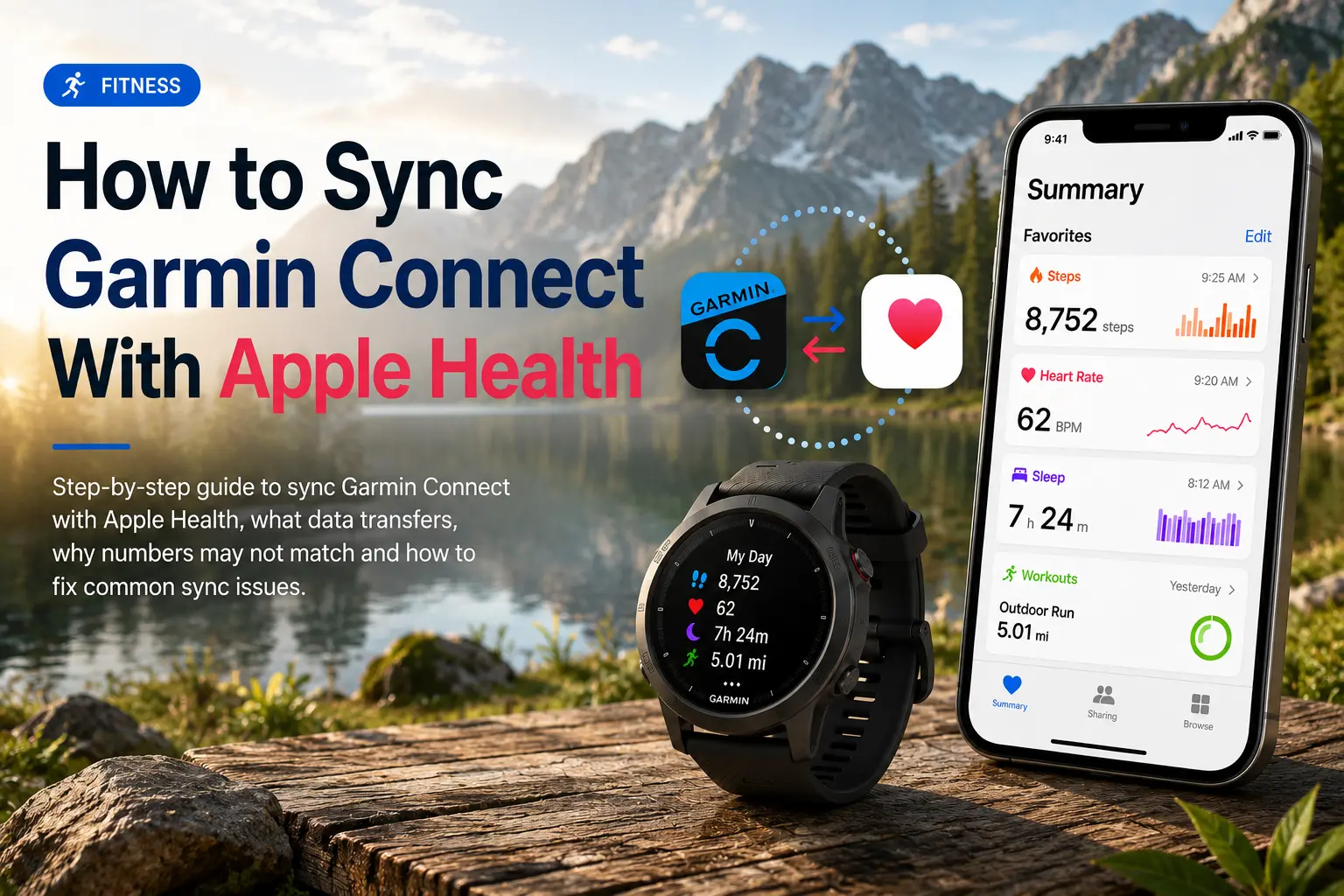
Hogyan szinkronizáld a Garmin Connectet az Apple Health alkalmazással
Ez az útmutató bemutatja, hogyan szinkronizálhatod a Garmin Connectet az Apple Health alkalmazással iPhone-on: milyen adatok kerülnek át, miért nem mindig egyeznek meg a két app számai, és hogyan oldhatod meg a leggyakoribb szinkronizálási problémákat.
Gyors válasz
A Garmin és az Apple Health összekapcsolásához nyisd meg a Garmin Connect alkalmazást, lépj a További → Beállítások → Csatlakoztatott alkalmazások → Apple Health menübe, és kapcsold be azokat az egészségügyi kategóriákat, amelyeket szeretnél, hogy a Garmin megosszon.
A lényeg, hogy ez az integráció elsősorban a támogatott adatokat küldi át a Garmin Connectből az Apple Healthbe. Ez nem teljes kétirányú szinkron, ami visszahúzná az Apple Health vagy az Apple Watch összes adatát a Garmin Connectbe.
Ez azt jelenti, hogy a Garmin képes feltölteni az Apple Healthbe a lépéseket, az edzéseket, a pulzust, az alvást, az aktív kalóriát, a séta/futás távot, a megmászott szinteket, a testsúlyt és a kapcsolódó egészségmutatókat. Ha viszont az Apple Watch adatait szeretnéd átvinni a Garmin Connectbe, az Apple Health önmagában általában nem oldja meg ezt.
Milyen Garmin-adatok kerülnek át az Apple Healthbe?
Mielőtt belevágsz, érdemes tudni, hogy ténylegesen mi kerül át. A Garmin Connect a következő adatkategóriákat küldi az Apple Healthbe:
- Lépések és távolság
- Pulzus (nyugalmi és aktív)
- Edzések (futás, kerékpározás, úszás, erősítés stb.)
- BMI és testzsírszázalék
- Alvás-elemzés
- Megmászott szintek
- Aktív kalória
- Nyugalmi kalória
Fontos megjegyzés: a Garmin és az Apple Health közötti natív kapcsolat alapvetően egyirányú, a Garmin Connectből az Apple Health felé. Az Apple Health nem kínál teljes natív visszaszinkronizációt sem a Garmin Connectbe, sem a Garmin eszközödbe.
Így szinkronizálhatod a Garmint az Apple Healthtel
Kövesd ezeket a lépéseket az iPhone-odon:
- Nyisd meg a Garmin Connect alkalmazást.
- Koppints a További gombra a jobb alsó sarokban.
- Lépj a Beállítások menübe.
- Koppints a Csatlakoztatott alkalmazások menüpontra.
- Válaszd az Apple Health lehetőséget.
- Koppints a Csatlakozás az Apple Healthhez gombra.
- Válaszd ki, mely adatkategóriákat szeretnéd megosztani.
- Koppints az Engedélyezés gombra a jogosultságok megerősítéséhez.
- Szinkronizáld a Garmin órádat vagy eszközödet a Garmin Connecttel.
- Nyisd meg az Apple Health alkalmazást, és ellenőrizd a kapcsolódó kategóriákat.
Ha a Garmin Connect nem jelenik meg az Apple Healthben, indítsd a beállítást a Garmin Connect alkalmazásból. Felhasználói tapasztalat, hogy a kapcsolat gyakran jobban működik, ha a Garmin Connectből indítod, nem az Apple Health beállításaiból.
Miért térhetnek el a Garmin és az Apple Health számai
Teljesen normális, hogy a Garmin Connect és az Apple Health kicsit más számokat mutat. A leggyakoribb ok az adatforrások sorrendje.
Az Apple Health több helyről is kaphat adatot, például:
- iPhone
- Apple Watch
- Garmin Connect
- Harmadik féltől származó egészségkövető alkalmazások
- Okosmérlegek
- Edzésalkalmazások
Ha több app írja ugyanazt a mérőszámot, az Apple Health dönti el, melyik forrást részesíti előnyben. Például az iPhone a lépéseknél a Garmin Connect fölött lehet, ezért az Apple Health a Garmin lépései helyett az iPhone-éit mutatja.
Hogyan tedd a Garmint az első helyre az Apple Healthben
Ahhoz, hogy az Apple Health a Garmin adatait részesítse előnyben:
- Nyisd meg az Egészség alkalmazást.
- Koppints a Tallózás fülre.
- Válassz kategóriát, pl. Aktivitás.
- Koppints a Lépésekre.
- Görgess az Adatforrások és hozzáférés pontig.
- Koppints a Szerkesztés gombra.
- Húzd a Garmin Connectet a lista tetejére.
- Koppints a Kész gombra.
Ismételd meg ezt minden olyan mérőszámnál, ahol az Apple Health és a Garmin Connect adatai nem egyeznek.
Garmin–Apple Health szinkronizálási problémák megoldása
| Probléma | Valószínű ok | Megoldás |
|---|---|---|
| A Garmin Connect nem jelenik meg az Apple Healthben | A kapcsolat nem a Garmin Connectből indult | Lépj a Garmin Connect → Beállítások → Csatlakoztatott alkalmazások → Apple Health menübe |
| Hiányoznak a Garmin lépései | Le vannak tiltva a lépésekre vonatkozó engedélyek | Kapcsold vissza az Apple Health engedélyeket a Garmin Connect számára |
| Az Apple Health lépései nem egyeznek a Garminéval | Az Apple Health az iPhone-t vagy az Apple Watchot részesíti előnyben | Húzd a Garmin Connectet feljebb az Adatforrások és hozzáférés listán |
| Az edzések nem jelennek meg | Az óra még nem szinkronizált a Garmin Connectre | Először szinkronizáld a Garmin eszközödet |
| Leállt az adatok szinkronizálása | Engedély- vagy háttér-szinkronizációs probléma | Indítsd újra mindkét appot, ellenőrizd az engedélyeket, és szinkronizáld újra az órát |
| Hiányoznak az alvási adatok | Lehet, hogy ki van kapcsolva az Alvás kategória engedélye | Kapcsold be az alvási engedélyeket az Apple Healthben |
Sokszor segít a Garmin Apple Health engedélyeit kikapcsolni, majd visszakapcsolni — ezzel frissítheted a kapcsolatot.
Hozz ki többet az adataidból
Amint a Garmin Connect adatokat ír az Apple Healthbe, az Apple Health olvasási joggal rendelkező más alkalmazások is hozzáférhetnek a kompatibilis Garmin mérőszámokhoz. Ez akkor hasznos, ha külön appokat használsz táplálkozásra, alvásra, edzésekre vagy szélesebb egészségkövetésre. Az olyan alkalmazások, mint a Sonar — iOS-en és weben elérhető — segítenek rendszerezni a több forrásból érkező egészségadatokat, és közvetlen Garmin-integrációt is kínálnak azoknak, akik inkább külön csatlakoztatnák a Garmint, nem pedig csak az Apple Healthre hagyatkoznának közvetítő rétegként.
Gyakori kérdések (FAQ)
Lehet a Garmint az Apple Healthtel szinkronizálni?
Igen. A Garmin Connect képes a támogatott Garmin-adatokat szinkronizálni az Apple Healthtel, amint a Garmin Connectben bekapcsolod az Apple Health-kapcsolatot.
Miért írja az Apple Activity, hogy „Grafikon nem érhető el" a Garmin edzés pulzusánál?
A Garmin egész napos pulzusadatokat szinkronizál az Apple Healthbe, de az időzített tevékenységekhez gyakran csak a maximum és minimum értékeket küldi át, a részletes pulzussorozatot nem. Emiatt az alkalmazás ilyen pulzusgrafikonokon kiírhatja, hogy „Grafikon nem érhető el", mert nincs elég részletes edzéspulzus-adat.
Szinkronizálja a Garmin a lépéseket az Apple Healthbe?
Igen, a Garmin Connect meg tudja osztani a lépésadatokat az Apple Healthtel. Ha a számok hibásnak tűnnek, ellenőrizd az Apple Health Adatforrások és hozzáférés beállításait, és húzd a Garmin Connectet feljebb a prioritáslistán.
Miért nem szinkronizál a Garmin az Apple Healthtel?
A leggyakoribb okok: kikapcsolt Apple Health engedélyek, nem megfelelően összekapcsolt Garmin Connect, előbb nem szinkronizált Garmin eszköz, vagy az Apple Health, amely másik adatforrást részesít előnyben.
Visszaszinkronizál az Apple Health a Garmin Connectbe?
A Garmin és az Apple Health közötti natív kapcsolat alapvetően egyirányú, a Garmin Connectből az Apple Health felé. Az Apple Health nem kínál teljes natív visszaszinkronizációt sem a Garmin Connectbe, sem a Garmin eszközödbe.
A Sonarról
A tested beszél hozzád. Hallgatod? A Sonar egyesíti minden viselhető eszközöd, életmódbeli és biomarker adatodat, hogy olyan személyre szabott elemzéseket és felismerést nyisson meg, amelyek korábban élsportolóknak és biohackereknek voltak fenntartva. 250 000 felhasználó több mint 170 országban bízik a Sonarban, amely segít elválasztani a lényegest a zajtól alvás, regeneráció, stressz, aktivitás és táplálkozás terén – hogy arra figyelhess, ami tényleg számít. A Sonar nem csak egy újabb egészségkövető. A New York-i Columbia Universityről indult, és a legújabb orvosi, sport- és adattudományi eredményeket ötvözi olyan AI motorokkal, amelyek folyamatosan kiszűrik a finom változásokat és mintázatokat több millió adatpontból, segítenek tudni, mikor érdemes rátenni, mikor megállni és hol érdemes legközelebb fókuszálni.
Még több témakör



Légy naprakész a Sonarról
Add meg az e-mail címed, hogy mindig friss legyél a Sonar híreivel
- Magyar
- Bahasa Indonesia
- Bahasa Melayu
- Català
- Čeština
- Dansk
- Deutsch
- English
- English (Australia)
- English (Canada)
- English (UK)
- Español (España)
- Español (Latinoamérica)
- Español (México)
- Français
- Français (Canada)
- Hrvatski
- Italiano
- Nederlands
- Norsk
- Polski
- Português (Brasil)
- Português (Portugal)
- Română
- Slovenčina
- Slovenščina
- Suomi
- Svenska
- Tiếng Việt
- Türkçe
- Ελληνικά
- Русский
- Українська
- עברית
- العربية
- हिन्दी
- ไทย
- 한국어
- 日本語
- 简体中文
- 繁體中文
HU