
Como sincronizar o Strava com o Apple Health
Resposta rápida
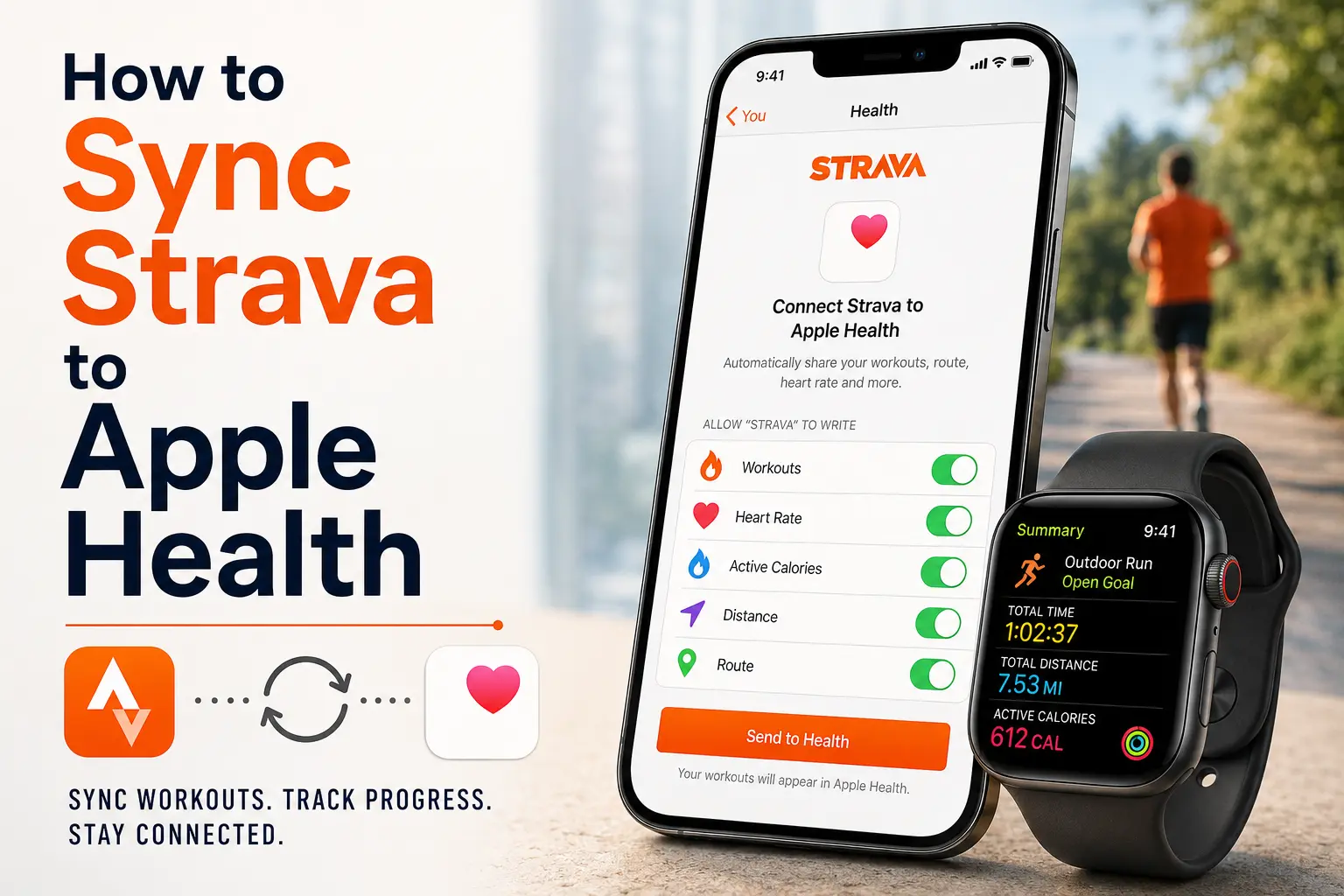
Abra o Strava, toque na aba Você e vá em Ajustes > Gerenciar apps e dispositivos > Saúde para conectar ao Apple Health. Na tela de acesso aos dados de saúde, ative os tipos de dados que você quer compartilhar. O Strava exige que Treinos esteja ativado para que os dados de atividade, como corrida, ciclismo, calorias ou distância, sincronizem direito.
Depois de conectado, o Strava pode enviar automaticamente os dados dos seus treinos para o Apple Health: tipo de atividade, distância, tempo, calorias e informações da rota. Já os dados de rota de atividades de terceiros, como treinos de Garmin ou Zwift enviados para o Strava, em geral não fazem a travessia.
O Strava sincroniza com o Apple Health?
Sim, o Strava consegue sincronizar os dados dos seus treinos direto com o Apple Health no iPhone. Depois que você conecta os dois apps, as atividades compatíveis aparecem sozinhas no Apple Health, sem precisar se preocupar com arquivos GPX nem usar outro app.
A única coisa que vale entender logo de cara é que a sincronização não é ilimitada. O Strava e o Apple Health compartilham os dados de treino sem muita complicação, mas quanto detalhe realmente chega costuma depender de onde a atividade foi registrada lá no começo.
O artigo de suporte do Strava mostra o processo oficial passo a passo. Também vale conferir o guia da própria Apple sobre como gerenciar os dados de saúde e os apps conectados, já que é para lá que você vai se um dia precisar mudar o que o Strava pode ler ou gravar.
Como sincronizar o Strava com o Apple Health
A configuração leva uns dois minutos no iPhone.
- Abra o app do Strava.
- Toque na aba Você.
- Toque no ícone de ajustes no canto superior.
- Selecione Gerenciar apps e dispositivos.
- Toque em Saúde.
- Toque no sinal de mais ou em Conectar.
- Quando a tela de permissões do Apple Health abrir, escolha o que o Strava pode ler e gravar.
- Ative Treinos.
- Ative qualquer outra categoria que você queira compartilhar.
- Volte ao Strava e ative Enviar para Saúde.
Feito isso, as novas atividades compatíveis do Strava já devem começar a aparecer sozinhas no Apple Health.
Quais dados realmente sincronizam
O Strava pode enviar vários dados de treino para o Apple Health assim que os dois apps estão conectados.
| Tipo de dado | Sincroniza? | Observações |
|---|---|---|
| Distância, duração e calorias | Sim | As métricas básicas do treino são transferidas quando a permissão de Treinos está ativada. |
| Frequência cardíaca | Sim | Exige que a Frequência cardíaca esteja ativada nas permissões do Apple Health. |
| Rota e dados de GPS | Geralmente | Os dados de rota de atividades importadas para o Strava a partir de Garmin, Zwift ou outros serviços de terceiros podem não ser transferidos para o Apple Health. |
| Cadência de ciclismo, potência de ciclismo e potência de corrida | Sim | Exige hardware compatível e versões suportadas de iOS, watchOS e Strava. |
| Atividades com mais de 30 dias | Não | O Strava só importa do Apple Health treinos recentes e compatíveis do Apple Watch. |
A sincronização mais limpa costuma acontecer quando uma atividade é registrada direto no Strava ou em um Apple Watch e então passa pela conexão oficial do Saúde. Tudo que dá uma volta primeiro por um app de terceiros corre o risco de perder algum detalhe no caminho.
Como conectar os treinos do Apple Watch
Este é o sentido inverso, mas ele importa para muita gente.
Se você registra os treinos com o app Treino nativo do Apple Watch, o Strava consegue puxá-los do Apple Health. O detalhe é o tempo. O Strava informa que só as atividades do app Treino do Apple Watch registradas nos últimos 30 dias podem sincronizar para o Strava. Além disso, treinos que foram enviados ao Apple Health a partir de outro app de terceiros não vão passar do Saúde para o Strava.
Para ativar isso:
- Abra o Strava.
- Vá em Você > Ajustes > Gerenciar apps e dispositivos > Saúde.
- Ative os Envios automáticos.
Ou então pule a sincronização automática e importe cada treino manualmente conforme ele aparece. Essa configuração funciona bem se você gosta de gravar no Apple Watch mas também quer que tudo caia no seu feed do Strava.
Como resolver os problemas de sincronização mais comuns
Se você já configurou tudo e as atividades continuam não aparecendo onde deveriam, teste estas dicas comuns:
- Confira as permissões direto no Saúde: entre em Compartilhamento, depois em Apps, depois em Strava e confirme que Treinos e Frequência cardíaca estão os dois ativados
- Feche por completo os dois apps, reabra o Strava e role o seu feed da aba Você para forçar uma atualização
- Reinicie o iPhone e o Apple Watch se a sincronização estiver travada há um bom tempo
- Desligue o modo de baixo consumo do relógio em Ajustes, Treino, Modo de Baixo Consumo, já que ele pode atrasar a sincronização após um uso prolongado
- Se as permissões parecem certas mas nada muda, desconecte a integração nos dois apps e reconecte do zero
Perguntas frequentes (FAQ)
Por que meu treino do Strava não aparece no Apple Health?
Verifique se o Strava tem permissão para gravar Treinos no Apple Health. Confirme também que Enviar para Saúde está ativado no Strava. Se a atividade veio de Garmin, Zwift ou outro app de terceiros, alguns dados podem não sincronizar com o Apple Health.
O Strava sincroniza a frequência cardíaca com o Apple Health?
Pode sincronizar, mas depende do seu aparelho, da origem do treino e das suas permissões no Apple Health. Abra o Apple Health, vá no seu perfil, toque em Apps, selecione Strava e revise as permissões de frequência cardíaca disponíveis.
Como faço para evitar treinos duplicados entre o Strava e o Apple Health?
Treinos duplicados costumam acontecer quando a mesma atividade é registrada em mais de um app. Por exemplo, se você começa uma corrida ao mesmo tempo no app Treino do Apple Watch e no Strava, cada app pode gravar o próprio treino no Apple Health. O jeito mais fácil de evitar duplicatas é usar um único app como seu gravador principal de treinos.
Minhas atividades antigas do Strava vão aparecer sozinhas no Apple Health?
Não. A sincronização nativa só cobre as atividades a partir do momento em que você a ativa. Os treinos antigos precisam ser importados separadamente por uma ferramenta de GPX depois que você solicita o arquivo com os seus dados do Strava.
A sincronização do Strava afeta os anéis de atividade do meu Apple Watch?
Sim. Depois de conectado, as calorias, a duração e outros dados de treino do Strava contam para os seus anéis de Movimento e Exercício.
Outros guias de integração com o Apple Health
Quer conectar outros apps de fitness ou nutrição? Estes guias passo a passo mostram as integrações mais populares com o Apple Health.
Sobre o Sonar
Seu corpo está falando. Você está prestando atenção? O Sonar reúne todos os seus wearables, seus hábitos e seus biomarcadores em um só lugar para entregar análises sob medida e um nível de acompanhamento que antes ficava só com atletas de elite e biohackers. Usado por mais de 250.000 pessoas em mais de 170 países, o Sonar ajuda você a filtrar o excesso de informação sobre sono, recuperação, estresse, atividade e nutrição — para focar no que realmente importa. O Sonar não é só mais um tracker de saúde. Nascido na Columbia University, em Nova York, ele une o que há de mais atual em medicina, ciência do esporte e análise de dados a mecanismos de AI que revelam continuamente sinais sutis e padrões escondidos em milhões de pontos de dados, ajudando você a saber a hora de acelerar, a hora de pausar e onde focar em seguida.
Mais para explorar

9 de julho de 2026

3 de julho de 2026

30 de junho de 2026
Receba as novidades do Sonar
Deixe seu e-mail pra ficar por dentro de tudo sobre o Sonar
- Português (Brasil)
- Bahasa Indonesia
- Bahasa Melayu
- Català
- Čeština
- Dansk
- Deutsch
- English
- English (Australia)
- English (Canada)
- English (UK)
- Español (España)
- Español (Latinoamérica)
- Español (México)
- Français
- Français (Canada)
- Hrvatski
- Italiano
- Magyar
- Nederlands
- Norsk
- Polski
- Português (Portugal)
- Română
- Slovenčina
- Slovenščina
- Suomi
- Svenska
- Tiếng Việt
- Türkçe
- Ελληνικά
- Русский
- Українська
- עברית
- العربية
- हिन्दी
- ไทย
- 한국어
- 日本語
- 简体中文
- 繁體中文
PT