
Como sincronizar o Garmin Connect com o Apple Health
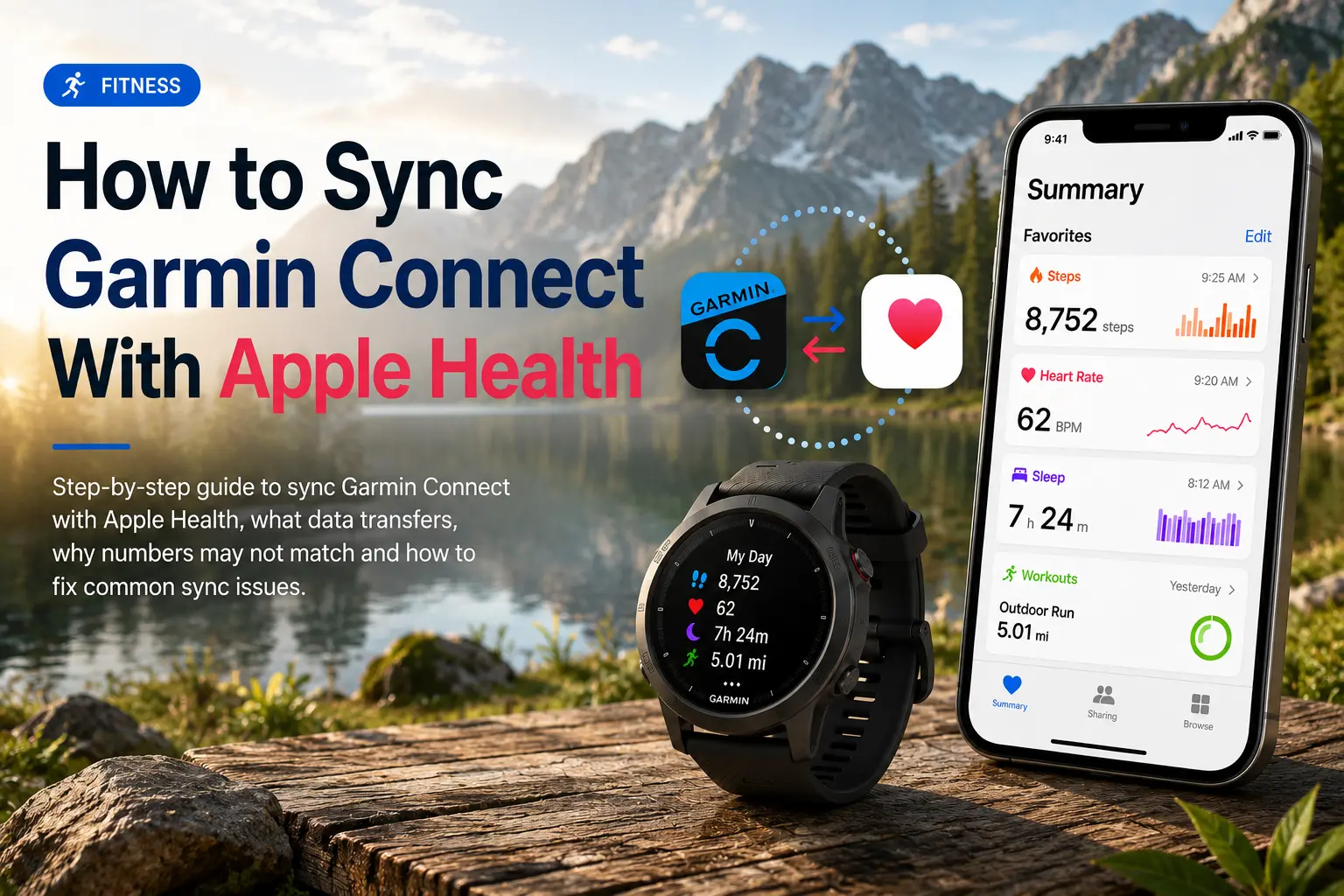
Este guia mostra como sincronizar o Garmin Connect com o Apple Health no iPhone: quais dados são transferidos, por que os números do Apple Health podem não bater com os do Garmin e como resolver os problemas de sincronização mais comuns.
Resposta rápida
Para sincronizar o Garmin com o Apple Health, abra o app Garmin Connect, vá em More → Settings → Connected Apps → Apple Health e ative as categorias de saúde que você quer que o Garmin compartilhe.
Vale entender uma coisa: essa integração envia principalmente os dados compatíveis do Garmin Connect para o Apple Health. Não é uma sincronização completa nos dois sentidos que devolva todos os dados do Apple Health ou do Apple Watch para o Garmin Connect.
Ou seja, o Garmin consegue alimentar o Apple Health com dados como passos, treinos, frequência cardíaca, sono, energia ativa, distância caminhada ou corrida, andares subidos, peso e outras métricas de saúde. Mas, se você quer levar dados do Apple Watch para o Garmin Connect, normalmente o Apple Health sozinho não resolve.
Quais dados do Garmin são sincronizados com o Apple Health?
Antes de começar, vale a pena saber o que é realmente transferido. O Garmin Connect envia as seguintes categorias de dados para o Apple Health:
- Passos e distância
- Frequência cardíaca (em repouso e em atividade)
- Treinos (corridas, pedais, natação, sessões de força etc.)
- BMI e Body Fat Percentage
- Análise do sono
- Andares subidos
- Energia ativa
- Energia em repouso
Uma observação importante: a conexão nativa entre Garmin e Apple Health funciona basicamente em um sentido só, do Garmin Connect para o Apple Health. O Apple Health não oferece sincronização nativa no sentido contrário para o Garmin Connect nem para o seu dispositivo Garmin.
Como sincronizar o Garmin com o Apple Health
Siga estes passos no seu iPhone:
- Abra o app Garmin Connect.
- Toque em «More» no canto inferior direito.
- Vá em «Settings».
- Toque em «Connected Apps».
- Selecione «Apple Health».
- Toque em «Connect with Apple Health».
- Escolha as categorias de dados que você quer compartilhar.
- Toque em «Allow» para confirmar as permissões.
- Sincronize o seu relógio ou dispositivo Garmin com o Garmin Connect.
- Abra o Apple Health e confira as categorias correspondentes.
Se o Garmin Connect não aparecer no Apple Health, comece a configuração pelo próprio app Garmin Connect. Os usuários relatam que a conexão costuma funcionar melhor quando é iniciada pelo Garmin Connect em vez de pelas configurações do Apple Health.
Por que os números do Garmin e do Apple Health podem não bater
É normal que o Garmin Connect e o Apple Health mostrem números um pouco diferentes. A causa mais comum é a prioridade entre as fontes de dados.
O Apple Health pode receber dados de várias origens, entre elas:
- iPhone
- Apple Watch
- Garmin Connect
- Apps de monitoramento de saúde de terceiros
- Balanças inteligentes
- Apps de treino
Quando mais de um app grava a mesma métrica, o Apple Health decide qual fonte vai priorizar. Por exemplo, o seu iPhone pode estar acima do Garmin Connect na lista de passos, e por isso o Apple Health mostra os passos do iPhone em vez dos do Garmin.
Como priorizar o Garmin no Apple Health
Para o Apple Health priorizar os dados do Garmin:
- Abra o app Saúde.
- Toque em «Browse».
- Escolha uma categoria, por exemplo «Activity».
- Toque em «Steps».
- Role até «Data Sources & Access».
- Toque em «Edit».
- Suba o Garmin Connect na lista.
- Toque em «Done».
Repita esse processo em qualquer métrica em que o Apple Health e o Garmin Connect não estiverem batendo.
Resolvendo problemas de sincronização entre Garmin e Apple Health
| Problema | Causa provável | Solução |
|---|---|---|
| O Garmin Connect não aparece no Apple Health | A conexão não foi iniciada pelo Garmin Connect | Vá em Garmin Connect → Settings → Connected Apps → Apple Health |
| Os passos do Garmin estão faltando | A permissão de passos está desativada | Reative as permissões do Apple Health para o Garmin Connect |
| Os passos do Apple Health não batem com os do Garmin | O Apple Health está priorizando o iPhone ou o Apple Watch | Suba o Garmin Connect em Data Sources & Access |
| Os treinos não aparecem | O relógio ainda não sincronizou com o Garmin Connect | Sincronize primeiro o seu dispositivo Garmin |
| A sincronização parou | Problema com permissões ou com a sincronização em segundo plano | Reinicie os dois apps, confira as permissões e ressincronize o relógio |
| Faltam os dados de sono | A permissão da categoria de sono pode estar desativada | Ative as permissões de sono no Apple Health |
Também vale desativar e reativar as permissões do Apple Health do Garmin para atualizar a conexão.
Tirando mais proveito dos seus dados
Quando o Garmin Connect passa a escrever no Apple Health, outros apps com permissão de leitura no Apple Health podem acessar as métricas compatíveis do Garmin. Isso é útil se você usa apps diferentes para nutrição, sono, treinos ou um acompanhamento de saúde mais amplo. Apps como o Sonar, disponível no iOS e na web, ajudam a organizar os dados de saúde de várias fontes e ainda oferecem uma integração direta com o Garmin para quem prefere conectar o Garmin separadamente em vez de depender só do Apple Health como intermediário.
Perguntas frequentes (FAQ)
O Garmin pode sincronizar com o Apple Health?
Sim. O Garmin Connect consegue sincronizar os dados compatíveis do Garmin com o Apple Health quando você ativa a conexão do Apple Health dentro do Garmin Connect.
Por que o Apple Activity mostra «Chart Unavailable» para a frequência cardíaca de um treino do Garmin?
O Garmin sincroniza a frequência cardíaca do dia inteiro com o Apple Health, mas, nas atividades cronometradas, ele pode enviar apenas os valores máximo e mínimo, em vez de um fluxo cardíaco detalhado. Por isso o app pode mostrar «Chart Unavailable» nesse tipo de gráfico: não há dados cardíacos da atividade detalhados o bastante para exibir.
O Garmin sincroniza os passos com o Apple Health?
Sim, o Garmin Connect consegue compartilhar os passos com o Apple Health. Se os números parecerem errados, confira as configurações Data Sources & Access do Apple Health e suba o Garmin Connect na lista de prioridade.
Por que o Garmin não está sincronizando com o Apple Health?
Entre as causas mais comuns estão permissões do Apple Health desativadas, uma conexão do Garmin Connect mal configurada, um dispositivo Garmin que ainda não sincronizou ou o Apple Health priorizando outra fonte de dados.
O Apple Health sincroniza de volta com o Garmin Connect?
A conexão nativa entre Garmin e Apple Health funciona basicamente em um sentido só, do Garmin Connect para o Apple Health. O Apple Health não oferece sincronização nativa no sentido contrário para o Garmin Connect nem para o seu dispositivo Garmin.
Sobre o Sonar
Seu corpo está falando. Você está prestando atenção? O Sonar reúne todos os seus wearables, seus hábitos e seus biomarcadores em um só lugar para entregar análises sob medida e um nível de acompanhamento que antes ficava só com atletas de elite e biohackers. Usado por mais de 250.000 pessoas em mais de 170 países, o Sonar ajuda você a filtrar o excesso de informação sobre sono, recuperação, estresse, atividade e nutrição — para focar no que realmente importa. O Sonar não é só mais um tracker de saúde. Nascido na Columbia University, em Nova York, ele une o que há de mais atual em medicina, ciência do esporte e análise de dados a mecanismos de AI que revelam continuamente sinais sutis e padrões escondidos em milhões de pontos de dados, ajudando você a saber a hora de acelerar, a hora de pausar e onde focar em seguida.
Mais para explorar



Receba as novidades do Sonar
Deixe seu e-mail pra ficar por dentro de tudo sobre o Sonar
- Português (Brasil)
- Bahasa Indonesia
- Bahasa Melayu
- Català
- Čeština
- Dansk
- Deutsch
- English
- English (Australia)
- English (Canada)
- English (UK)
- Español (España)
- Español (Latinoamérica)
- Español (México)
- Français
- Français (Canada)
- Hrvatski
- Italiano
- Magyar
- Nederlands
- Norsk
- Polski
- Português (Portugal)
- Română
- Slovenčina
- Slovenščina
- Suomi
- Svenska
- Tiếng Việt
- Türkçe
- Ελληνικά
- Русский
- Українська
- עברית
- العربية
- हिन्दी
- ไทย
- 한국어
- 日本語
- 简体中文
- 繁體中文
PT