
Como sincronizar o Oura com o Apple Health: guia passo a passo
Resposta rápida
Para sincronizar o Oura com o Apple Health, abra o app do Oura, toque no ícone de menu, vá em Configurações → Compartilhamento de dados → Apple Health, ative Conectar ao Saúde e permita que o Oura leia e escreva as categorias de dados desejadas no Apple Health. Depois que o seu anel sincronizar no app do Oura, dados compatíveis como sono, frequência cardíaca, passos, energia ativa, treinos e frequência respiratória podem aparecer no Apple Health.
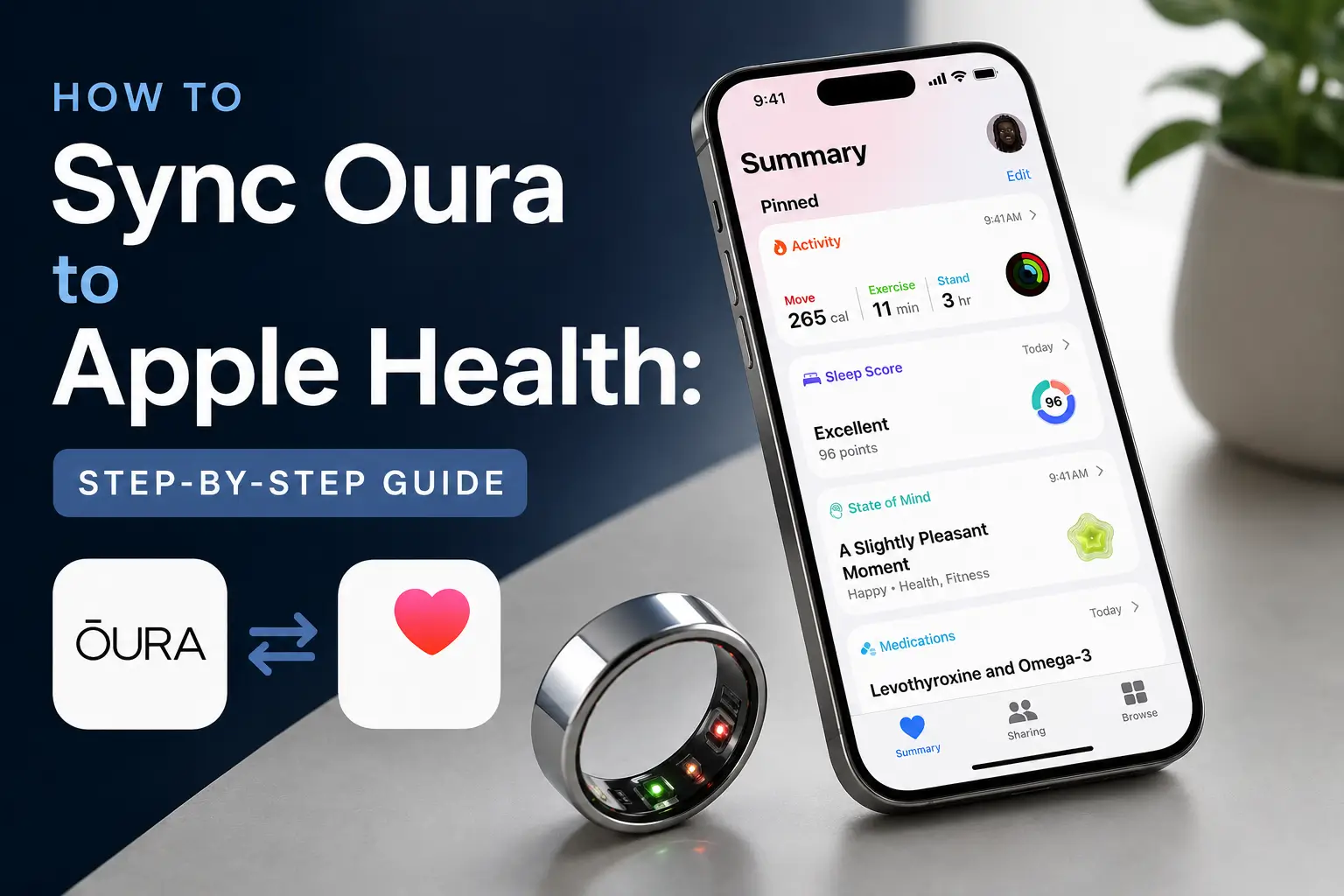
O Oura Ring funciona com o Apple Health?
Sim. O Oura Ring se integra diretamente com o Apple Health no iOS, permitindo que você visualize os dados compatíveis do Oura junto com outros dados de saúde no seu iPhone. O Oura pode enviar para o Apple Health dados como sono, frequência cardíaca, passos, energia ativa, frequência respiratória, treinos, minutos de atenção plena, altura e peso, desde que as permissões adequadas estejam habilitadas. A integração está disponível para anéis Gen2, Gen3 e Oura Ring 4 com assinatura ativa do Oura.
Os dados também podem fluir do Apple Health para o Oura, mas apenas para os campos compatíveis. O Apple Health pode compartilhar com o Oura dados como treinos, rotas de treino, frequência cardíaca, altura, peso, sexo e data de nascimento. Isso significa que treinos registrados por apps conectados ao Apple Health podem aparecer no Oura, enquanto métricas exclusivas do Oura, como a Pontuação de prontidão, ficam disponíveis apenas no app do Oura.
Quais dados sincronizam e quais não
Nem tudo o que o Oura mede tem um campo correspondente no Apple Health. Veja um panorama claro:
| Dado | Sincroniza? | Observações |
|---|---|---|
| Sono | Sim | Inclui duração do sono, horários de início/fim e estágios do sono. |
| Frequência cardíaca | Sim | O Oura exporta a frequência cardíaca em intervalos de um minuto. |
| Passos | Sim | Podem ser priorizados no Apple Health para reduzir a contagem dupla. |
| Energia ativa | Sim | Apenas calorias de atividade; não inclui a taxa metabólica basal. |
| Frequência respiratória | Sim | Inclui a frequência respiratória noturna média. |
| Treinos | Sim | Podem contribuir para os anéis Movimento e Exercício da Apple. |
| Minutos de atenção plena | Sim | Sincronizam se o compartilhamento de minutos de atenção plena estiver ativado. |
| Peso / Altura | Sim | Sincronizam se as permissões correspondentes estiverem habilitadas. |
| VFC | Não | O Oura atualmente não envia a VFC diretamente para o Apple Health. |
| Pontuação de prontidão | Não | As pontuações exclusivas do Oura são acessadas no app do Oura. |
Como sincronizar o Oura com o Apple Health
A integração é gerenciada inteiramente pelo app do Oura. Se você pulou essa etapa na configuração inicial, siga estes passos:
- Abra o app do Oura no seu iPhone.
- Toque no ícone de menu no canto superior esquerdo.
- Toque em Configurações.
- Em Compartilhamento de dados, toque em Apple Health.
- Ative Conectar ao Saúde.
- Nas permissões do Apple Health, permita as categorias de dados que você quer que o Oura leia ou escreva.
- Abra o app do Oura e aguarde seu anel sincronizar.
Definir o Oura como fonte prioritária de passos
Se você carrega o iPhone e usa o anel Oura ao mesmo tempo, os dois dispositivos registram passos e o Apple Health pode misturar ou dobrar esses números. A solução é definir o Oura como fonte prioritária:
- Abra o Apple Health.
- Toque na sua foto de perfil no canto superior direito.
- Vá em Privacidade → Apps → Oura.
- No tipo de dado Passos, arraste o Oura para o topo da lista de fontes para dar prioridade.
Se a contagem dupla persistir mesmo após definir a prioridade, você pode desativar totalmente o compartilhamento de passos do Oura em Configurações → Saúde → Acesso a dados e dispositivos → Oura no seu iPhone.
Solução de problemas: Oura não sincroniza com o Apple Health
- Abra o app do Oura e aguarde seu anel sincronizar completamente.
- Abra o app Apple Health depois que a sincronização do Oura terminar.
- Confirme as permissões do Apple Health em Configurações → Saúde → Acesso a dados e dispositivos → Oura.
- Ative a atualização em segundo plano para o Oura.
- Desative o Modo de baixo consumo.
- Atualize o iOS e o app do Oura.
- No Oura, redefina a integração com o Apple Health desativando e reativando o compartilhamento.
- Reinicie seu iPhone.
- Se necessário, faça backup dos dados do Oura, reinstale o app do Oura e reconecte o Apple Health.
A documentação de ajuda do Oura menciona especificamente que problemas de sincronização podem ocorrer se os dois apps não forem abertos antes da meia-noite, se a atualização em segundo plano estiver desativada ou se o Modo de baixo consumo estiver ativado.
Usando os dados do Oura além do Apple Health
O Apple Health é útil para armazenar dados do Oura, mas pode ser limitado se você quiser comparar sono, recuperação, atividade e dados de vários wearables em um só lugar. Se você usa o Oura junto com Apple Watch, Garmin, Fitbit, Strava ou outros apps, um painel de saúde pode facilitar a visualização de tendências entre as diferentes fontes.
O Sonar é uma opção para isso. Ele se conecta ao Apple Health e a outras plataformas de wearables, permitindo visualizar as métricas sincronizadas do Oura, incluindo a VFC, junto com dados mais amplos de saúde e treinos em um único painel.
Perguntas frequentes (FAQ)
O Oura sincroniza a VFC com o Apple Health?
Não. O Oura atualmente não envia os dados de variabilidade da frequência cardíaca (VFC) diretamente para o Apple Health. O Oura pode sincronizar outras métricas como sono, frequência cardíaca, passos, energia ativa, treinos, frequência respiratória e minutos de atenção plena, mas a VFC não está listada entre os tipos de dados exportados para o Apple Health na documentação oficial de integração do Oura.
O Oura sincroniza o sono com o Apple Health?
Sim. O Oura pode sincronizar dados de sono com o Apple Health, incluindo horários de sono e dados relacionados. Tenha em mente que o Apple Health pode exibir os dados de sono de forma diferente do app do Oura, então os gráficos ou totais podem não coincidir exatamente.
Por que o Oura não sincroniza com o Apple Health?
As causas mais comuns são permissões do Apple Health faltando, atualização em segundo plano desativada, Modo de baixo consumo ativado ou o app do Oura sem ter sincronizado com o anel. Abra o app do Oura, deixe o anel sincronizar e confira em Configurações do iPhone → Saúde → Acesso a dados e dispositivos → Oura se as permissões estão concedidas.
O Apple Health sincroniza dados de volta para o Oura?
Sim, mas apenas para os tipos de dados compatíveis. O Apple Health pode enviar determinados dados de volta para o Oura, incluindo treinos, rotas de treino, frequência cardíaca, altura, peso, sexo e data de nascimento. É por isso que treinos registrados em apps como Apple Fitness, Strava, Nike Run Club ou Peloton podem aparecer no Oura quando esses apps estão conectados ao Apple Health.
Sobre o Sonar
Seu corpo está falando. Você está prestando atenção? O Sonar reúne todos os seus wearables, seus hábitos e seus biomarcadores em um só lugar para entregar análises sob medida e um nível de acompanhamento que antes ficava só com atletas de elite e biohackers. Usado por mais de 250.000 pessoas em mais de 170 países, o Sonar ajuda você a filtrar o excesso de informação sobre sono, recuperação, estresse, atividade e nutrição — para focar no que realmente importa. O Sonar não é só mais um tracker de saúde. Nascido na Columbia University, em Nova York, ele une o que há de mais atual em medicina, ciência do esporte e análise de dados a mecanismos de AI que revelam continuamente sinais sutis e padrões escondidos em milhões de pontos de dados, ajudando você a saber a hora de acelerar, a hora de pausar e onde focar em seguida.
Mais para explorar
21 de maio de 2026
20 de maio de 2026
7 de maio de 2026
Receba as novidades do Sonar
Deixe seu e-mail pra ficar por dentro de tudo sobre o Sonar
- Português (Brasil)
- Bahasa Indonesia
- Bahasa Melayu
- Català
- Čeština
- Dansk
- Deutsch
- English
- English (Australia)
- English (Canada)
- English (UK)
- Español (España)
- Español (Latinoamérica)
- Español (México)
- Français
- Français (Canada)
- Hrvatski
- Italiano
- Magyar
- Nederlands
- Norsk
- Polski
- Português (Portugal)
- Română
- Slovenčina
- Slovenščina
- Suomi
- Svenska
- Tiếng Việt
- Türkçe
- Ελληνικά
- Русский
- Українська
- עברית
- العربية
- हिन्दी
- ไทย
- 한국어
- 日本語
- 简体中文
- 繁體中文
PT