
Kako sinkronizirati Oura s Apple Health: Vodič korak po korak
Brzi odgovor
Za sinkronizaciju Oure s Apple Health otvori aplikaciju Oura, dodirni ikonu izbornika, idi u Postavke → Dijeljenje podataka → Apple Health, uključi Poveži sa Zdravljem, a zatim dopusti Ouri da čita i zapisuje kategorije podataka koje želiš u Apple Health. Nakon što se prsten sinkronizira u aplikaciji Oura, podržani podaci poput sna, pulsa, koraka, aktivne energije, treninga i frekvencije disanja mogu se pojaviti u Apple Health.
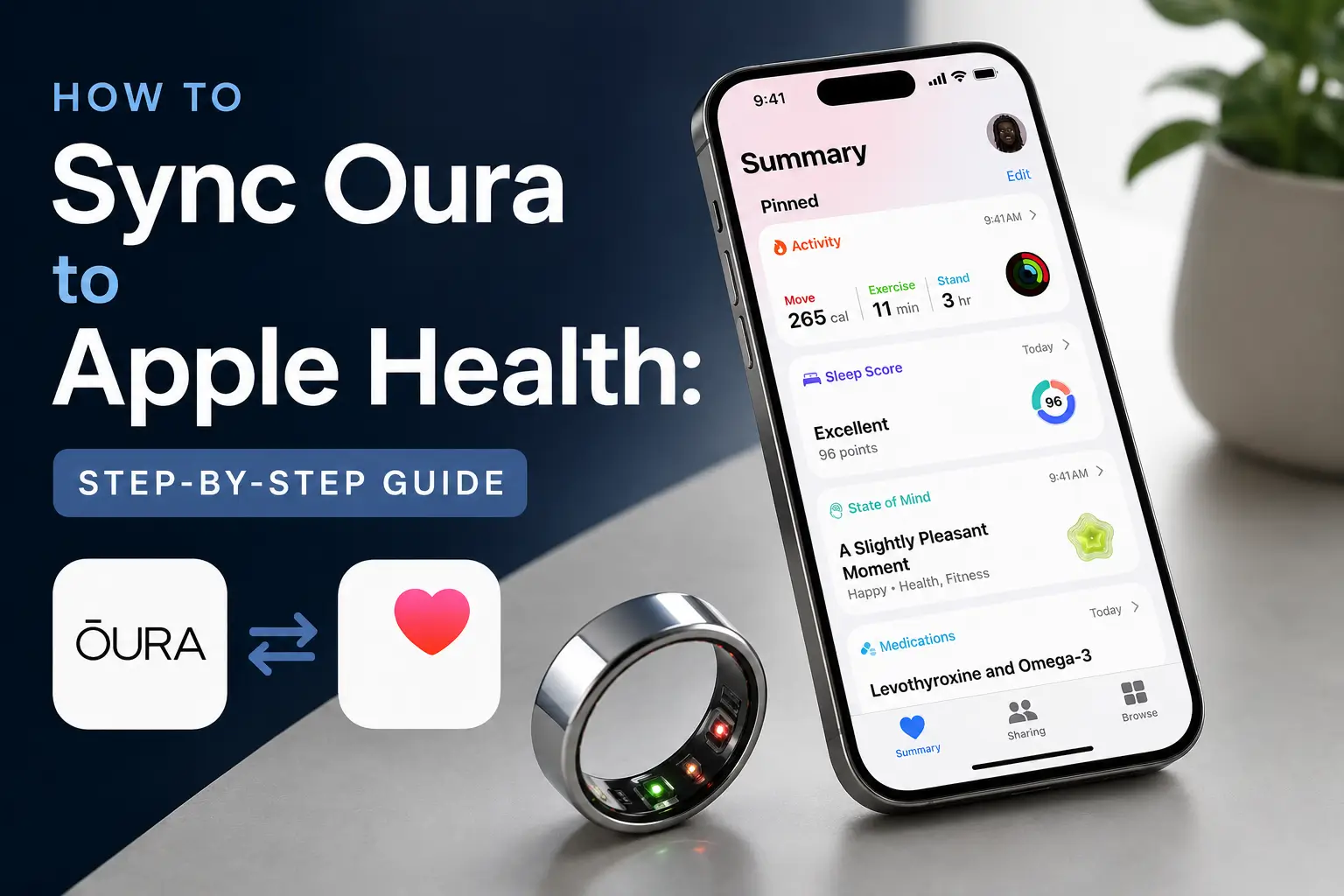
Radi li Oura Ring s Apple Health?
Da. Oura Ring se izravno integrira s Apple Health na iOS-u, pa možeš pregledavati podržane podatke iz Oure zajedno s ostalim zdravstvenim podacima na iPhoneu. Oura može zapisivati podatke poput sna, pulsa, koraka, aktivne energije, frekvencije disanja, treninga, minuta svjesnosti, visine i težine u Apple Health kada su odgovarajuće dozvole omogućene. Integracija je dostupna za prstene Gen2, Gen3 i Oura Ring 4 s aktivnim članstvom Oura.
Podaci mogu teći i iz Apple Health natrag u Ouru, ali samo za podržana polja. Apple Health može dijeliti podatke poput treninga, ruta treninga, pulsa, visine, težine, spola i datuma rođenja s Ourom. To znači da se treninzi zabilježeni putem aplikacija povezanih s Apple Health mogu pojaviti u Ouri, dok vlasnički pokazatelji Oure, poput Ocjene spremnosti, ostaju dostupni u aplikaciji Oura, a ne u Apple Health.
Koji se podaci sinkroniziraju, a koji ne
Nema sve što Oura mjeri odgovarajuće polje u Apple Health. Evo jasnog pregleda:
| Podaci | Sinkronizacija? | Napomene |
|---|---|---|
| San | Da | Uključuje trajanje sna, vrijeme početka/završetka i faze sna. |
| Puls | Da | Oura izvozi puls u jednominutnim intervalima. |
| Koraci | Da | Moguće je postaviti prioritet u Apple Health kako bi se smanjilo dvostruko brojanje. |
| Aktivna energija | Da | Samo kalorije aktivnosti; ne uključuje bazalni metabolizam. |
| Frekvencija disanja | Da | Uključuje prosječnu noćnu frekvenciju disanja. |
| Treninzi | Da | Mogu doprinijeti Appleovim prstenovima Kretanje i Vježbanje. |
| Minute svjesnosti | Da | Sinkroniziraju se ako je dijeljenje Minuta svjesnosti omogućeno. |
| Težina / Visina | Da | Sinkroniziraju se ako su odgovarajuće dozvole omogućene. |
| HRV | Ne | Oura trenutno ne zapisuje HRV izravno u Apple Health. |
| Ocjena spremnosti | Ne | Vlasnički rezultati Oure dostupni su u aplikaciji Oura. |
Kako sinkronizirati Oura s Apple Health
Integracija se u potpunosti upravlja unutar aplikacije Oura. Ako si ju preskočio tijekom početnog postavljanja, slijedi ove korake:
- Otvori aplikaciju Oura na iPhoneu.
- Dodirni ikonu izbornika u gornjem lijevom kutu.
- Dodirni Postavke.
- Pod Dijeljenje podataka dodirni Apple Health.
- Uključi Poveži sa Zdravljem.
- U dozvolama Apple Health dopusti kategorije podataka koje želiš da Oura čita ili zapisuje.
- Otvori aplikaciju Oura i pusti prsten da se sinkronizira.
Postavi Oura kao prioritetni izvor koraka
Ako nosiš iPhone i Oura Ring, oba uređaja prijavljuju broj koraka, a Apple Health može spojiti ili udvostručiti te brojeve. Rješenje je odrediti Oura kao prioritetni izvor:
- Otvori Apple Health.
- Dodirni svoju profilnu sliku u gornjem desnom kutu.
- Idi u Privatnost → Aplikacije → Oura.
- Pod vrstom podataka Koraci povuci Oura na vrh popisa izvora kako bi imao prioritet.
Ako dvostruko brojanje i dalje traje nakon postavljanja prioriteta, možeš isključiti dijeljenje koraka iz Oure putem Postavke → Zdravlje → Pristup podacima i uređaji → Oura na iPhoneu.
Rješavanje problema: Oura se ne sinkronizira s Apple Health
- Otvori aplikaciju Oura i pusti prsten da se potpuno sinkronizira.
- Nakon što Oura završi sinkronizaciju, otvori aplikaciju Apple Health.
- Provjeri dozvole Apple Health pod Postavke → Zdravlje → Pristup podacima i uređaji → Oura.
- Uključi Osvježavanje aplikacija u pozadini za Oura.
- Isključi Način rada niske potrošnje.
- Ažuriraj iOS i aplikaciju Oura.
- U Ouri resetiraj integraciju s Apple Health tako da isključiš dijeljenje pa ga ponovno uključiš.
- Ponovno pokreni iPhone.
- Ako je potrebno, napravi sigurnosnu kopiju podataka Oure, ponovno instaliraj aplikaciju Oura i ponovo poveži Apple Health.
Služba za pomoć Oure posebno napominje da se problemi sa sinkronizacijom mogu pojaviti ako obje aplikacije nisu otvorene prije ponoći, Osvježavanje aplikacija u pozadini je isključeno ili je uključen Način rada niske potrošnje.
Korištenje Oura podataka izvan Apple Health
Apple Health je koristan za pohranu podataka Oure, ali može biti ograničen ako želiš usporediti san, oporavak, aktivnost i podatke s više nosivih uređaja na jednom mjestu. Ako koristiš Oura zajedno s Apple Watch, Garmin, Fitbit, Strava ili drugim aplikacijama, zdravstvena nadzorna ploča može olakšati praćenje trendova iz različitih izvora.
Sonar je jedna od opcija. Povezuje se s Apple Health i drugim platformama za nosive uređaje, pa korisnici mogu pregledavati sinkronizirane Oura pokazatelje, uključujući HRV, uz šire zdravstvene i podatke o treninzima na jednoj nadzornoj ploči.
Često postavljana pitanja (FAQ)
Sinkronizira li Oura HRV u Apple Health?
Ne. Oura trenutno ne zapisuje podatke o varijabilnosti pulsa (HRV) izravno u Apple Health. Oura može sinkronizirati druge pokazatelje poput sna, pulsa, koraka, aktivne energije, treninga, frekvencije disanja i minuta svjesnosti, ali HRV nije naveden kao izvozni tip podataka u službenoj dokumentaciji integracije Oure s Apple Health.
Sinkronizira li Oura san u Apple Health?
Da. Oura može sinkronizirati podatke o snu u Apple Health, uključujući vremena spavanja i podatke vezane uz san. Imaj na umu da Apple Health može prikazivati podatke o snu drugačije od aplikacije Oura, pa grafikoni ili ukupni iznosi možda neće uvijek izgledati potpuno jednako.
Zašto se Oura ne sinkronizira s Apple Health?
Najčešći uzroci su nedostajuće dozvole Apple Health, isključeno Osvježavanje aplikacija u pozadini, uključen Način rada niske potrošnje ili nesinkronizirana aplikacija Oura s prstenom. Otvori aplikaciju Oura, pusti prsten da se sinkronizira, a zatim provjeri dozvole u Postavkama iPhonea → Zdravlje → Pristup podacima i uređaji → Oura.
Sinkronizira li se Apple Health natrag u Oura?
Da, ali samo za podržane vrste podataka. Apple Health može slati određene podatke natrag u Ouru, uključujući treninge, rute treninga, puls, visinu, težinu, spol i datum rođenja. Zato se treninzi zabilježeni u aplikacijama poput Apple Fitness, Strava, Nike Run Club ili Peloton mogu pojaviti u Ouri kada su te aplikacije povezane s Apple Health.
O Sonaru
Tvoje tijelo govori. Slušaš li ga? Sonar ujedinjuje sve tvoje podatke iz nosivih uređaja, životnog stila i biomarkera kako bi otključao personalizirane uvide i detekciju koji su do sada bili rezervirani za vrhunske sportaše i biohackere. Sonaru vjeruje više od 250.000 korisnika u više od 170 zemalja, i pomaže ti razlučiti bit od buke u snu, oporavku, stresu, aktivnosti i prehrani – tako da se možeš usredotočiti na ono što stvarno znači. Sonar nije samo još jedan zdravstveni tracker. Pokrenut je s Columbia University u New Yorku i objedinjuje najnovije iz medicine, sportske znanosti i znanosti o podacima s AI motorima koji neprestano otkrivaju suptilne promjene i obrasce na milijunima točaka podataka, pomažući ti znati kada gurnuti, kada pauzirati i gdje sljedeće usmjeriti fokus.
Još za istražiti
21. svibnja 2026.
20. svibnja 2026.
7. svibnja 2026.
Primaj novosti od Sonara
Podijeli svoj e-mail i ostani u tijeku sa svim vezanim uz Sonar
- Hrvatski
- Bahasa Indonesia
- Bahasa Melayu
- Català
- Čeština
- Dansk
- Deutsch
- English
- English (Australia)
- English (Canada)
- English (UK)
- Español (España)
- Español (Latinoamérica)
- Español (México)
- Français
- Français (Canada)
- Italiano
- Magyar
- Nederlands
- Norsk
- Polski
- Português (Brasil)
- Português (Portugal)
- Română
- Slovenčina
- Slovenščina
- Suomi
- Svenska
- Tiếng Việt
- Türkçe
- Ελληνικά
- Русский
- Українська
- עברית
- العربية
- हिन्दी
- ไทย
- 한국어
- 日本語
- 简体中文
- 繁體中文
HR