
Kako sinkronizirati Garmin Connect s Apple Healthom
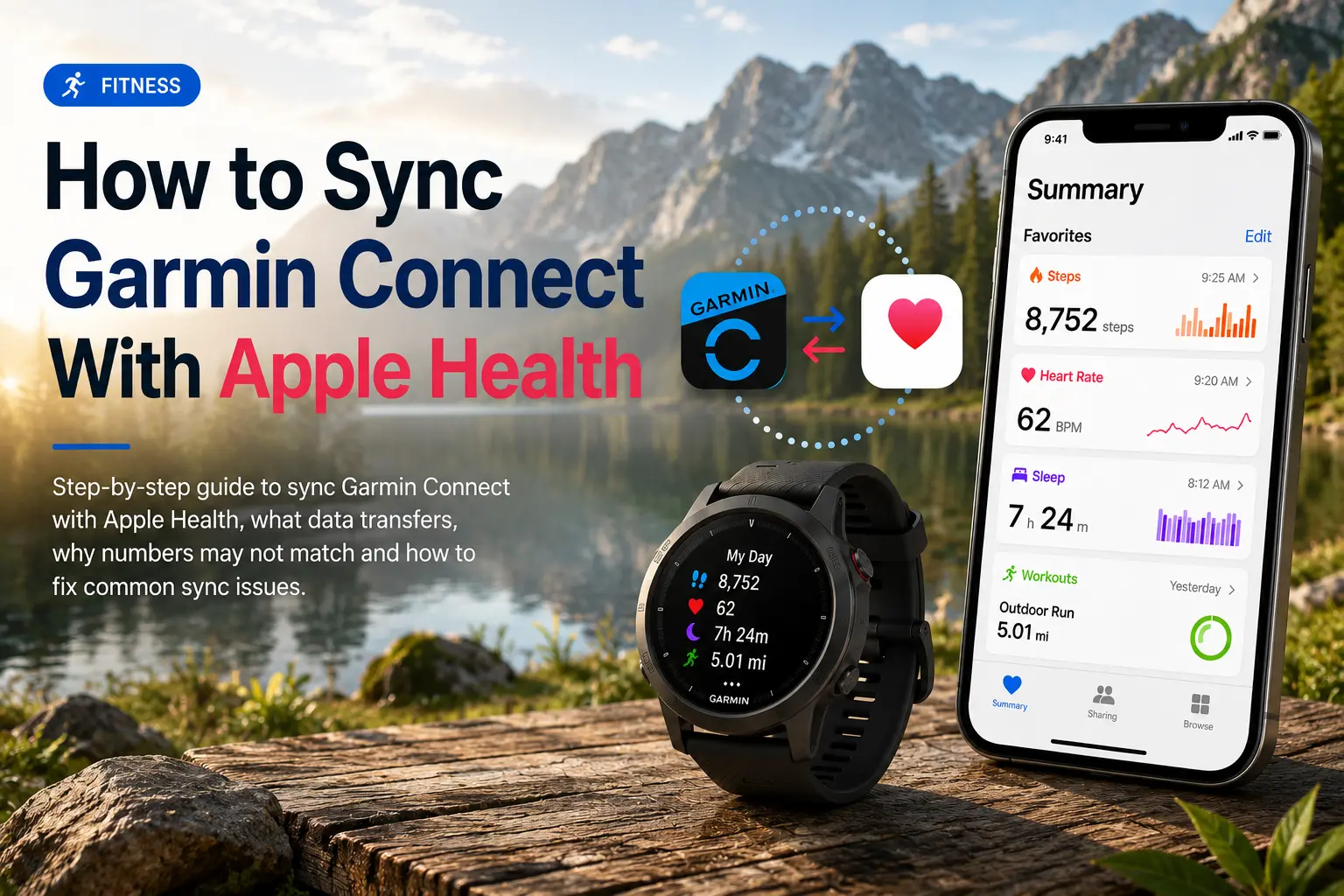
Ovaj vodič objašnjava kako sinkronizirati Garmin Connect s Apple Healthom na iPhoneu: koji se podaci prenose, zašto se brojevi u Apple Healthu možda ne podudaraju s Garminovima i kako riješiti najčešće probleme sa sinkronizacijom.
Brzi odgovor
Za sinkronizaciju Garmina s Apple Healthom otvori aplikaciju Garmin Connect, idi na Više → Postavke → Povezane aplikacije → Apple Health i uključi kategorije zdravlja koje želiš da Garmin dijeli.
Ključno je razumjeti da ova integracija šalje podržane podatke uglavnom iz Garmin Connecta prema Apple Healthu. To nije puna dvosmjerna sinkronizacija koja bi sve podatke iz Apple Healtha ili Apple Watcha vratila natrag u Garmin Connect.
To znači da Garmin može u Apple Health unijeti korake, treninge, otkucaje srca, san, aktivnu energiju, prijeđenu udaljenost (hodanje i trčanje), popete katove, težinu i druge povezane zdravstvene mjere. No, ako želiš prebaciti podatke s Apple Watcha u Garmin Connect, sam Apple Health to obično neće riješiti.
Koji se Garminovi podaci sinkroniziraju s Apple Healthom?
Prije nego što kreneš, korisno je znati što se zapravo prenosi. Garmin Connect u Apple Health šalje sljedeće kategorije podataka:
- Koraci i udaljenost
- Otkucaji srca (u mirovanju i aktivni)
- Treninzi (trčanje, vožnja bicikla, plivanje, snaga itd.)
- ITM i postotak tjelesne masti
- Analiza sna
- Popeti katovi
- Aktivna energija
- Energija u mirovanju
Važna napomena: izvorna veza Garmina i Apple Healtha prvenstveno je jednosmjerna, iz Garmin Connecta u Apple Health. Apple Health ne nudi punu izvornu sinkronizaciju natrag u Garmin Connect ili na tvoj Garmin uređaj.
Kako sinkronizirati Garmin s Apple Healthom
Slijedi ove korake na iPhoneu:
- Otvori aplikaciju Garmin Connect.
- Dodirni Više u donjem desnom kutu.
- Idi na Postavke.
- Dodirni Povezane aplikacije.
- Odaberi Apple Health.
- Dodirni Poveži se s Apple Healthom.
- Odaberi kategorije podataka koje želiš dijeliti.
- Dodirni Dopusti za potvrdu dopuštenja.
- Sinkroniziraj svoj Garmin sat ili uređaj s Garmin Connectom.
- Otvori Apple Health i provjeri odgovarajuće kategorije.
Ako se Garmin Connect ne pojavi u Apple Healthu, započni postavljanje iz aplikacije Garmin Connect. Korisnici navode da veza često bolje radi kad se pokrene iz Garmin Connecta, a ne iz postavki Apple Healtha.
Zašto se brojevi u Garminu i Apple Healthu možda ne podudaraju
Sasvim je uobičajeno da Garmin Connect i Apple Health pokazuju malo drugačije brojeve. Najčešći razlog je prioritet izvora podataka.
Apple Health može primati podatke s više mjesta, na primjer:
- iPhone
- Apple Watch
- Garmin Connect
- Aplikacije trećih strana za praćenje zdravlja
- Pametne vage
- Aplikacije za vježbanje
Kad više aplikacija piše istu mjeru, Apple Health odlučuje kojem izvoru dati prednost. Primjerice, iPhone može biti iznad Garmin Connecta u koracima, pa Apple Health prikazuje korake iz iPhonea umjesto iz Garmina.
Kako Garminu dati prioritet u Apple Healthu
Da Apple Health prioritizira Garminove podatke:
- Otvori aplikaciju Zdravlje.
- Dodirni Pregled.
- Odaberi kategoriju, npr. Aktivnost.
- Dodirni Koraci.
- Pomakni se do Izvori podataka i pristup.
- Dodirni Uredi.
- Pomakni Garmin Connect više na popisu.
- Dodirni Gotovo.
Ponovi to za svaku mjeru u kojoj se Apple Health i Garmin Connect ne podudaraju.
Rješavanje problema sa sinkronizacijom Garmina i Apple Healtha
| Problem | Vjerojatan uzrok | Rješenje |
|---|---|---|
| Garmin Connect se ne prikazuje u Apple Healthu | Veza nije pokrenuta iz Garmin Connecta | Idi na Garmin Connect → Postavke → Povezane aplikacije → Apple Health |
| Garminovi koraci nedostaju | Dopuštenja za korake su isključena | Ponovno omogući dopuštenja Apple Healtha za Garmin Connect |
| Koraci u Apple Healthu ne odgovaraju Garminu | Apple Health daje prednost iPhoneu ili Apple Watchu | Pomakni Garmin Connect više u Izvori podataka i pristup |
| Treninzi se ne pojavljuju | Sat se još nije sinkronizirao s Garmin Connectom | Prvo sinkroniziraj svoj Garmin uređaj |
| Sinkronizacija podataka je stala | Problem s dopuštenjima ili sinkronizacijom u pozadini | Restartaj obje aplikacije, provjeri dopuštenja i ponovno sinkroniziraj sat |
| Nedostaju podaci o snu | Možda je isključeno dopuštenje za kategoriju San | Uključi dopuštenja za san u Apple Healthu |
Pomaže i isključiti pa ponovno uključiti dopuštenja Apple Healtha unutar Garmina kako bi se osvježila veza.
Izvuci više iz svojih podataka
Kad Garmin Connect počne pisati u Apple Health, druge aplikacije s pravom čitanja iz Apple Healtha mogu pristupiti kompatibilnim Garminovim mjerama. To je korisno ako koristiš zasebne aplikacije za prehranu, san, treninge ili šire praćenje zdravlja. Aplikacije poput Sonara, dostupnog na iOS-u i webu, pomažu organizirati zdravstvene podatke iz više izvora, a nude i izravnu integraciju s Garminom za korisnike koji radije povezuju Garmin zasebno, umjesto da se oslanjaju samo na Apple Health kao posrednički sloj.
Često postavljana pitanja (FAQ)
Može li se Garmin sinkronizirati s Apple Healthom?
Da. Garmin Connect može sinkronizirati podržane Garmin podatke s Apple Healthom čim u Garmin Connectu uključiš vezu s Apple Healthom.
Zašto Apple Activity prikazuje „Grafikon nije dostupan" za otkucaje srca tijekom Garmin treninga?
Garmin sinkronizira cjelodnevne podatke o otkucajima srca u Apple Health, ali za vremenski mjerene aktivnosti često šalje samo najvišu i najnižu vrijednost, a ne detaljan tijek otkucaja. Zato aplikacija na tim grafikonima može prikazati „Grafikon nije dostupan": nema dovoljno detaljnih podataka o otkucajima iz aktivnosti.
Sinkronizira li Garmin korake u Apple Health?
Da, Garmin Connect može dijeliti podatke o koracima s Apple Healthom. Ako brojevi ne izgledaju točno, provjeri Izvori podataka i pristup u Apple Healthu i pomakni Garmin Connect više na popisu prioriteta.
Zašto se Garmin ne sinkronizira s Apple Healthom?
Najčešći uzroci: isključena dopuštenja Apple Healtha, Garmin Connect koji nije ispravno povezan, Garmin uređaj koji nije prethodno sinkroniziran ili Apple Health koji daje prednost drugom izvoru podataka.
Sinkronizira li se Apple Health natrag u Garmin Connect?
Izvorna veza Garmina i Apple Healtha prvenstveno je jednosmjerna, iz Garmin Connecta u Apple Health. Apple Health ne nudi punu izvornu sinkronizaciju natrag u Garmin Connect ili na tvoj Garmin uređaj.
O Sonaru
Tvoje tijelo govori. Slušaš li ga? Sonar ujedinjuje sve tvoje podatke iz nosivih uređaja, životnog stila i biomarkera kako bi otključao personalizirane uvide i detekciju koji su do sada bili rezervirani za vrhunske sportaše i biohackere. Sonaru vjeruje više od 250.000 korisnika u više od 170 zemalja, i pomaže ti razlučiti bit od buke u snu, oporavku, stresu, aktivnosti i prehrani – tako da se možeš usredotočiti na ono što stvarno znači. Sonar nije samo još jedan zdravstveni tracker. Pokrenut je s Columbia University u New Yorku i objedinjuje najnovije iz medicine, sportske znanosti i znanosti o podacima s AI motorima koji neprestano otkrivaju suptilne promjene i obrasce na milijunima točaka podataka, pomažući ti znati kada gurnuti, kada pauzirati i gdje sljedeće usmjeriti fokus.
Još za istražiti



Primaj novosti od Sonara
Podijeli svoj e-mail i ostani u tijeku sa svim vezanim uz Sonar
- Hrvatski
- Bahasa Indonesia
- Bahasa Melayu
- Català
- Čeština
- Dansk
- Deutsch
- English
- English (Australia)
- English (Canada)
- English (UK)
- Español (España)
- Español (Latinoamérica)
- Español (México)
- Français
- Français (Canada)
- Italiano
- Magyar
- Nederlands
- Norsk
- Polski
- Português (Brasil)
- Português (Portugal)
- Română
- Slovenčina
- Slovenščina
- Suomi
- Svenska
- Tiếng Việt
- Türkçe
- Ελληνικά
- Русский
- Українська
- עברית
- العربية
- हिन्दी
- ไทย
- 한국어
- 日本語
- 简体中文
- 繁體中文
HR