
Strava mit Apple Health synchronisieren: So geht's
Kurze Antwort
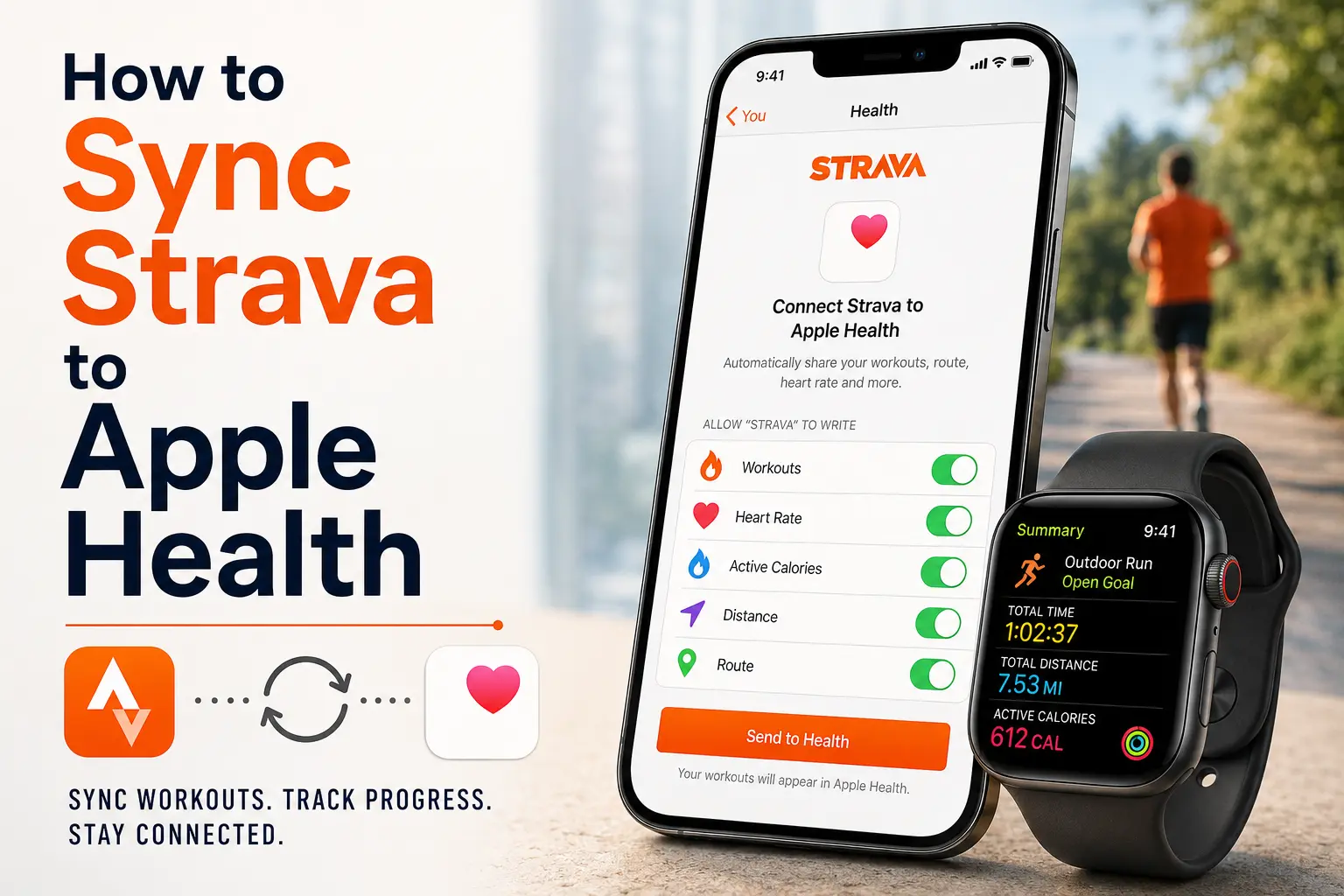
Öffne Strava, tippe auf den Tab Du, gehe dann zu Einstellungen > Apps und Geräte verwalten > Health und verbinde die App mit Apple Health. Aktiviere im Bildschirm für den Health-Zugriff die Datentypen, die du teilen möchtest. Strava setzt voraus, dass Workouts aktiviert sind, bevor Aktivitätsdaten wie Laufen, Radfahren, Kalorien oder Distanz korrekt synchronisiert werden können.
Sobald die Verbindung steht, kann Strava Workout-Daten automatisch an Apple Health senden, darunter Aktivitätstyp, Distanz, Dauer, Kalorien und Streckeninformationen. Streckendaten aus Aktivitäten von Drittanbietern, etwa Garmin- oder Zwift-Workouts, die in Strava hochgeladen wurden, kommen dabei meist nicht mit.
Synchronisiert Strava mit Apple Health?
Ja, Strava kann Workout-Daten direkt mit Apple Health auf dem iPhone synchronisieren. Nachdem du die beiden Apps verbunden hast, erscheinen geeignete Aktivitäten automatisch in Apple Health, ganz ohne GPX-Dateien oder eine zusätzliche App.
Eines solltest du dir vorab klarmachen: Die Synchronisierung ist nicht grenzenlos. Strava und Apple Health teilen Workout-Daten ohne großen Aufwand, aber wie viele Details tatsächlich ankommen, hängt oft davon ab, wo die Aktivität überhaupt aufgezeichnet wurde.
Der Support-Artikel von Strava beschreibt die offizielle Einrichtung Schritt für Schritt. Ein Blick in Apples eigene Anleitung zum Verwalten von Health-Daten und verbundenen Apps lohnt sich ebenfalls, denn dort änderst du später, was Strava lesen und schreiben darf.
Strava mit Apple Health synchronisieren
Die Einrichtung dauert auf deinem iPhone etwa zwei Minuten.
- Öffne die Strava-App.
- Tippe auf den Tab Du.
- Tippe oben in der Ecke auf das Einstellungssymbol.
- Wähle Apps und Geräte verwalten.
- Tippe auf Health.
- Tippe auf das Pluszeichen oder auf Verbinden.
- Wenn der Berechtigungsbildschirm von Apple Health erscheint, lege fest, was Strava lesen und schreiben darf.
- Aktiviere Workouts.
- Aktiviere alle weiteren Kategorien, die du teilen möchtest.
- Gehe zurück zu Strava und aktiviere An Health senden.
Danach sollten neue, geeignete Strava-Aktivitäten von selbst in Apple Health auftauchen.
Welche Daten tatsächlich synchronisiert werden
Sobald die beiden Apps verbunden sind, kann Strava verschiedene Workout-Daten an Apple Health senden.
| Datentyp | Synchronisiert? | Hinweise |
|---|---|---|
| Distanz, Dauer und Kalorien | Ja | Grundlegende Workout-Werte werden übertragen, sobald die Berechtigung für Workouts aktiv ist. |
| Herzfrequenz | Ja | Setzt voraus, dass das Teilen der Herzfrequenz in den Apple-Health-Berechtigungen aktiviert ist. |
| Strecken- und GPS-Daten | Meistens | Streckendaten aus Aktivitäten, die von Garmin, Zwift oder anderen Drittanbietern in Strava importiert wurden, werden möglicherweise nicht an Apple Health übertragen. |
| Trittfrequenz, Radleistung und Laufleistung | Ja | Setzt kompatible Hardware und unterstützte Versionen von iOS, watchOS und Strava voraus. |
| Aktivitäten älter als 30 Tage | Nein | Strava importiert nur geeignete, aktuelle Apple-Watch-Workouts aus Apple Health. |
Am saubersten läuft die Synchronisierung, wenn eine Aktivität direkt in Strava oder auf einer Apple Watch aufgezeichnet und dann über die offizielle Health-Verbindung weitergegeben wird. Alles, was zuerst durch eine Drittanbieter-App läuft, verliert unterwegs schnell ein paar Details.
Apple-Watch-Workouts verbinden
Das ist die umgekehrte Richtung, aber für viele Nutzer wichtig.
Wenn du Workouts mit der nativen Trainings-App der Apple Watch aufzeichnest, kann Strava sie aus Apple Health übernehmen. Der Haken ist das Timing. Laut Strava können nur Aktivitäten aus der Trainings-App der Apple Watch nach Strava synchronisiert werden, die innerhalb der letzten 30 Tage aufgezeichnet wurden. Außerdem werden Workouts, die aus einer anderen Drittanbieter-App in Apple Health hochgeladen wurden, nicht von Health nach Strava synchronisiert.
So aktivierst du das:
- Öffne Strava.
- Gehe zu Du > Einstellungen > Apps und Geräte verwalten > Health.
- Aktiviere Automatische Uploads.
Oder du verzichtest auf die automatische Synchronisierung und importierst einzelne Workouts manuell, sobald sie auftauchen. Diese Lösung passt gut, wenn du gern mit deiner Apple Watch aufzeichnest, aber trotzdem alles in deinem Strava-Feed haben möchtest.
Häufige Sync-Probleme beheben
Wenn alles eingerichtet ist und Aktivitäten trotzdem nicht dort auftauchen, wo sie sollten, probiere diese gängigen Tipps zur Fehlersuche aus:
- Prüfe die Berechtigungen direkt in Health: Gehe zu Teilen, dann Apps, dann Strava und stelle sicher, dass Workouts und Herzfrequenz beide aktiviert sind
- Schließe beide Apps vollständig, öffne Strava erneut und scrolle durch deinen Du-Feed, um eine Aktualisierung auszulösen
- Starte dein iPhone und deine Apple Watch neu, wenn die Synchronisierung schon länger hängt
- Schalte den Energiesparmodus deiner Watch unter Einstellungen, Training, Energiesparmodus aus, denn er kann die Synchronisierung nach längerer Nutzung verzögern
- Wenn die Berechtigungen korrekt aussehen, sich aber nichts tut, trenne die Integration in beiden Apps und verbinde sie von Grund auf neu
Häufig gestellte Fragen (FAQ)
Warum wird mein Strava-Workout nicht in Apple Health angezeigt?
Prüfe, ob Strava die Berechtigung hat, Workouts in Apple Health zu schreiben. Stelle außerdem sicher, dass An Health senden in Strava aktiviert ist. Wenn die Aktivität aus Garmin, Zwift oder einer anderen Drittanbieter-App stammt, werden manche Daten möglicherweise nicht mit Apple Health synchronisiert.
Synchronisiert Strava die Herzfrequenz mit Apple Health?
Das ist möglich, hängt aber von deinem Gerät, der Quelle des Workouts und deinen Apple-Health-Berechtigungen ab. Öffne Apple Health, gehe zu deinem Profil, tippe auf Apps, wähle Strava und prüfe die verfügbaren Herzfrequenz-Berechtigungen.
Wie verhindere ich doppelte Workouts zwischen Strava und Apple Health?
Doppelte Workouts entstehen meist, wenn dieselbe Aktivität in mehr als einer App aufgezeichnet wird. Wenn du zum Beispiel einen Lauf gleichzeitig in der Trainings-App der Apple Watch und in Strava startest, schreibt jede App ihr eigenes Workout in Apple Health. Am einfachsten vermeidest du Duplikate, indem du eine App als deinen primären Workout-Rekorder nutzt.
Erscheinen meine alten Strava-Aktivitäten automatisch in Apple Health?
Nein. Die native Synchronisierung erfasst nur Aktivitäten ab dem Zeitpunkt, an dem du sie aktivierst. Ältere Workouts musst du separat über ein GPX-Tool importieren, nachdem du dein Strava-Datenarchiv angefordert hast.
Wirkt sich die Strava-Synchronisierung auf meine Apple-Watch-Aktivitätsringe aus?
Ja. Sobald die Verbindung steht, zählen Kalorien, Dauer und weitere Workout-Daten aus Strava zu deinen Bewegungs- und Trainingsringen.
Weitere Anleitungen für Apple-Health-Integrationen
Möchtest du weitere Fitness- oder Ernährungs-Apps verbinden? Diese Schritt-für-Schritt-Anleitungen führen durch die beliebtesten Apple-Health-Integrationen.
Über Sonar
Dein Körper spricht. Hörst du zu? Sonar bündelt deine Wearables, Lifestyle- und Biomarker-Daten und macht daraus persönliche Insights und Erkenntnisse, die bislang nur Spitzensportlern und Biohackern vorbehalten waren. Über 250.000 Menschen in mehr als 170 Ländern vertrauen Sonar – die App schafft Klarheit bei Schlaf, Regeneration, Stress, Aktivität und Ernährung, damit du dich auf das konzentrieren kannst, was wirklich zählt. Sonar ist mehr als nur ein weiterer Health-Tracker. An der Columbia University in New York entstanden, verbindet Sonar die neuesten Erkenntnisse aus Medizin, Sport- und Datenwissenschaft mit AI-Engines, die aus Millionen Datenpunkten kontinuierlich feine Veränderungen und Muster herauslesen – damit du weißt, wann du Gas geben, wann du pausieren und worauf du als Nächstes achten solltest.
Mehr entdecken


3. Juli 2026

Das Neueste von Sonar
Hinterlass deine E-Mail-Adresse und bleib zu allem rund um Sonar auf dem Laufenden
- Deutsch
- Bahasa Indonesia
- Bahasa Melayu
- Català
- Čeština
- Dansk
- English
- English (Australia)
- English (Canada)
- English (UK)
- Español (España)
- Español (Latinoamérica)
- Español (México)
- Français
- Français (Canada)
- Hrvatski
- Italiano
- Magyar
- Nederlands
- Norsk
- Polski
- Português (Brasil)
- Português (Portugal)
- Română
- Slovenčina
- Slovenščina
- Suomi
- Svenska
- Tiếng Việt
- Türkçe
- Ελληνικά
- Русский
- Українська
- עברית
- العربية
- हिन्दी
- ไทย
- 한국어
- 日本語
- 简体中文
- 繁體中文
DE