
Oura mit Apple Health synchronisieren: Schritt-für-Schritt-Anleitung
Kurzantwort
Um Oura mit Apple Health zu synchronisieren, öffne die Oura App, tippe auf das Menü-Symbol, gehe zu Einstellungen → Datenfreigabe → Apple Health, aktiviere "Mit Health verbinden" und erlaube Oura, die gewünschten Datenkategorien in Apple Health zu lesen und zu schreiben. Nachdem dein Ring in der Oura App synchronisiert wurde, können unterstützte Daten wie Schlaf, Herzfrequenz, Schritte, aktive Energie, Workouts und Atemfrequenz in Apple Health erscheinen.
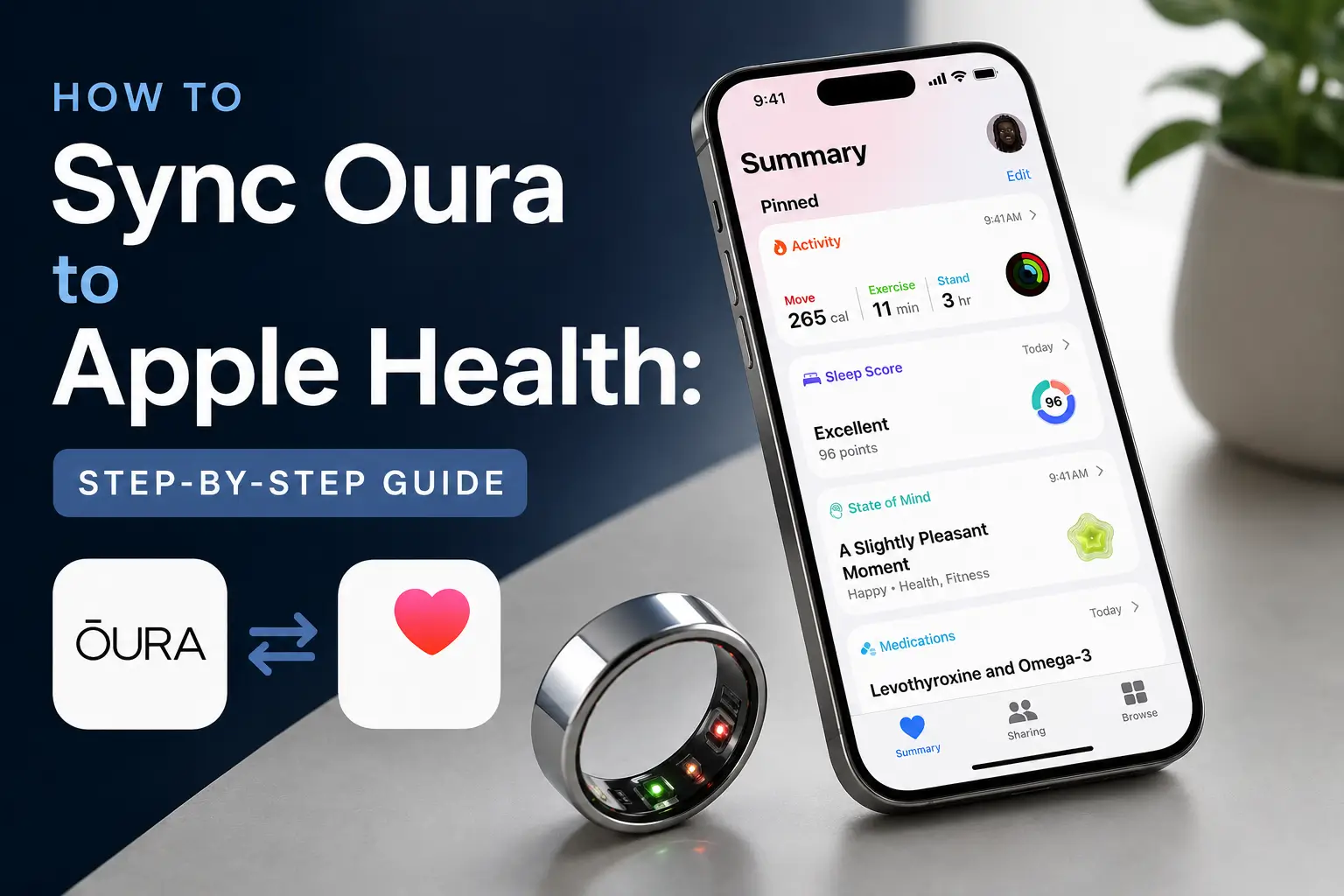
Funktioniert der Oura Ring mit Apple Health?
Ja. Der Oura Ring lässt sich direkt mit Apple Health auf iOS verbinden, sodass du unterstützte Oura-Daten zusammen mit anderen Gesundheitsdaten auf deinem iPhone einsehen kannst. Oura kann Daten wie Schlaf, Herzfrequenz, Schritte, aktive Energie, Atemfrequenz, Workouts, achtsame Minuten, Größe und Gewicht in Apple Health schreiben, sofern die entsprechenden Berechtigungen aktiviert sind. Die Integration ist für Gen2-Ringe sowie Gen3 und Oura Ring 4 mit aktiver Oura-Mitgliedschaft verfügbar.
Daten können auch von Apple Health zurück zu Oura fließen, allerdings nur für unterstützte Felder. Apple Health kann Daten wie Workouts, Trainingsrouten, Herzfrequenz, Größe, Gewicht, Geschlecht und Geburtsdatum mit Oura teilen. Das bedeutet, dass Workouts, die über mit Apple Health verbundene Apps aufgezeichnet wurden, in Oura erscheinen können, während proprietäre Oura-Metriken wie der Readiness Score nur in der Oura App verfügbar bleiben.
Welche Daten werden synchronisiert und welche nicht
Nicht alles, was Oura misst, hat ein passendes Feld in Apple Health. Hier ist eine klare Übersicht:
| Daten | Sync? | Hinweise |
|---|---|---|
| Schlaf | Ja | Umfasst Schlafdauer, Start-/Endzeit und Schlafphasen. |
| Herzfrequenz | Ja | Oura exportiert die Herzfrequenz in Einminutenintervallen. |
| Schritte | Ja | Kann in Apple Health priorisiert werden, um Doppelzählung zu vermeiden. |
| Aktive Energie | Ja | Nur Aktivitätskalorien; enthält keinen Grundumsatz. |
| Atemfrequenz | Ja | Umfasst die durchschnittliche nächtliche Atemfrequenz. |
| Workouts | Ja | Können zu Apples Bewegungs- und Trainingsringen beitragen. |
| Achtsame Minuten | Ja | Wird synchronisiert, wenn die Freigabe für achtsame Minuten aktiviert ist. |
| Gewicht / Größe | Ja | Kann synchronisiert werden, wenn die entsprechenden Berechtigungen aktiviert sind. |
| HRV | Nein | Oura schreibt HRV derzeit nicht direkt in Apple Health. |
| Readiness Score | Nein | Die proprietären Scores von Oura werden in der Oura App angezeigt. |
So synchronisierst du Oura mit Apple Health
Die Integration wird vollständig über die Oura App verwaltet. Wenn du sie bei der Ersteinrichtung übersprungen hast, folge diesen Schritten:
- Öffne die Oura App auf deinem iPhone.
- Tippe auf das Menü-Symbol in der oberen linken Ecke.
- Tippe auf Einstellungen.
- Tippe unter Datenfreigabe auf Apple Health.
- Aktiviere "Mit Health verbinden".
- Erlaube in den Apple Health-Berechtigungen die Datenkategorien, die Oura lesen oder schreiben soll.
- Öffne die Oura App und lass deinen Ring synchronisieren.
Oura als bevorzugte Quelle für Schritte festlegen
Wenn du dein iPhone bei dir trägst und gleichzeitig deinen Oura Ring nutzt, melden beide Geräte Schrittzahlen und Apple Health kann diese Werte zusammenführen oder verdoppeln. Die Lösung ist, Oura als bevorzugte Quelle festzulegen:
- Öffne Apple Health.
- Tippe auf dein Profilbild in der oberen rechten Ecke.
- Gehe zu Datenschutz → Apps → Oura.
- Ziehe Oura unter dem Datentyp "Schritte" an die Spitze der Quellenliste, um sie als Priorität festzulegen.
Wenn die Doppelzählung trotz Priorisierung bestehen bleibt, kannst du die Schrittfreigabe von Oura vollständig deaktivieren unter Einstellungen → Health → Datenzugriff & Geräte → Oura auf deinem iPhone.
Fehlerbehebung: Oura synchronisiert nicht mit Apple Health
- Öffne die Oura App und lass deinen Ring vollständig synchronisieren.
- Öffne die Apple Health App, nachdem die Oura-Synchronisierung abgeschlossen ist.
- Überprüfe die Apple Health-Berechtigungen unter Einstellungen → Health → Datenzugriff & Geräte → Oura.
- Aktiviere die Hintergrundaktualisierung für Oura.
- Deaktiviere den Stromsparmodus.
- Aktualisiere iOS und die Oura App.
- Setze in Oura die Apple Health-Integration zurück, indem du die Freigabe aus- und wieder einschaltest.
- Starte dein iPhone neu.
- Falls nötig, sichere deine Oura-Daten, installiere die Oura App neu und verbinde Apple Health erneut.
Ouras Hilfe-Artikel erwähnt ausdrücklich, dass Sync-Probleme auftreten können, wenn beide Apps nicht vor Mitternacht geöffnet wurden, die Hintergrundaktualisierung deaktiviert ist oder der Stromsparmodus aktiviert ist.
Oura-Daten über Apple Health hinaus nutzen
Apple Health eignet sich gut zum Speichern von Oura-Daten, bietet aber wenig Übersicht, wenn du Schlaf, Erholung, Aktivität und Daten verschiedener Wearables an einem Ort vergleichen möchtest. Wenn du Oura zusammen mit Apple Watch, Garmin, Fitbit, Strava oder anderen Apps nutzt, kann ein Gesundheits-Dashboard den Überblick über verschiedene Quellen erleichtern.
Sonar ist eine Möglichkeit dafür. Es verbindet sich mit Apple Health und anderen Wearable-Plattformen, sodass Nutzer synchronisierte Oura-Metriken, einschließlich HRV, zusammen mit weiteren Gesundheits- und Trainingsdaten in einem Dashboard einsehen können.
Häufig gestellte Fragen (FAQ)
Synchronisiert Oura HRV mit Apple Health?
Nein. Oura schreibt derzeit keine Herzratenvariabilität (HRV) direkt in Apple Health. Oura kann andere Metriken wie Schlaf, Herzfrequenz, Schritte, aktive Energie, Workouts, Atemfrequenz und achtsame Minuten synchronisieren, aber HRV ist in der offiziellen Dokumentation zur Apple Health-Integration von Oura nicht als exportierter Datentyp aufgeführt.
Synchronisiert Oura Schlafdaten mit Apple Health?
Ja. Oura kann Schlafdaten mit Apple Health synchronisieren, einschließlich Schlafzeiten und schlafbezogener Daten. Beachte, dass Apple Health Schlafdaten möglicherweise anders darstellt als die Oura App, sodass Diagramme oder Gesamtwerte nicht immer exakt übereinstimmen.
Warum synchronisiert Oura nicht mit Apple Health?
Die häufigsten Ursachen sind fehlende Apple Health-Berechtigungen, eine deaktivierte Hintergrundaktualisierung, ein aktivierter Stromsparmodus oder eine fehlende Synchronisierung der Oura App mit deinem Ring. Öffne die Oura App, lass deinen Ring synchronisieren und überprüfe dann unter iPhone-Einstellungen → Health → Datenzugriff & Geräte → Oura die Berechtigungen.
Synchronisiert Apple Health Daten zurück zu Oura?
Ja, aber nur für unterstützte Datentypen. Apple Health kann bestimmte Daten an Oura zurücksenden, darunter Workouts, Trainingsrouten, Herzfrequenz, Größe, Gewicht, Geschlecht und Geburtsdatum. Deshalb können Workouts, die in Apps wie Apple Fitness, Strava, Nike Run Club oder Peloton aufgezeichnet wurden, in Oura erscheinen, wenn diese Apps mit Apple Health verbunden sind.
Über Sonar
Dein Körper spricht. Hörst du zu? Sonar bündelt deine Wearables, Lifestyle- und Biomarker-Daten und macht daraus persönliche Insights und Erkenntnisse, die bislang nur Spitzensportlern und Biohackern vorbehalten waren. Über 250.000 Menschen in mehr als 170 Ländern vertrauen Sonar – die App schafft Klarheit bei Schlaf, Regeneration, Stress, Aktivität und Ernährung, damit du dich auf das konzentrieren kannst, was wirklich zählt. Sonar ist mehr als nur ein weiterer Health-Tracker. An der Columbia University in New York entstanden, verbindet Sonar die neuesten Erkenntnisse aus Medizin, Sport- und Datenwissenschaft mit AI-Engines, die aus Millionen Datenpunkten kontinuierlich feine Veränderungen und Muster herauslesen – damit du weißt, wann du Gas geben, wann du pausieren und worauf du als Nächstes achten solltest.
Mehr entdecken
Das Neueste von Sonar
Hinterlass deine E-Mail-Adresse und bleib zu allem rund um Sonar auf dem Laufenden
- Deutsch
- Bahasa Indonesia
- Bahasa Melayu
- Català
- Čeština
- Dansk
- English
- English (Australia)
- English (Canada)
- English (UK)
- Español (España)
- Español (Latinoamérica)
- Español (México)
- Français
- Français (Canada)
- Hrvatski
- Italiano
- Magyar
- Nederlands
- Norsk
- Polski
- Português (Brasil)
- Português (Portugal)
- Română
- Slovenčina
- Slovenščina
- Suomi
- Svenska
- Tiếng Việt
- Türkçe
- Ελληνικά
- Русский
- Українська
- עברית
- العربية
- हिन्दी
- ไทย
- 한국어
- 日本語
- 简体中文
- 繁體中文
DE