
Garmin Connect mit Apple Health synchronisieren
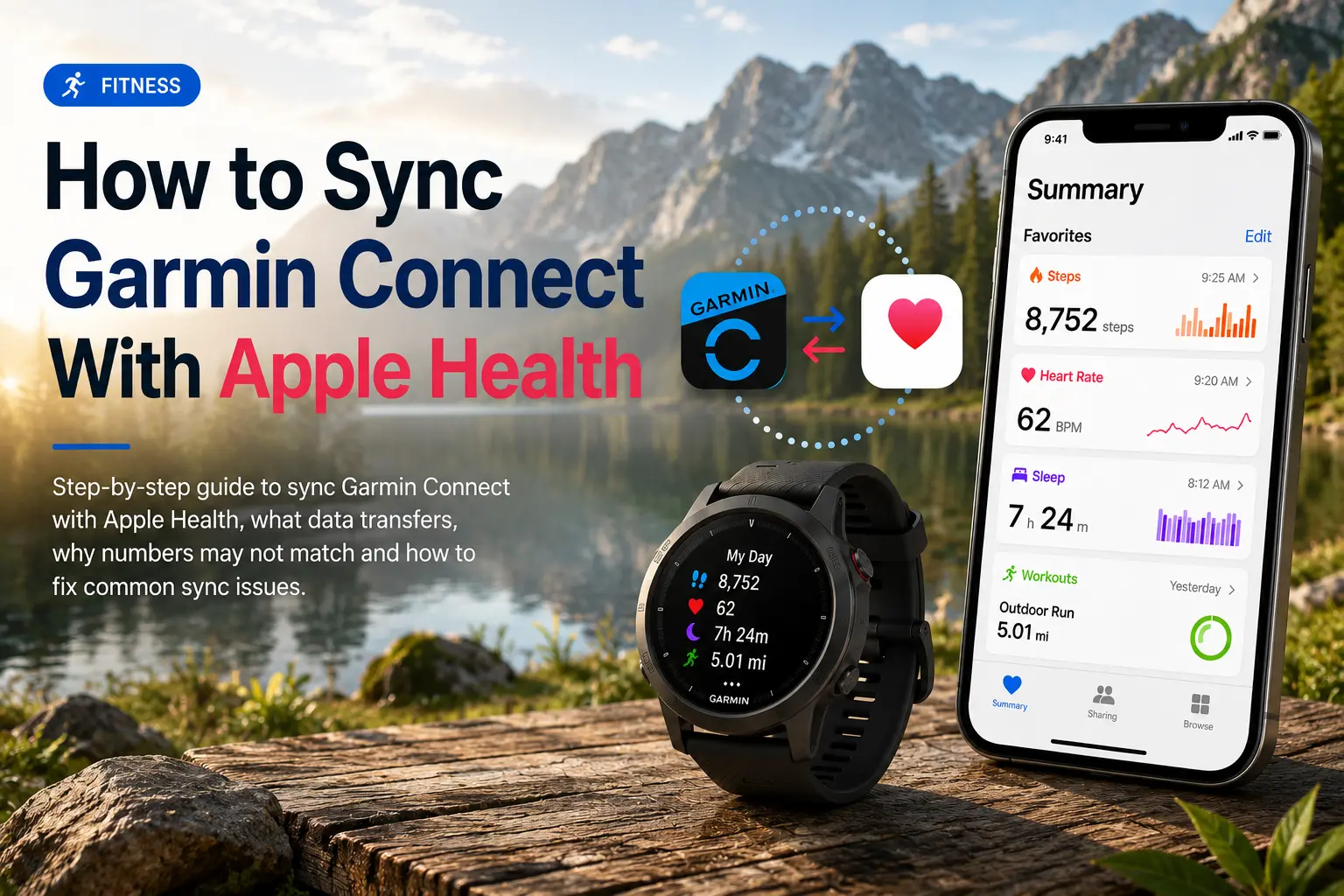
Diese Anleitung zeigt dir, wie du Garmin Connect auf dem iPhone mit Apple Health synchronisierst, welche Daten übertragen werden, warum die Werte in Apple Health von denen in Garmin abweichen können und wie du typische Sync-Probleme behebst.
Kurze Antwort
Öffne die Garmin Connect App und gehe zu „More" → „Settings" → „Connected Apps" → „Apple Health". Aktiviere dort die Gesundheitskategorien, die Garmin teilen soll.
Wichtig zu wissen: Diese Verbindung überträgt in erster Linie unterstützte Daten von Garmin Connect zu Apple Health. Es handelt sich nicht um eine vollständige bidirektionale Synchronisation, die sämtliche Apple-Health- oder Apple-Watch-Daten zurück in Garmin Connect spielt.
Garmin kann Apple Health also mit Schritten, Workouts, Herzfrequenz, Schlaf, aktiver Energie, Geh- und Laufdistanzen, gestiegenen Stockwerken, Gewicht und ähnlichen Gesundheitswerten füttern. Wenn du jedoch Apple-Watch-Daten in Garmin Connect bringen möchtest, reicht Apple Health allein meistens nicht aus.
Welche Garmin-Daten landen in Apple Health?
Bevor es losgeht, lohnt sich ein Blick darauf, was tatsächlich übertragen wird. Garmin Connect sendet folgende Datenkategorien an Apple Health:
- Schritte und Distanz
- Herzfrequenz (Ruhe- und Aktivpuls)
- Workouts (Laufen, Radfahren, Schwimmen, Krafttraining usw.)
- BMI und Body Fat Percentage
- Schlafanalyse
- Gestiegene Stockwerke
- Aktive Energie
- Ruheenergie
Ein wichtiger Hinweis: Die native Verbindung zwischen Garmin und Apple Health läuft hauptsächlich in eine Richtung – von Garmin Connect zu Apple Health. Eine vollständige Rücksynchronisation von Apple Health in Garmin Connect oder auf dein Garmin-Gerät gibt es nativ nicht.
So synchronisierst du Garmin mit Apple Health
Folge diesen Schritten auf deinem iPhone:
- Öffne die Garmin Connect App.
- Tippe unten rechts auf „More".
- Gehe zu „Settings".
- Tippe auf „Connected Apps".
- Wähle „Apple Health" aus.
- Tippe auf „Connect with Apple Health".
- Wähle die Datenkategorien aus, die du teilen möchtest.
- Bestätige die Berechtigungen mit „Allow".
- Synchronisiere deine Garmin-Uhr oder dein Gerät mit Garmin Connect.
- Öffne Apple Health und prüfe die entsprechenden Kategorien.
Erscheint Garmin Connect nicht in Apple Health, starte die Einrichtung zuerst in der Garmin Connect App. Nutzer berichten, dass die Verbindung deutlich zuverlässiger ist, wenn sie über Garmin Connect statt über die Apple-Health-Einstellungen aufgebaut wird.
Warum Garmin- und Apple-Health-Werte voneinander abweichen
Es ist völlig normal, wenn Garmin Connect und Apple Health leicht unterschiedliche Zahlen anzeigen. Der häufigste Grund ist die Priorisierung der Datenquellen.
Apple Health empfängt Daten aus vielen Quellen, darunter:
- iPhone
- Apple Watch
- Garmin Connect
- Smarte Waagen
- Workout-Apps
Wenn mehrere Apps denselben Wert schreiben, entscheidet Apple Health, welche Quelle bevorzugt wird. Steht dein iPhone bei den Schritten zum Beispiel über Garmin Connect, zeigt Apple Health die iPhone-Schritte statt der Garmin-Schritte an.
Garmin in Apple Health bevorzugen
So sorgst du dafür, dass Apple Health Garmin-Daten priorisiert:
- Öffne die Health-App.
- Tippe auf „Browse".
- Wähle eine Kategorie wie „Activity".
- Tippe auf „Steps".
- Scrolle bis zu „Data Sources & Access".
- Tippe auf „Edit".
- Schiebe „Garmin Connect" weiter nach oben.
- Tippe auf „Done".
Wiederhole das für jeden Wert, bei dem Apple Health und Garmin Connect nicht übereinstimmen.
Sync-Probleme zwischen Garmin und Apple Health beheben
| Problem | Wahrscheinliche Ursache | Lösung |
|---|---|---|
| Garmin Connect erscheint nicht in Apple Health | Verbindung wurde nicht in Garmin Connect gestartet | Gehe in Garmin Connect zu „Settings" → „Connected Apps" → „Apple Health" |
| Garmin-Schritte fehlen | Schritt-Berechtigung ist deaktiviert | Aktiviere die Apple-Health-Berechtigungen für Garmin Connect erneut |
| Apple-Health-Schritte stimmen nicht mit Garmin überein | Apple Health priorisiert iPhone oder Apple Watch | Schiebe Garmin Connect unter „Data Sources & Access" weiter nach oben |
| Workouts werden nicht angezeigt | Uhr wurde noch nicht mit Garmin Connect synchronisiert | Synchronisiere zuerst dein Garmin-Gerät |
| Daten werden nicht mehr übertragen | Berechtigungen oder Hintergrund-Sync defekt | Starte beide Apps neu, prüfe die Berechtigungen und synchronisiere die Uhr erneut |
| Schlafdaten fehlen | Berechtigung für die Schlafkategorie ist deaktiviert | Aktiviere die Schlaf-Berechtigungen in Apple Health |
Auch das Aus- und wieder Einschalten der Apple-Health-Berechtigungen in Garmin hilft oft, die Verbindung aufzufrischen.
Mehr aus deinen Daten herausholen
Sobald Garmin Connect in Apple Health schreibt, können auch andere Apps mit Apple-Health-Leserechten auf passende Garmin-Werte zugreifen. Das ist praktisch, wenn du separate Apps für Ernährung, Schlaf, Workouts oder umfassendes Gesundheits-Tracking nutzt. Apps wie Sonar, verfügbar für iOS und im Web, bündeln Gesundheitsdaten aus verschiedenen Quellen und bieten zusätzlich eine direkte Garmin-Integration für alle, die Garmin lieber separat verbinden, statt sich nur auf Apple Health als Zwischenschicht zu verlassen.
Häufig gestellte Fragen (FAQ)
Kann Garmin mit Apple Health synchronisieren?
Ja. Garmin Connect kann unterstützte Garmin-Daten mit Apple Health synchronisieren, sobald du die Apple-Health-Verbindung in Garmin Connect aktivierst.
Warum zeigt Apple Activity bei der Garmin-Workout-Herzfrequenz „Chart Unavailable" an?
Garmin überträgt die Tages-Herzfrequenz an Apple Health, schickt für getaktete Aktivitäten aber häufig nur den höchsten und niedrigsten Wert statt eines detaillierten Herzfrequenzverlaufs. Daher kann die App bei solchen Diagrammen „Chart Unavailable" anzeigen, weil schlicht nicht genug detaillierte Aktivitätsdaten vorliegen.
Synchronisiert Garmin Schritte mit Apple Health?
Ja, Garmin Connect kann Schrittdaten an Apple Health weitergeben. Wenn die Zahlen nicht stimmen, prüfe in Apple Health unter „Data Sources & Access" die Einstellungen und schiebe Garmin Connect in der Prioritätenliste nach oben.
Warum synchronisiert Garmin nicht mit Apple Health?
Häufige Ursachen sind deaktivierte Apple-Health-Berechtigungen, eine fehlerhafte Verbindung von Garmin Connect, ein nicht zuerst synchronisiertes Garmin-Gerät oder eine andere bevorzugte Datenquelle in Apple Health.
Synchronisiert Apple Health zurück zu Garmin Connect?
Die native Verbindung zwischen Garmin und Apple Health läuft hauptsächlich in eine Richtung – von Garmin Connect zu Apple Health. Eine vollständige native Rücksynchronisation in Garmin Connect oder auf dein Garmin-Gerät gibt es nicht.
Über Sonar
Dein Körper spricht. Hörst du zu? Sonar bündelt deine Wearables, Lifestyle- und Biomarker-Daten und macht daraus persönliche Insights und Erkenntnisse, die bislang nur Spitzensportlern und Biohackern vorbehalten waren. Über 250.000 Menschen in mehr als 170 Ländern vertrauen Sonar – die App schafft Klarheit bei Schlaf, Regeneration, Stress, Aktivität und Ernährung, damit du dich auf das konzentrieren kannst, was wirklich zählt. Sonar ist mehr als nur ein weiterer Health-Tracker. An der Columbia University in New York entstanden, verbindet Sonar die neuesten Erkenntnisse aus Medizin, Sport- und Datenwissenschaft mit AI-Engines, die aus Millionen Datenpunkten kontinuierlich feine Veränderungen und Muster herauslesen – damit du weißt, wann du Gas geben, wann du pausieren und worauf du als Nächstes achten solltest.
Mehr entdecken



Das Neueste von Sonar
Hinterlass deine E-Mail-Adresse und bleib zu allem rund um Sonar auf dem Laufenden
- Deutsch
- Bahasa Indonesia
- Bahasa Melayu
- Català
- Čeština
- Dansk
- English
- English (Australia)
- English (Canada)
- English (UK)
- Español (España)
- Español (Latinoamérica)
- Español (México)
- Français
- Français (Canada)
- Hrvatski
- Italiano
- Magyar
- Nederlands
- Norsk
- Polski
- Português (Brasil)
- Português (Portugal)
- Română
- Slovenčina
- Slovenščina
- Suomi
- Svenska
- Tiếng Việt
- Türkçe
- Ελληνικά
- Русский
- Українська
- עברית
- العربية
- हिन्दी
- ไทย
- 한국어
- 日本語
- 简体中文
- 繁體中文
DE