
Jak synchronizovat Stravu s Apple Health
Rychlá odpověď
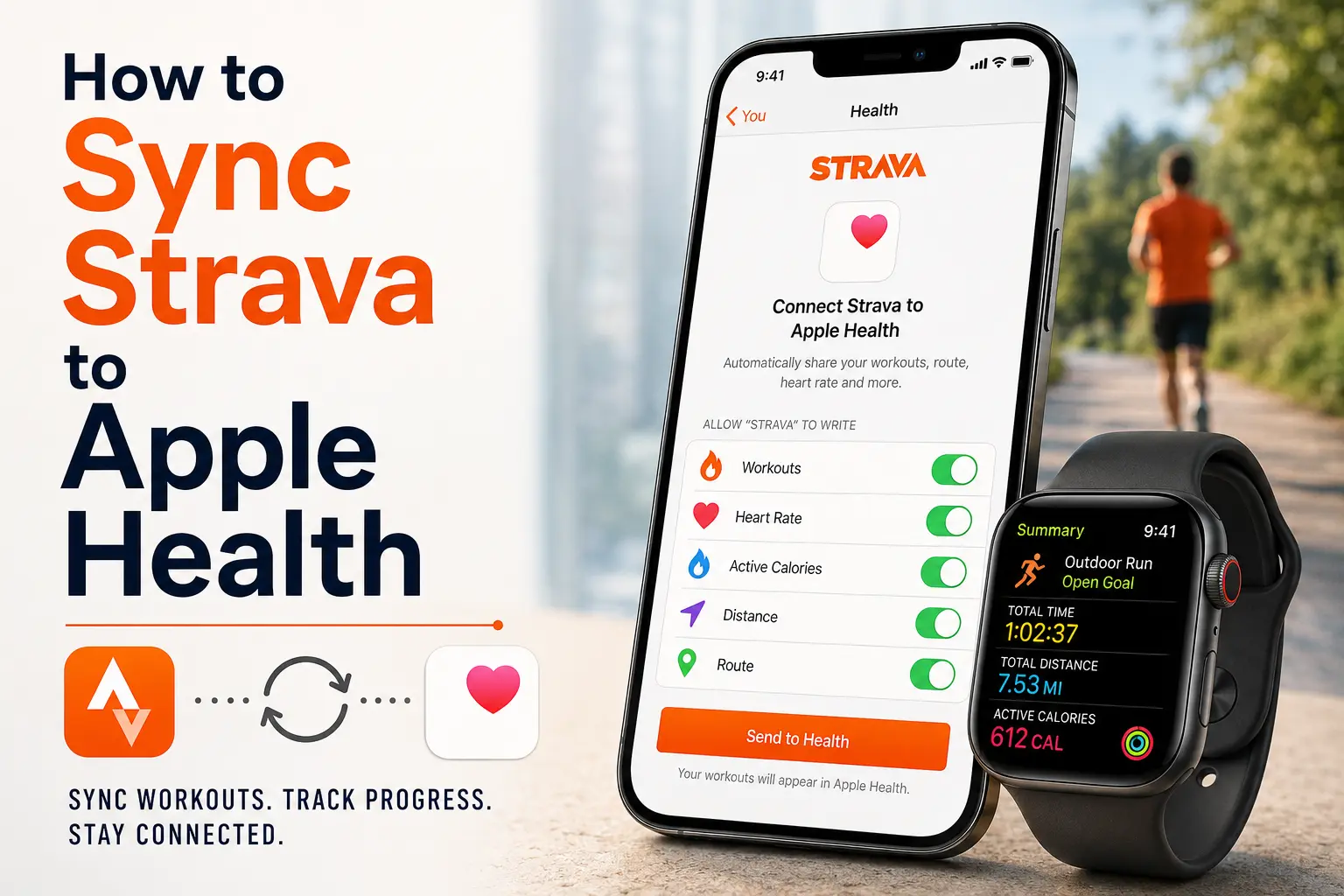
Otevři Stravu, klepni na záložku Ty a přejdi do Nastavení > Správa aplikací a zařízení > Zdraví a propoj ji s Apple Health. Na obrazovce přístupu ke zdravotním datům zapni typy dat, které chceš sdílet. Strava vyžaduje zapnutý přepínač Tréninky, než se data aktivit jako běh, jízda na kole, kalorie nebo vzdálenost začnou správně synchronizovat.
Po propojení může Strava automaticky posílat tréninková data do Apple Health, včetně typu aktivity, vzdálenosti, času, kalorií a informací o trase. Data trasy z aktivit z jiných služeb, třeba z tréninků z Garminu nebo Zwiftu nahraných do Stravy, se obvykle dál nedostanou.
Synchronizuje se Strava s Apple Health?
Ano, Strava umí synchronizovat tréninková data přímo s Apple Health na iPhonu. Jakmile obě aplikace propojíš, vhodné aktivity se v Apple Health objeví samy, bez starostí se soubory GPX nebo jinou aplikací.
Jednu věc je dobré chápat hned na začátku: synchronizace není bezmezná. Strava a Apple Health si tréninková data předávají bez velkých komplikací, ale kolik detailů nakonec projde, často závisí na tom, kde se aktivita původně zaznamenala.
Nápověda Stravy popisuje oficiální postup nastavení krok za krokem. Vyplatí se také nahlédnout do průvodce Apple k správě dat Zdraví a propojených aplikací, protože právě tam zajdeš, kdyby bylo někdy potřeba změnit, co smí Strava číst nebo zapisovat.
Jak synchronizovat Stravu s Apple Health
Nastavení na iPhonu zabere zhruba dvě minuty.
- Otevři aplikaci Strava.
- Klepni na záložku Ty.
- Klepni na ikonu nastavení v horním rohu.
- Vyber Správa aplikací a zařízení.
- Klepni na Zdraví.
- Klepni na znaménko plus nebo na Propojit.
- Až se otevře obrazovka oprávnění Apple Health, vyber, co smí Strava číst a zapisovat.
- Zapni Tréninky.
- Zapni jakékoli další kategorie, které chceš sdílet.
- Vrať se do Stravy a zapni Odesílat do Zdraví.
Jakmile to máš hotové, nové vhodné aktivity ze Stravy by se v Apple Health měly začít objevovat samy.
Jaká data se ve skutečnosti přenášejí
Po propojení obou aplikací může Strava posílat do Apple Health různá tréninková data.
| Typ dat | Synchronizuje se? | Poznámky |
|---|---|---|
| Vzdálenost, trvání a kalorie | Ano | Základní tréninkové metriky se přenesou po zapnutí oprávnění Tréninky. |
| Tepová frekvence | Ano | Vyžaduje zapnuté sdílení Tepové frekvence v oprávněních Apple Health. |
| Trasa a data GPS | Obvykle | Data trasy z aktivit importovaných do Stravy z Garminu, Zwiftu nebo jiných služeb třetích stran se nemusí do Apple Health přenést. |
| Kadence, výkon při jízdě a běžecký výkon | Ano | Vyžaduje kompatibilní hardware a podporované verze iOS, watchOS a Stravy. |
| Aktivity starší než 30 dní | Ne | Strava importuje z Apple Health jen vhodné nedávné tréninky z Apple Watch. |
Nejčistší synchronizace obvykle nastane, když se aktivita zaznamená přímo ve Stravě nebo na Apple Watch a pak se předá přes oficiální propojení se Zdravím. Cokoli, co nejdřív projde jinou aplikací, riskuje, že po cestě ztratí část detailů.
Jak propojit tréninky z Apple Watch
Tohle je opačný směr, ale pro spoustu lidí je důležitý.
Pokud tréninky zaznamenáváš ve vestavěné aplikaci Trénink na Apple Watch, Strava je umí natáhnout z Apple Health. Háček je v načasování. Strava uvádí, že do Stravy se dají synchronizovat jen aktivity z aplikace Trénink na Apple Watch zaznamenané za posledních 30 dní. Navíc tréninky, které se do Apple Health nahrály z jiné aplikace třetí strany, se ze Zdraví do Stravy nesynchronizují.
Jak to zapnout:
- Otevři Stravu.
- Přejdi do Ty > Nastavení > Správa aplikací a zařízení > Zdraví.
- Zapni Automatické nahrávání.
Nebo automatickou synchronizaci vynech a jednotlivé tréninky místo toho importuj ručně, jakmile se objeví. Tohle nastavení funguje dobře, když si rád zaznamenáváš aktivity na Apple Watch, ale zároveň chceš, aby všechno dorazilo i do tvého kanálu ve Stravě.
Řešení běžných problémů se synchronizací
Pokud máš všechno nastavené a aktivity se pořád neobjevují tam, kde by měly, zkus tyhle běžné tipy:
- Zkontroluj oprávnění přímo ve Zdraví: jdi do Sdílení, pak Aplikace, potom Strava a ověř, že Tréninky i Tepová frekvence jsou zapnuté
- Vynuceně ukonči obě aplikace, pak otevři Stravu a projeď svůj kanál Ty, aby se spustilo obnovení
- Restartuj iPhone a Apple Watch, pokud synchronizace už delší dobu vázne
- Vypni na hodinkách režim nízké spotřeby v Nastavení, Trénink, Režim nízké spotřeby, protože po delším používání může synchronizaci zdržovat
- Pokud oprávnění vypadají správně, ale nic se nemění, odpoj integraci v obou aplikacích a propoj ji znovu od začátku
Často kladené otázky (FAQ)
Proč se můj trénink ze Stravy neobjevuje v Apple Health?
Zkontroluj, jestli má Strava oprávnění zapisovat Tréninky do Apple Health. Ověř také, že je ve Stravě zapnuté Odesílat do Zdraví. Pokud aktivita přišla z Garminu, Zwiftu nebo jiné aplikace třetí strany, část dat se do Apple Health nemusí synchronizovat.
Synchronizuje Strava tepovou frekvenci do Apple Health?
Může, ale záleží na tvém zařízení, zdroji tréninku a oprávněních v Apple Health. Otevři Apple Health, přejdi do svého profilu, klepni na Aplikace, vyber Strava a projdi dostupná oprávnění k tepové frekvenci.
Jak zastavit duplicitní tréninky mezi Stravou a Apple Health?
Duplicitní tréninky obvykle vznikají, když se stejná aktivita zaznamená ve víc než jedné aplikaci. Když třeba spustíš běh zároveň v aplikaci Trénink na Apple Watch i ve Stravě, každá aplikace může do Apple Health zapsat svůj vlastní trénink. Nejsnadněji duplicity omezíš tím, že jednu aplikaci budeš používat jako hlavní pro zaznamenávání tréninků.
Objeví se moje starší aktivity ze Stravy v Apple Health automaticky?
Ne. Nativní synchronizace pokrývá jen aktivity od chvíle, kdy ji zapneš. Starší tréninky je potřeba importovat zvlášť pomocí nástroje na soubory GPX, poté co si vyžádáš archiv svých dat ze Stravy.
Ovlivňuje synchronizace ze Stravy moje kroužky aktivity na Apple Watch?
Ano. Po propojení se kalorie, trvání a další tréninková data ze Stravy počítají do kroužků Pohyb a Cvičení.
Související průvodci integracemi s Apple Health
Chceš propojit další fitness nebo výživové aplikace? Tihle průvodci krok za krokem tě provedou nejoblíbenějšími integracemi s Apple Health.
O Sonaru
Tvé tělo mluví. Posloucháš ho? Sonar spojuje data ze všech tvých wearables, životního stylu a biomarkerů, aby ti přinesl personalizované postřehy a detekci, jaké byly dřív vyhrazené jen elitním sportovcům a biohackerům. Sonaru důvěřuje přes 250 000 uživatelů ve více než 170 zemích a pomáhá ti odlišit ruch od podstatného ve spánku, regeneraci, stresu, aktivitě i výživě, abys se mohl soustředit na to, co skutečně rozhoduje. Sonar není další zdravotní tracker. Vznikl na Columbia University v New Yorku a spojuje to nejnovější z medicíny, sportovní vědy a datové vědy s AI nástroji, které neustále odhalují drobné posuny a vzorce napříč miliony datových bodů. Pomáhá ti vědět, kdy přidat, kdy zpomalit a kam se zaměřit jako další.
Další k prozkoumání

9. července 2026

3. července 2026

30. června 2026
Co nového v Sonaru
Zadej e-mail a měj přehled o všem, co se v Sonaru děje
- Čeština
- Bahasa Indonesia
- Bahasa Melayu
- Català
- Dansk
- Deutsch
- English
- English (Australia)
- English (Canada)
- English (UK)
- Español (España)
- Español (Latinoamérica)
- Español (México)
- Français
- Français (Canada)
- Hrvatski
- Italiano
- Magyar
- Nederlands
- Norsk
- Polski
- Português (Brasil)
- Português (Portugal)
- Română
- Slovenčina
- Slovenščina
- Suomi
- Svenska
- Tiếng Việt
- Türkçe
- Ελληνικά
- Русский
- Українська
- עברית
- العربية
- हिन्दी
- ไทย
- 한국어
- 日本語
- 简体中文
- 繁體中文
CS