
Jak synchronizovat Oura s Apple Health: Návod krok za krokem
Rychlá odpověď
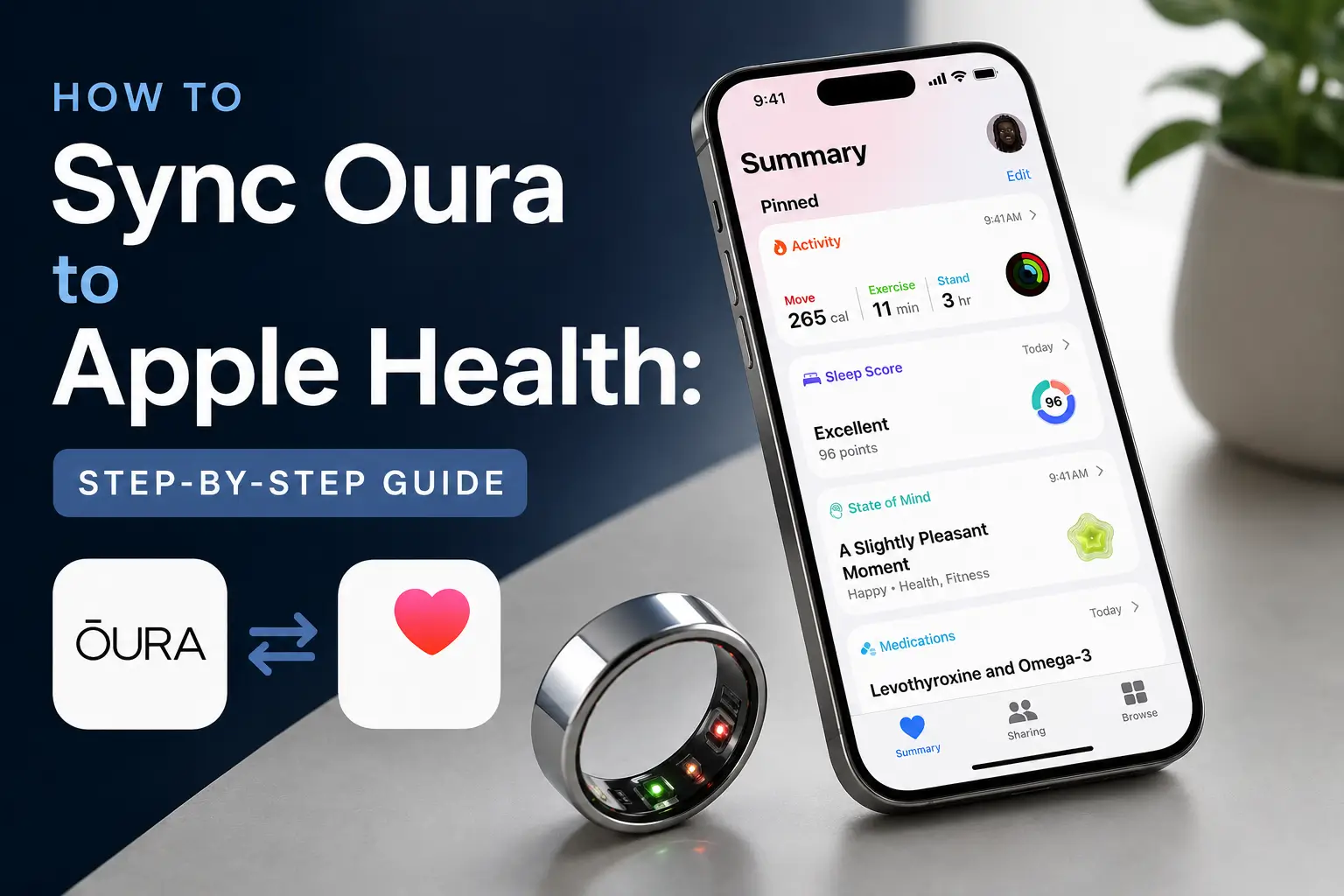
Chceš-li synchronizovat Oura s Apple Health, otevři aplikaci Oura, klepni na ikonu nabídky, přejdi do Nastavení → Sdílení dat → Apple Health, zapni Připojit ke Zdraví a povol kategorie dat, které chceš, aby Oura četl nebo zapisoval do Apple Health. Jakmile se prsten synchronizuje v aplikaci Oura, podporovaná data jako spánek, tepová frekvence, kroky, aktivní energie, tréninky a dechová frekvence se mohou zobrazit v Apple Health.
Funguje Oura Ring s Apple Health?
Ano. Oura Ring se přímo integruje s Apple Health na iOS, takže si můžeš prohlížet podporovaná data z Oury společně s ostatními zdravotními údaji na iPhonu. Oura umí do Apple Health zapisovat data jako spánek, tepovou frekvenci, kroky, aktivní energii, dechovou frekvenci, tréninky, minuty všímavosti, výšku a váhu, pokud jsou zapnutá příslušná oprávnění. Integrace je dostupná pro prsteny Gen2, Gen3 i Oura Ring 4 s aktivním členstvím Oura.
Data mohou proudit i z Apple Health zpět do Oury, ale jen u podporovaných polí. Apple Health umí sdílet s Ourou data jako tréninky, trasy tréninků, tepovou frekvenci, výšku, váhu, pohlaví a datum narození. To znamená, že tréninky zaznamenané přes aplikace propojené s Apple Health se mohou zobrazit v Ouře, zatímco proprietární metriky Oury, jako je Skóre připravenosti, zůstávají dostupné v aplikaci Oura, nikoli v Apple Health.
Jaká data se synchronizují a jaká ne
Ne všechno, co Oura měří, má odpovídající pole v Apple Health. Tady je přehled:
| Data | Synchronizace? | Poznámky |
|---|---|---|
| Spánek | Ano | Zahrnuje délku spánku, čas začátku/konce a fáze spánku. |
| Tepová frekvence | Ano | Oura exportuje tepovou frekvenci v jednominutových intervalech. |
| Kroky | Ano | V Apple Health lze nastavit prioritu, aby se omezilo dvojité počítání. |
| Aktivní energie | Ano | Pouze kalorie z aktivity; nezahrnuje bazální metabolismus. |
| Dechová frekvence | Ano | Zahrnuje průměrnou noční dechovou frekvenci. |
| Tréninky | Ano | Mohou přispívat k prstencům Pohyb a Cvičení od Apple. |
| Minuty všímavosti | Ano | Synchronizují se, pokud je sdílení Minut všímavosti zapnuto. |
| Váha / Výška | Ano | Synchronizují se, pokud jsou příslušná oprávnění zapnuta. |
| HRV | Ne | Oura aktuálně nezapisuje HRV přímo do Apple Health. |
| Skóre připravenosti | Ne | Proprietární skóre Oury jsou dostupná v aplikaci Oura. |
Jak synchronizovat Oura s Apple Health
Integrace se spravuje přímo v aplikaci Oura. Pokud jsi ji přeskočil při počátečním nastavení, postupuj takto:
- Otevři aplikaci Oura na iPhonu.
- Klepni na ikonu nabídky v levém horním rohu.
- Klepni na Nastavení.
- V části Sdílení dat klepni na Apple Health.
- Zapni Připojit ke Zdraví.
- V oprávněních Apple Health povol kategorie dat, které chceš, aby Oura četl nebo zapisoval.
- Otevři aplikaci Oura a nech prsten synchronizovat.
Nastav Oura jako prioritní zdroj kroků
Pokud nosíš iPhone i Oura Ring, obě zařízení hlásí počet kroků a Apple Health může čísla smíchat nebo zdvojit. Řešením je nastavit Oura jako prioritní zdroj:
- Otevři Apple Health.
- Klepni na svůj profilový obrázek v pravém horním rohu.
- Přejdi do Soukromí → Aplikace → Oura.
- U datového typu Kroky přetáhni Oura na začátek seznamu zdrojů, aby měl prioritu.
Pokud dvojité počítání přetrvává i po nastavení priority, můžeš v iPhonu vypnout sdílení kroků z Oury přes Nastavení → Zdraví → Přístup k datům a zařízení → Oura.
Řešení problémů: Oura se nesynchronizuje s Apple Health
- Otevři aplikaci Oura a nech prsten plně synchronizovat.
- Po dokončení synchronizace Oury otevři aplikaci Apple Health.
- Zkontroluj oprávnění Apple Health v Nastavení → Zdraví → Přístup k datům a zařízení → Oura.
- Zapni Obnovení na pozadí pro Oura.
- Vypni Úsporný režim.
- Aktualizuj iOS a aplikaci Oura.
- V Ouře resetuj integraci s Apple Health – vypni sdílení a znovu ho zapni.
- Restartuj iPhone.
- Pokud je to nutné, zálohuj data Oury, přeinstaluj aplikaci Oura a znovu propoj Apple Health.
Nápověda Oury výslovně zmiňuje, že problémy se synchronizací mohou nastat, pokud obě aplikace nebyly otevřeny před půlnocí, Obnovení na pozadí je vypnuto nebo je zapnutý Úsporný režim.
Využití dat Oury nad rámec Apple Health
Apple Health je užitečný pro ukládání dat Oury, ale může být omezený, pokud chceš porovnávat spánek, regeneraci, aktivitu a data z více nositelných zařízení na jednom místě. Pokud používáš Oura společně s Apple Watch, Garmin, Fitbit, Strava nebo jinými aplikacemi, zdravotní dashboard ti může usnadnit sledování trendů z různých zdrojů.
Sonar je jednou z možností. Propojuje se s Apple Health a dalšími platformami pro nositelná zařízení, takže si můžeš prohlížet synchronizované metriky Oury, včetně HRV, vedle širších zdravotních a tréninkových dat na jednom dashboardu.
Často kladené otázky (FAQ)
Synchronizuje Oura HRV do Apple Health?
Ne. Oura aktuálně nezapisuje data o variabilitě tepové frekvence (HRV) přímo do Apple Health. Oura umí synchronizovat jiné metriky jako spánek, tepovou frekvenci, kroky, aktivní energii, tréninky, dechovou frekvenci a minuty všímavosti, ale HRV není uvedeno jako exportovaný datový typ v oficiální dokumentaci integrace Oury s Apple Health.
Synchronizuje Oura spánek do Apple Health?
Ano. Oura umí synchronizovat data o spánku do Apple Health, včetně časů spánku a souvisejících dat. Měj na paměti, že Apple Health může zobrazovat data o spánku jinak než aplikace Oura, takže grafy nebo součty nemusí vždy vypadat úplně stejně.
Proč se Oura nesynchronizuje s Apple Health?
Nejčastější příčiny jsou chybějící oprávnění Apple Health, vypnuté Obnovení na pozadí, zapnutý Úsporný režim nebo nesynchronizovaná aplikace Oura s prstenem. Otevři aplikaci Oura, nech prsten synchronizovat a zkontroluj oprávnění v Nastavení iPhonu → Zdraví → Přístup k datům a zařízení → Oura.
Synchronizuje se Apple Health zpět do Oury?
Ano, ale jen u podporovaných datových typů. Apple Health umí posílat některá data zpět do Oury, včetně tréninků, tras tréninků, tepové frekvence, výšky, váhy, pohlaví a data narození. Proto se tréninky zaznamenané v aplikacích jako Apple Fitness, Strava, Nike Run Club nebo Peloton mohou zobrazit v Ouře, pokud jsou tyto aplikace propojeny s Apple Health.
O Sonaru
Tvé tělo mluví. Posloucháš ho? Sonar spojuje data ze všech tvých wearables, životního stylu a biomarkerů, aby ti přinesl personalizované postřehy a detekci, jaké byly dřív vyhrazené jen elitním sportovcům a biohackerům. Sonaru důvěřuje přes 250 000 uživatelů ve více než 170 zemích a pomáhá ti odlišit ruch od podstatného ve spánku, regeneraci, stresu, aktivitě i výživě, abys se mohl soustředit na to, co skutečně rozhoduje. Sonar není další zdravotní tracker. Vznikl na Columbia University v New Yorku a spojuje to nejnovější z medicíny, sportovní vědy a datové vědy s AI nástroji, které neustále odhalují drobné posuny a vzorce napříč miliony datových bodů. Pomáhá ti vědět, kdy přidat, kdy zpomalit a kam se zaměřit jako další.
Další k prozkoumání
21. května 2026
7. května 2026
Co nového v Sonaru
Zadej e-mail a měj přehled o všem, co se v Sonaru děje
- Čeština
- Bahasa Indonesia
- Bahasa Melayu
- Català
- Dansk
- Deutsch
- English
- English (Australia)
- English (Canada)
- English (UK)
- Español (España)
- Español (Latinoamérica)
- Español (México)
- Français
- Français (Canada)
- Hrvatski
- Italiano
- Magyar
- Nederlands
- Norsk
- Polski
- Português (Brasil)
- Português (Portugal)
- Română
- Slovenčina
- Slovenščina
- Suomi
- Svenska
- Tiếng Việt
- Türkçe
- Ελληνικά
- Русский
- Українська
- עברית
- العربية
- हिन्दी
- ไทย
- 한국어
- 日本語
- 简体中文
- 繁體中文
CS