
Com sincronitzar Google Health amb Apple Health
Resposta ràpida
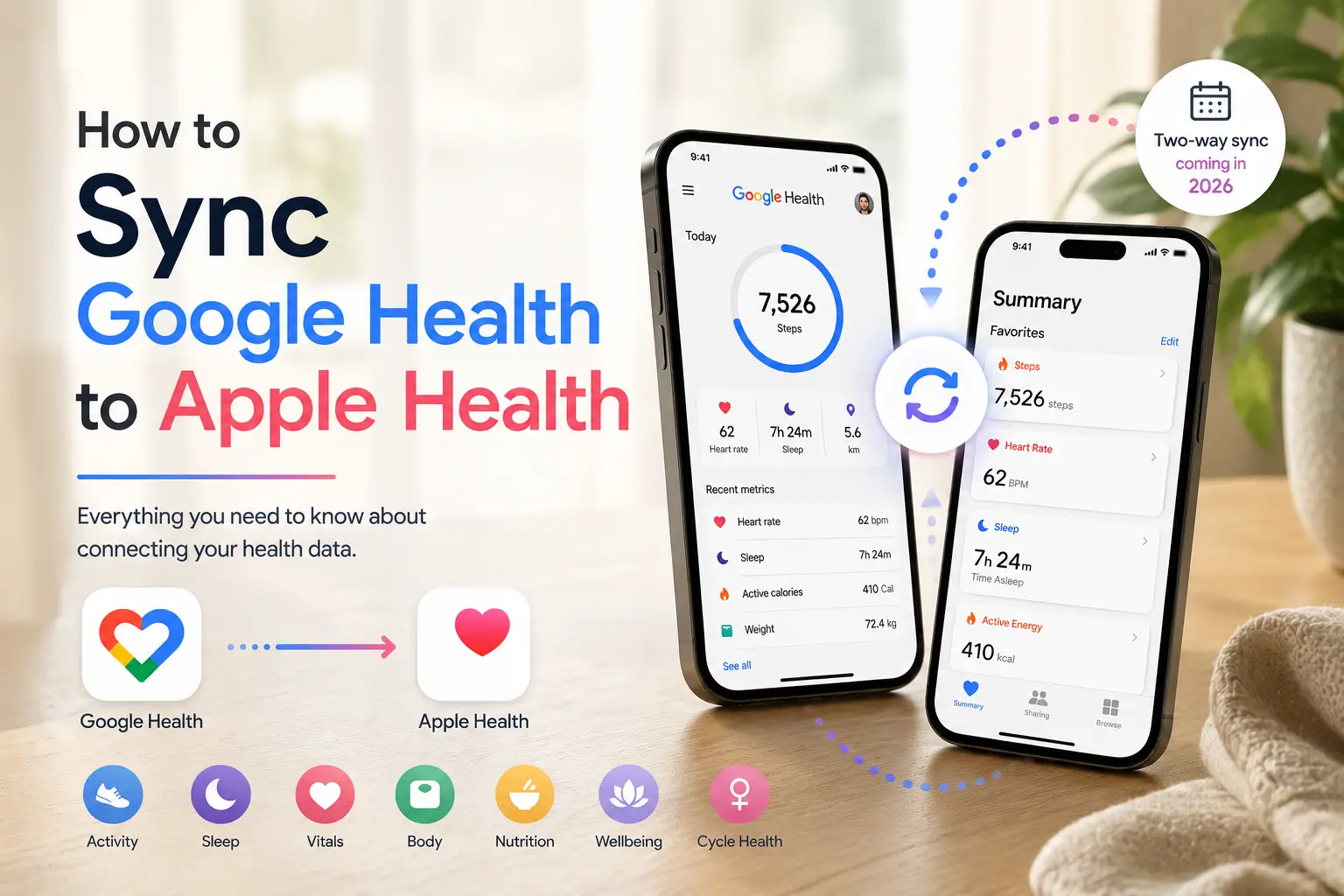
Google Health ja se sincronitza amb Apple Health en tots dos sentits. Amb l'actualització a Google Health 5.05, que va arribar el 3 d'agost del 2026, pots enviar a Apple Health dades com els entrenaments, els passos, les constants vitals i la son, i no només a l'inrevés.
És a dir, la connexió ara funciona en totes dues direccions:
Apple Health → Google Health
Google Health → Apple Health
Abans d'aquesta actualització, Google Health només podia llegir les teves dades d'Apple Health. Encara pots veure les teves mètriques d'Apple Health al tauler de Google activant la connexió a la configuració de l'app, i ara pots enviar igualment les dades de Google Health, Fitbit o Pixel Watch cap a Apple Health des del menú Apps associades. Si registres dades en més plataformes que aquestes dues, apps com Sonar ho apleguen tot en un sol tauler.
Es pot sincronitzar Google Health amb Apple Health?
Sí, ara en totes dues direccions. Google Health sempre ha pogut importar les teves dades d'Apple Health i, des de la versió 5.05, també les pot retornar. Aquí tens un resum més clar de les integracions actuals:
| Connexió | Estat | Què vol dir |
|---|---|---|
| D'Apple Health a Google Health | Funciona | Les dades del teu iPhone i del teu Apple Watch apareixen a Google Health un cop hi dones permís. |
| De Google Health a Apple Health | Funciona | Google Health pot escriure dades com els passos, la son i les constants vitals a l'app Salut d'Apple. |
| Health Connect i Google Health (Android) | Funciona en totes dues direccions | Qui fa servir Android pot importar dades de Health Connect a Google Health i compartir les dades de Google Health amb altres apps mitjançant Health Connect. |
| De Google Fit a Apple Health (versió antiga) | Només en un sentit | Google Fit té el seu propi flux de permisos a l'iPhone amb Apple Health. |
Uns quants requisits abans de començar
Abans de connectar Apple Health amb l'aplicació Google Health, assegura't que:
- El teu iPhone o iPad està connectat a internet
- El teu dispositiu té l'iOS 16.4 o una versió més recent
- Has iniciat la sessió a l'aplicació Google Health amb el teu compte de Google
A l'App Store, Google descriu l'aplicació actual per a iOS com a Google Health, abans Fitbit, i diu que es pot sincronitzar amb Fitbit, Pixel Watch, aplicacions de seguiment de la salut i historials mèdics on estigui disponible.
Com connectar Google Health amb Apple Health
Segueix aquests passos:
- Obre l'aplicació Google Health
- Toca Connexions a dalt a l'esquerra
- Toca Aplicacions i serveis
- A Afegeix connexions, toca Apple Health
- Toca Comença
- Revisa la pàgina de consentiment amb el títol Sincronitza Google Health amb Apple Health
- Toca D'acord
- Segueix les indicacions per autoritzar la connexió
- Tria si vols activar totes les categories de Salut o només alguns tipus de dades
- Toca Fet un cop concedits els permisos
Com enviar dades de Google Health a Apple Health
Això és nou amb la versió 5.05. Per compartir les teves dades de Google Health amb Apple Health:
- Obre l'app Google Health
- Toca la teva foto de perfil
- Selecciona Apps associades
- Toca Apple Health
- Segueix els passos per connectar-t'hi la primera vegada, o toca Revisa els permisos si ja hi estàs connectat i vols afegir tipus de dades nous
- Un cop concedits els permisos, les teves dades de Google Health començaran a sincronitzar-se amb Apple Health
Quines dades d'Apple Health pot llegir Google Health?
Google Health pot llegir nombroses mètriques d'Apple Health, segons els permisos que hagis concedit. Les categories compatibles actualment inclouen:
| Categoria | Exemples |
|---|---|
| Forma física | Passos, VO2 màx, pisos, calories actives cremades, distància, exercici i rutes d'exercici. |
| Son | Sessions i fases del son. |
| Constants vitals | Freqüència cardíaca, VFC, saturació d'oxigen, freqüència respiratòria, freqüència cardíaca en repòs i glucèmia. |
| Mesures corporals | Pes i percentatge de greix. |
| Nutrició | Energia, macronutrients i quantitat d'aigua. |
| Benestar mental | Atenció plena. |
| Salut del cicle | Menstruació, flux, ovulació, símptomes, estats d'ànim i altres dades relacionades amb el cicle. |
Google Health ja pot escriure a Apple Health mètriques com els entrenaments, els passos, les constants vitals i la son. Google també diu que, ara mateix, l'app llegeix i mostra tres mesos del teu historial d'Apple Health, i que la compatibilitat amb un historial més llarg arribarà en una actualització futura.
Com gestionar els permisos d'Apple Health per a Google Health
Tens el control total sobre les categories d'Apple Health a què pot accedir Google Health.
Per gestionar els permisos des de l'aplicació Google Health:
- Obre Google Health
- Toca Connexions
- Toca Aplicacions i serveis
- A Connectades, toca Apple Health
- Toca Gestiona les dades i l'accés
Per gestionar els permisos des d'Apple Health:
- Obre l'aplicació Apple Health
- Toca Compartició
- Desplaça't fins a Aplicacions
- Toca Google Health
- Revisa o modifica els permisos
Apple també indica que pots gestionar els permisos de les dades anant al teu perfil de l'aplicació Salut, tocant Aplicacions a Privadesa, seleccionant l'aplicació i activant les categories de salut que vols que faci el seguiment aquella aplicació.
Si les teves dades d'Apple Health no apareixen
Hi ha unes quantes solucions habituals:
- Actualitza l'aplicació Google Health a la darrera versió.
- Torna-ho a provar i assegura't que fas servir la connexió WiFi i no les dades mòbils.
- Obre Apple Health, comprova la pestanya Compartició i confirma que Google Health encara té permisos de lectura actius per a les categories que esperes veure.
- Estigues atent a una notificació que esmenti nous tipus de dades en qualsevol de les dues aplicacions. Les categories d'Apple Health afegides recentment necessiten un permís nou abans d'aparèixer a Google Health.
Preguntes freqüents (FAQ)
Google Health pot retornar dades a Apple Health?
Sí. Amb la versió 5.05 del 3 d'agost del 2026, Google Health pot escriure a l'app Salut d'Apple dades com els entrenaments, els passos, les constants vitals i la son. Els primers usuaris expliquen que la variabilitat de la freqüència cardíaca és una excepció i no es transfereix. Abans has de concedir el permís a Apps associades, dins l'app Google Health.
Com activo la sincronització de Google Health cap a Apple Health?
Actualitza a Google Health versió 5.05 o posterior, toca la teva foto de perfil, selecciona Apps associades i tria Apple Health. Segueix els passos per connectar-t'hi, o toca Revisa els permisos si ja hi estàs connectat i vols afegir tipus de dades nous.
Health Connect funciona amb Apple Health?
No directament. Health Connect és la plataforma de dades de salut de Google a Android i Apple Health n'és l'equivalent a l'iPhone, de manera que per si soles no es comuniquen entre elles. Qui fa de pont és Google Health, que es connecta per separat a Health Connect a Android i a Apple Health a iOS, segons la documentació d'assistència de Google.
Quant historial d'Apple Health apareix després de fer la connexió?
Al principi se sincronitzen al voltant de tres mesos de les teves dades anteriors. Google ha dit que té previst admetre una finestra d'historial més llarga més endavant el 2026, però encara no ha confirmat un calendari exacte.
Sobre Sonar
El teu cos parla. L'escoltes? Sonar uneix totes les teves dades de wearables, estil de vida i biomarcadors per oferir-te insights personalitzats i una detecció reservades fins ara a atletes d'elit i biohackers. Amb la confiança de més de 250.000 usuaris a més de 170 països, Sonar t'ajuda a separar el soroll del que importa en son, recuperació, estrès, activitat i nutrició, perquè et puguis centrar en el que de veritat compta. Sonar no és un altre tracker de salut. Va néixer a la Columbia University de Nova York i combina les últimes innovacions en medicina, esport i ciència de dades amb motors d'IA que detecten contínuament canvis i patrons subtils en milions de dades, ajudant-te a saber quan empènyer, quan parar i on focalitzar-te després.
Més per explorar
16 de juny del 2026
27 de maig del 2026
Rep les novetats de Sonar
Comparteix el teu correu per estar al dia de tot el que es cou a Sonar
- Català
- Bahasa Indonesia
- Bahasa Melayu
- Čeština
- Dansk
- Deutsch
- English
- English (Australia)
- English (Canada)
- English (UK)
- Español (España)
- Español (Latinoamérica)
- Español (México)
- Français
- Français (Canada)
- Hrvatski
- Italiano
- Magyar
- Nederlands
- Norsk
- Polski
- Português (Brasil)
- Português (Portugal)
- Română
- Slovenčina
- Slovenščina
- Suomi
- Svenska
- Tiếng Việt
- Türkçe
- Ελληνικά
- Русский
- Українська
- עברית
- العربية
- हिन्दी
- ไทย
- 한국어
- 日本語
- 简体中文
- 繁體中文
CA