
Cách đồng bộ Strava với Apple Health
Câu trả lời nhanh
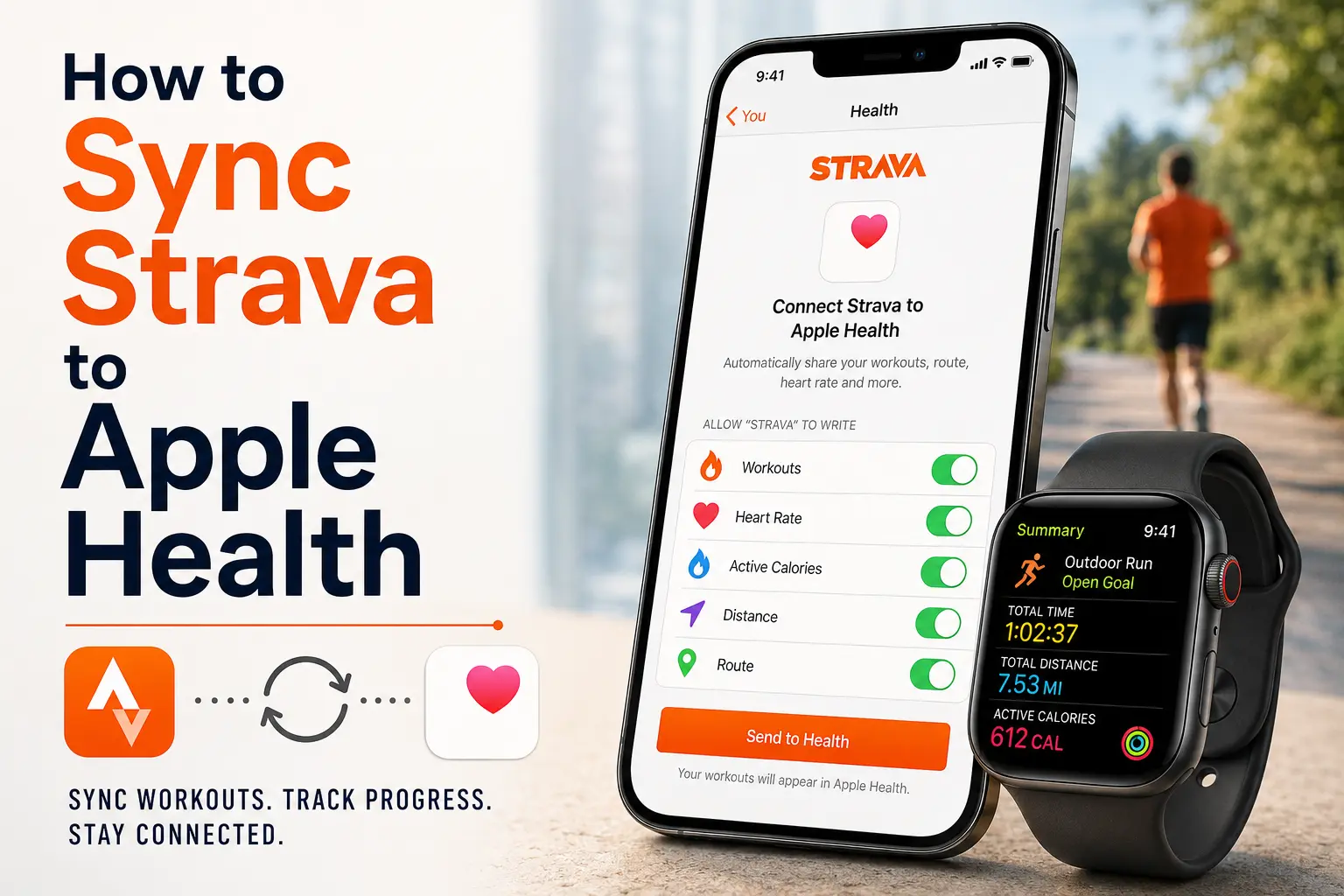
Mở Strava, chạm vào tab You, rồi vào Settings > Manage Apps and Devices > Health và kết nối với Apple Health. Trên màn hình Health Access, hãy bật các loại dữ liệu bạn muốn chia sẻ. Strava yêu cầu bật Workouts trước khi bất kỳ dữ liệu hoạt động nào như chạy bộ, đạp xe, calo hay quãng đường có thể đồng bộ chính xác.
Sau khi kết nối, Strava có thể tự động gửi dữ liệu tập luyện sang Apple Health, bao gồm loại hoạt động, quãng đường, thời gian, calo và thông tin tuyến đường. Dữ liệu tuyến đường từ các hoạt động của bên thứ ba, chẳng hạn như bài tập Garmin hoặc Zwift được tải lên Strava, thường không đi kèm sang.
Strava có đồng bộ với Apple Health không?
Có, Strava có thể đồng bộ dữ liệu tập luyện trực tiếp với Apple Health trên iPhone. Sau khi bạn kết nối hai ứng dụng, các hoạt động đủ điều kiện sẽ tự động xuất hiện trong Apple Health mà không cần bận tâm đến tệp GPX hay dùng ứng dụng bên thứ ba.
Điều đáng hiểu rõ ngay từ đầu là việc đồng bộ không phải là vô hạn. Strava và Apple Health chia sẻ dữ liệu tập luyện khá đơn giản, nhưng lượng chi tiết thực sự truyền qua thường phụ thuộc vào nơi hoạt động được ghi lại ngay từ đầu.
Bài viết hỗ trợ của Strava hướng dẫn quy trình thiết lập chính thức theo từng bước. Bạn cũng nên xem hướng dẫn của Apple về quản lý dữ liệu Health và các ứng dụng đã kết nối, vì đó là nơi bạn sẽ đến nếu cần thay đổi những gì Strava được phép đọc hoặc ghi.
Cách đồng bộ Strava với Apple Health
Việc thiết lập chỉ mất khoảng hai phút trên iPhone của bạn.
- Mở ứng dụng Strava.
- Chạm vào tab You.
- Chạm vào biểu tượng cài đặt ở góc trên.
- Chọn Manage Apps and Devices.
- Chạm vào Health.
- Chạm vào dấu cộng hoặc Connect.
- Khi màn hình quyền của Apple Health mở ra, hãy chọn những gì Strava có thể đọc và ghi.
- Bật Workouts.
- Bật bất kỳ danh mục nào khác mà bạn muốn chia sẻ.
- Quay lại Strava và bật Send to Health.
Khi hoàn tất, các hoạt động Strava mới đủ điều kiện sẽ bắt đầu tự xuất hiện trong Apple Health.
Dữ liệu nào thực sự được đồng bộ
Strava có thể gửi nhiều loại dữ liệu tập luyện sang Apple Health ngay khi hai ứng dụng được kết nối.
| Loại dữ liệu | Có đồng bộ? | Ghi chú |
|---|---|---|
| Quãng đường, thời lượng và calo | Có | Các chỉ số tập luyện cơ bản có thể chuyển qua ngay khi bật quyền Workouts. |
| Nhịp tim | Có | Yêu cầu bật chia sẻ Heart Rate trong quyền của Apple Health. |
| Dữ liệu tuyến đường và GPS | Thường có | Dữ liệu tuyến đường từ các hoạt động được nhập vào Strava từ Garmin, Zwift hoặc dịch vụ bên thứ ba khác có thể không chuyển sang Apple Health. |
| Guồng đạp, công suất đạp xe và công suất chạy | Có | Yêu cầu phần cứng tương thích cùng các phiên bản iOS, watchOS và Strava được hỗ trợ. |
| Hoạt động cũ hơn 30 ngày | Không | Strava chỉ nhập các bài tập Apple Watch gần đây đủ điều kiện từ Apple Health. |
Việc đồng bộ gọn gàng nhất thường xảy ra khi một hoạt động được ghi trực tiếp trong Strava hoặc trên Apple Watch, rồi chuyển tiếp qua kết nối Health chính thức. Bất cứ thứ gì đi qua ứng dụng bên thứ ba trước đều có nguy cơ mất bớt chi tiết dọc đường.
Cách kết nối bài tập Apple Watch
Đây là chiều ngược lại, nhưng nó quan trọng với nhiều người dùng.
Nếu bạn ghi lại bài tập bằng ứng dụng Workout gốc của Apple Watch, Strava có thể lấy chúng từ Apple Health. Điểm cần lưu ý là thời gian. Strava cho biết chỉ những hoạt động của ứng dụng Workout trên Apple Watch được ghi trong 30 ngày gần nhất mới đủ điều kiện đồng bộ vào Strava. Ngoài ra, các bài tập được tải lên Apple Health từ một ứng dụng bên thứ ba khác sẽ không đồng bộ từ Health sang Strava.
Để bật tính năng này:
- Mở Strava.
- Vào You > Settings > Manage Apps and Devices > Health.
- Bật Automatic Uploads.
Hoặc bỏ qua việc đồng bộ tự động và thay vào đó nhập thủ công từng bài tập khi chúng xuất hiện. Cách thiết lập này phù hợp nếu bạn thích ghi lại trên Apple Watch nhưng vẫn muốn mọi thứ hiển thị trong bảng tin Strava của mình.
Khắc phục các lỗi đồng bộ thường gặp
Nếu bạn đã thiết lập mọi thứ mà các hoạt động vẫn chưa hiển thị ở nơi cần, hãy thử các mẹo khắc phục sự cố thường gặp sau:
- Kiểm tra quyền trực tiếp trong Health: vào Sharing, rồi Apps, rồi Strava và xác nhận cả Workouts lẫn Heart Rate đều đang bật
- Đóng hẳn cả hai ứng dụng, sau đó mở lại Strava và cuộn qua bảng tin You của bạn để kích hoạt làm mới
- Khởi động lại iPhone và Apple Watch nếu việc đồng bộ đã kẹt một thời gian
- Tắt chế độ tiết kiệm pin trên đồng hồ của bạn ở Settings, Workout, Low Power Mode, vì nó có thể làm chậm việc đồng bộ sau khi dùng lâu
- Nếu quyền trông có vẻ đúng nhưng không có gì thay đổi, hãy ngắt kết nối tích hợp ở cả hai ứng dụng rồi kết nối lại từ đầu
Câu hỏi thường gặp (FAQ)
Vì sao bài tập Strava của tôi không hiển thị trong Apple Health?
Hãy kiểm tra xem Strava có quyền ghi Workouts trong Apple Health không. Cũng xác nhận rằng Send to Health đã được bật trong Strava. Nếu hoạt động đến từ Garmin, Zwift hoặc một ứng dụng bên thứ ba khác, một số dữ liệu có thể không đồng bộ vào Apple Health.
Strava có đồng bộ nhịp tim sang Apple Health không?
Có thể, nhưng còn tùy vào thiết bị, nguồn của bài tập và các quyền Apple Health của bạn. Mở Apple Health, vào hồ sơ của bạn, chạm Apps, chọn Strava và xem lại các quyền nhịp tim hiện có.
Làm cách nào để ngừng bài tập bị trùng giữa Strava và Apple Health?
Bài tập bị trùng thường xảy ra khi cùng một hoạt động được ghi ở nhiều hơn một ứng dụng. Ví dụ, nếu bạn bắt đầu một buổi chạy trong cả ứng dụng Workout của Apple Watch lẫn Strava, mỗi ứng dụng có thể ghi bài tập riêng của mình vào Apple Health. Cách dễ nhất để tránh trùng lặp là dùng một ứng dụng làm nơi ghi bài tập chính.
Các hoạt động Strava cũ của tôi có tự hiển thị trong Apple Health không?
Không. Việc đồng bộ gốc chỉ áp dụng cho các hoạt động kể từ khi bạn bật nó. Các bài tập cũ hơn cần được nhập riêng bằng một công cụ GPX sau khi yêu cầu kho lưu trữ dữ liệu Strava của bạn.
Việc đồng bộ Strava có ảnh hưởng đến các vòng hoạt động Apple Watch của tôi không?
Có. Sau khi kết nối, calo, thời lượng và các dữ liệu tập luyện khác từ Strava được tính vào vòng Move và Exercise của bạn.
Các hướng dẫn tích hợp Apple Health liên quan
Muốn kết nối các ứng dụng thể dục hoặc dinh dưỡng khác? Những hướng dẫn từng bước này sẽ đưa bạn qua các tích hợp Apple Health phổ biến nhất.
Về Sonar
Cơ thể bạn đang lên tiếng. Bạn có đang lắng nghe không? Sonar kết nối toàn bộ dữ liệu từ thiết bị đeo, lối sống và dấu ấn sinh học của bạn để mở ra những thông tin cá nhân hóa và khả năng phát hiện sớm vốn trước đây chỉ dành cho vận động viên đỉnh cao và biohacker. Được hơn 250.000 người dùng tại hơn 170 quốc gia tin tưởng, Sonar giúp bạn tách điều quan trọng khỏi tiếng nhiễu trong giấc ngủ, phục hồi, căng thẳng, vận động và dinh dưỡng – để bạn có thể tập trung vào điều thật sự quan trọng. Sonar không chỉ là một ứng dụng theo dõi sức khỏe khác. Khởi nguồn từ Columbia University ở New York, Sonar kết hợp những tiến bộ mới nhất trong y học, khoa học thể thao và khoa học dữ liệu cùng các bộ máy AI liên tục phát hiện những thay đổi và mô hình tinh tế trong hàng triệu điểm dữ liệu, giúp bạn biết khi nào nên đẩy mạnh, khi nào nên dừng lại và hướng tới đâu tiếp theo.
Còn nhiều để khám phá

9 tháng 7, 2026

3 tháng 7, 2026

30 tháng 6, 2026
Cập nhật tin mới nhất từ Sonar
Để lại email của bạn để cập nhật mọi điều về Sonar
- Tiếng Việt
- Bahasa Indonesia
- Bahasa Melayu
- Català
- Čeština
- Dansk
- Deutsch
- English
- English (Australia)
- English (Canada)
- English (UK)
- Español (España)
- Español (Latinoamérica)
- Español (México)
- Français
- Français (Canada)
- Hrvatski
- Italiano
- Magyar
- Nederlands
- Norsk
- Polski
- Português (Brasil)
- Português (Portugal)
- Română
- Slovenčina
- Slovenščina
- Suomi
- Svenska
- Türkçe
- Ελληνικά
- Русский
- Українська
- עברית
- العربية
- हिन्दी
- ไทย
- 한국어
- 日本語
- 简体中文
- 繁體中文
VI