
Cách đồng bộ Oura với Apple Health: Hướng dẫn từng bước
Câu trả lời nhanh
Để đồng bộ Oura với Apple Health, mở ứng dụng Oura, chạm vào biểu tượng menu, đi tới Settings → Data Sharing → Apple Health, bật Connect to Health, sau đó cho phép Oura đọc và ghi các danh mục dữ liệu bạn muốn trong Apple Health. Sau khi nhẫn đồng bộ trong ứng dụng Oura, dữ liệu được hỗ trợ như giấc ngủ, nhịp tim, bước chân, năng lượng hoạt động, bài tập và nhịp thở có thể xuất hiện trong Apple Health.
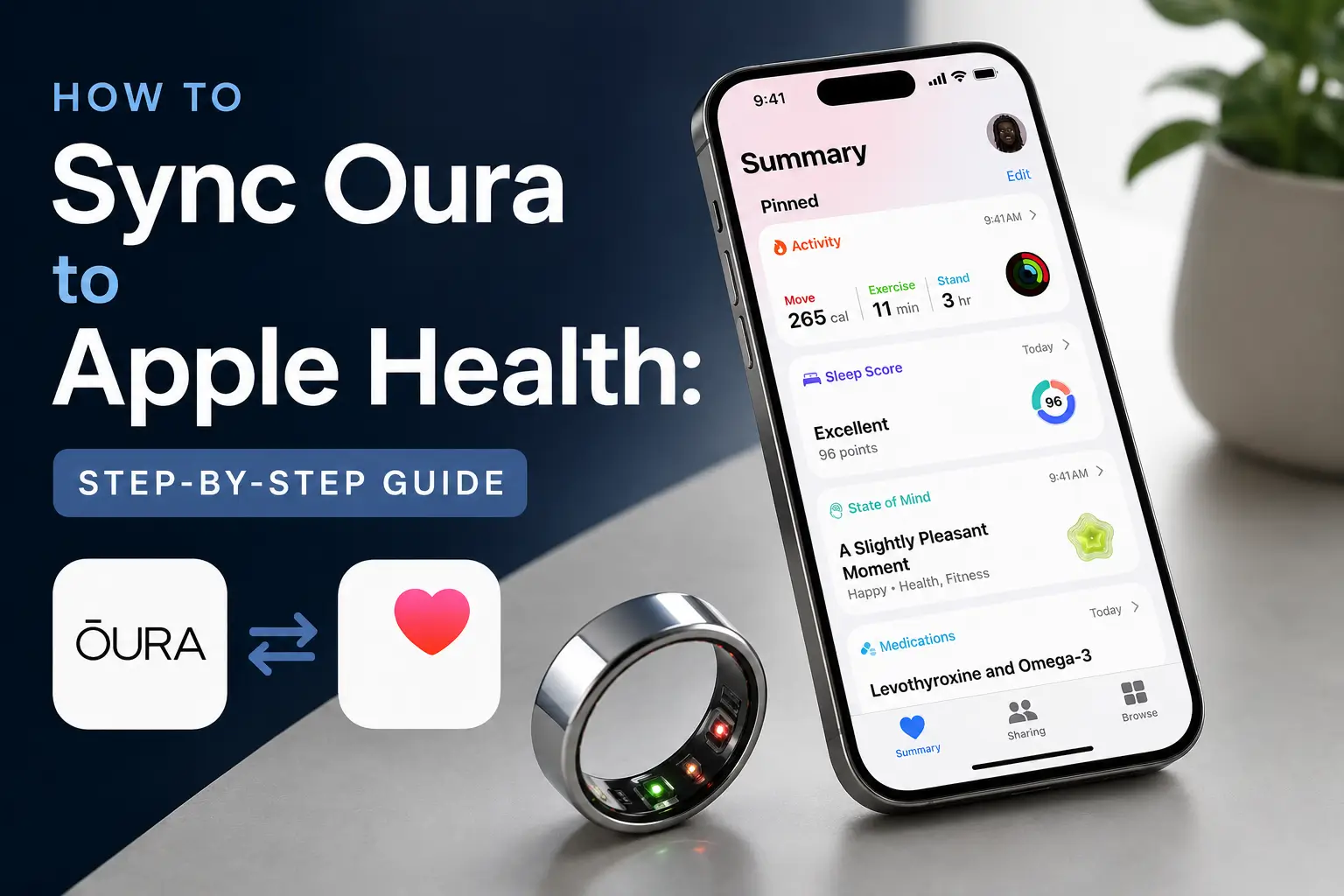
Oura Ring có hoạt động với Apple Health không?
Có. Oura Ring tích hợp trực tiếp với Apple Health trên iOS, nên bạn có thể xem dữ liệu Oura được hỗ trợ cùng với dữ liệu sức khỏe khác trên iPhone. Oura có thể ghi dữ liệu như giấc ngủ, nhịp tim, bước chân, năng lượng hoạt động, nhịp thở, bài tập, mindful minutes, chiều cao và cân nặng vào Apple Health khi các quyền phù hợp được bật. Tích hợp này khả dụng cho nhẫn Gen2, cùng với Gen3 và Oura Ring 4 có gói thành viên Oura đang hoạt động.
Dữ liệu cũng có thể chuyển từ Apple Health ngược lại Oura, nhưng chỉ với các trường được hỗ trợ. Apple Health có thể chia sẻ dữ liệu như bài tập, lộ trình tập luyện, nhịp tim, chiều cao, cân nặng, giới tính và ngày sinh với Oura. Điều này có nghĩa là bài tập được ghi qua các ứng dụng kết nối Apple Health có thể xuất hiện trong Oura, trong khi các chỉ số độc quyền của Oura như Readiness Score vẫn chỉ xem được trong ứng dụng Oura.
Dữ liệu nào đồng bộ được và dữ liệu nào không
Không phải mọi thứ Oura đo đều có trường tương ứng trong Apple Health. Đây là bảng phân tích rõ ràng:
| Dữ liệu | Đồng bộ? | Ghi chú |
|---|---|---|
| Giấc ngủ | Có | Bao gồm thời lượng giấc ngủ, thời gian bắt đầu/kết thúc và các giai đoạn ngủ. |
| Nhịp tim | Có | Oura xuất nhịp tim theo khoảng cách một phút. |
| Bước chân | Có | Có thể được ưu tiên trong Apple Health để giảm tình trạng đếm trùng. |
| Năng lượng hoạt động | Có | Chỉ calo hoạt động; không bao gồm tỷ lệ trao đổi chất cơ bản. |
| Nhịp thở | Có | Bao gồm nhịp thở trung bình ban đêm. |
| Bài tập | Có | Có thể đóng góp vào vòng Move và Exercise của Apple. |
| Mindful Minutes | Có | Đồng bộ nếu chia sẻ Mindful Minutes được bật. |
| Cân nặng / Chiều cao | Có | Có thể đồng bộ nếu các quyền đó được bật. |
| HRV | Không | Oura hiện không ghi HRV trực tiếp vào Apple Health. |
| Readiness Score | Không | Điểm độc quyền của Oura chỉ xem được trong ứng dụng Oura. |
Cách đồng bộ Oura với Apple Health
Tích hợp này được quản lý hoàn toàn từ bên trong ứng dụng Oura. Nếu bạn bỏ qua bước này trong quá trình thiết lập ban đầu, hãy làm theo các bước sau:
- Mở ứng dụng Oura trên iPhone.
- Chạm vào biểu tượng menu ở góc trên bên trái.
- Chạm vào Settings.
- Trong phần Data Sharing, chạm vào Apple Health.
- Bật Connect to Health.
- Trong phần quyền Apple Health, cho phép các danh mục dữ liệu bạn muốn Oura đọc hoặc ghi.
- Mở ứng dụng Oura và để nhẫn đồng bộ.
Đặt Oura làm nguồn ưu tiên cho bước chân
Nếu bạn mang theo iPhone và đeo Oura Ring, cả hai thiết bị sẽ báo cáo số bước chân và Apple Health có thể gộp hoặc đếm trùng các con số đó. Cách khắc phục là đặt Oura làm nguồn ưu tiên:
- Mở Apple Health.
- Chạm vào ảnh hồ sơ ở góc trên bên phải.
- Đi tới Privacy → Apps → Oura.
- Trong loại dữ liệu Steps, kéo Oura lên đầu danh sách nguồn để đặt làm ưu tiên.
Nếu vẫn bị đếm trùng sau khi đặt ưu tiên, bạn có thể chọn không chia sẻ bước chân từ Oura thông qua Settings → Health → Data Access & Devices → Oura trên iPhone.
Khắc phục sự cố: Oura không đồng bộ với Apple Health
- Mở ứng dụng Oura và để nhẫn đồng bộ hoàn toàn.
- Mở ứng dụng Apple Health sau khi Oura đồng bộ xong.
- Xác nhận quyền Apple Health tại Settings → Health → Data Access & Devices → Oura.
- Bật Background App Refresh cho Oura.
- Tắt Low Power Mode.
- Cập nhật iOS và ứng dụng Oura.
- Trong Oura, đặt lại tích hợp Apple Health bằng cách tắt chia sẻ rồi bật lại.
- Khởi động lại iPhone.
- Nếu cần, sao lưu dữ liệu Oura, cài đặt lại ứng dụng Oura và kết nối lại Apple Health.
Tài liệu hỗ trợ của Oura đề cập cụ thể rằng vấn đề đồng bộ có thể xảy ra nếu cả hai ứng dụng không được mở trước nửa đêm, Background App Refresh bị tắt hoặc Low Power Mode đang bật.
Sử dụng dữ liệu Oura ngoài Apple Health
Apple Health hữu ích để lưu trữ dữ liệu Oura, nhưng có thể bị hạn chế nếu bạn muốn so sánh dữ liệu giấc ngủ, phục hồi, hoạt động và dữ liệu từ nhiều thiết bị đeo ở một nơi. Nếu bạn dùng Oura cùng với Apple Watch, Garmin, Fitbit, Strava hoặc các ứng dụng khác, bảng điều khiển sức khỏe có thể giúp bạn xem xu hướng từ nhiều nguồn dễ dàng hơn.
Sonar là một lựa chọn cho việc này. Sonar kết nối với Apple Health và các nền tảng thiết bị đeo khác, giúp người dùng xem các chỉ số Oura đã đồng bộ, bao gồm HRV, cùng với dữ liệu sức khỏe và bài tập rộng hơn trong một bảng điều khiển duy nhất.
Câu hỏi thường gặp (FAQ)
Oura có đồng bộ HRV với Apple Health không?
Không. Oura hiện không ghi dữ liệu biến thiên nhịp tim (HRV) trực tiếp vào Apple Health. Oura có thể đồng bộ các chỉ số khác như giấc ngủ, nhịp tim, bước chân, năng lượng hoạt động, bài tập, nhịp thở và mindful minutes, nhưng HRV không nằm trong danh sách loại dữ liệu Apple Health được xuất trong tài liệu tích hợp chính thức của Oura.
Oura có đồng bộ giấc ngủ với Apple Health không?
Có. Oura có thể đồng bộ dữ liệu giấc ngủ với Apple Health, bao gồm thời gian ngủ và dữ liệu liên quan đến giấc ngủ. Lưu ý rằng Apple Health có thể hiển thị dữ liệu giấc ngủ khác với ứng dụng Oura, vì vậy biểu đồ hoặc tổng số có thể không phải lúc nào cũng giống hệt nhau.
Tại sao Oura không đồng bộ với Apple Health?
Nguyên nhân phổ biến nhất là thiếu quyền Apple Health, Background App Refresh bị tắt, Low Power Mode đang bật hoặc ứng dụng Oura không đồng bộ với nhẫn. Mở ứng dụng Oura, để nhẫn đồng bộ, sau đó kiểm tra Settings iPhone → Health → Data Access & Devices → Oura để xác nhận quyền.
Apple Health có đồng bộ ngược lại Oura không?
Có, nhưng chỉ với các loại dữ liệu được hỗ trợ. Apple Health có thể gửi một số dữ liệu ngược lại Oura, bao gồm bài tập, lộ trình tập luyện, nhịp tim, chiều cao, cân nặng, giới tính và ngày sinh. Đây là lý do tại sao bài tập được ghi trong các ứng dụng như Apple Fitness, Strava, Nike Run Club hoặc Peloton có thể xuất hiện trong Oura khi các ứng dụng đó được kết nối với Apple Health.
Về Sonar
Cơ thể bạn đang lên tiếng. Bạn có đang lắng nghe không? Sonar kết nối toàn bộ dữ liệu từ thiết bị đeo, lối sống và dấu ấn sinh học của bạn để mở ra những thông tin cá nhân hóa và khả năng phát hiện sớm vốn trước đây chỉ dành cho vận động viên đỉnh cao và biohacker. Được hơn 250.000 người dùng tại hơn 170 quốc gia tin tưởng, Sonar giúp bạn tách điều quan trọng khỏi tiếng nhiễu trong giấc ngủ, phục hồi, căng thẳng, vận động và dinh dưỡng – để bạn có thể tập trung vào điều thật sự quan trọng. Sonar không chỉ là một ứng dụng theo dõi sức khỏe khác. Khởi nguồn từ Columbia University ở New York, Sonar kết hợp những tiến bộ mới nhất trong y học, khoa học thể thao và khoa học dữ liệu cùng các bộ máy AI liên tục phát hiện những thay đổi và mô hình tinh tế trong hàng triệu điểm dữ liệu, giúp bạn biết khi nào nên đẩy mạnh, khi nào nên dừng lại và hướng tới đâu tiếp theo.
Còn nhiều để khám phá
21 tháng 5, 2026
20 tháng 5, 2026
7 tháng 5, 2026
Cập nhật tin mới nhất từ Sonar
Để lại email của bạn để cập nhật mọi điều về Sonar
- Tiếng Việt
- Bahasa Indonesia
- Bahasa Melayu
- Català
- Čeština
- Dansk
- Deutsch
- English
- English (Australia)
- English (Canada)
- English (UK)
- Español (España)
- Español (Latinoamérica)
- Español (México)
- Français
- Français (Canada)
- Hrvatski
- Italiano
- Magyar
- Nederlands
- Norsk
- Polski
- Português (Brasil)
- Português (Portugal)
- Română
- Slovenčina
- Slovenščina
- Suomi
- Svenska
- Türkçe
- Ελληνικά
- Русский
- Українська
- עברית
- العربية
- हिन्दी
- ไทย
- 한국어
- 日本語
- 简体中文
- 繁體中文
VI