
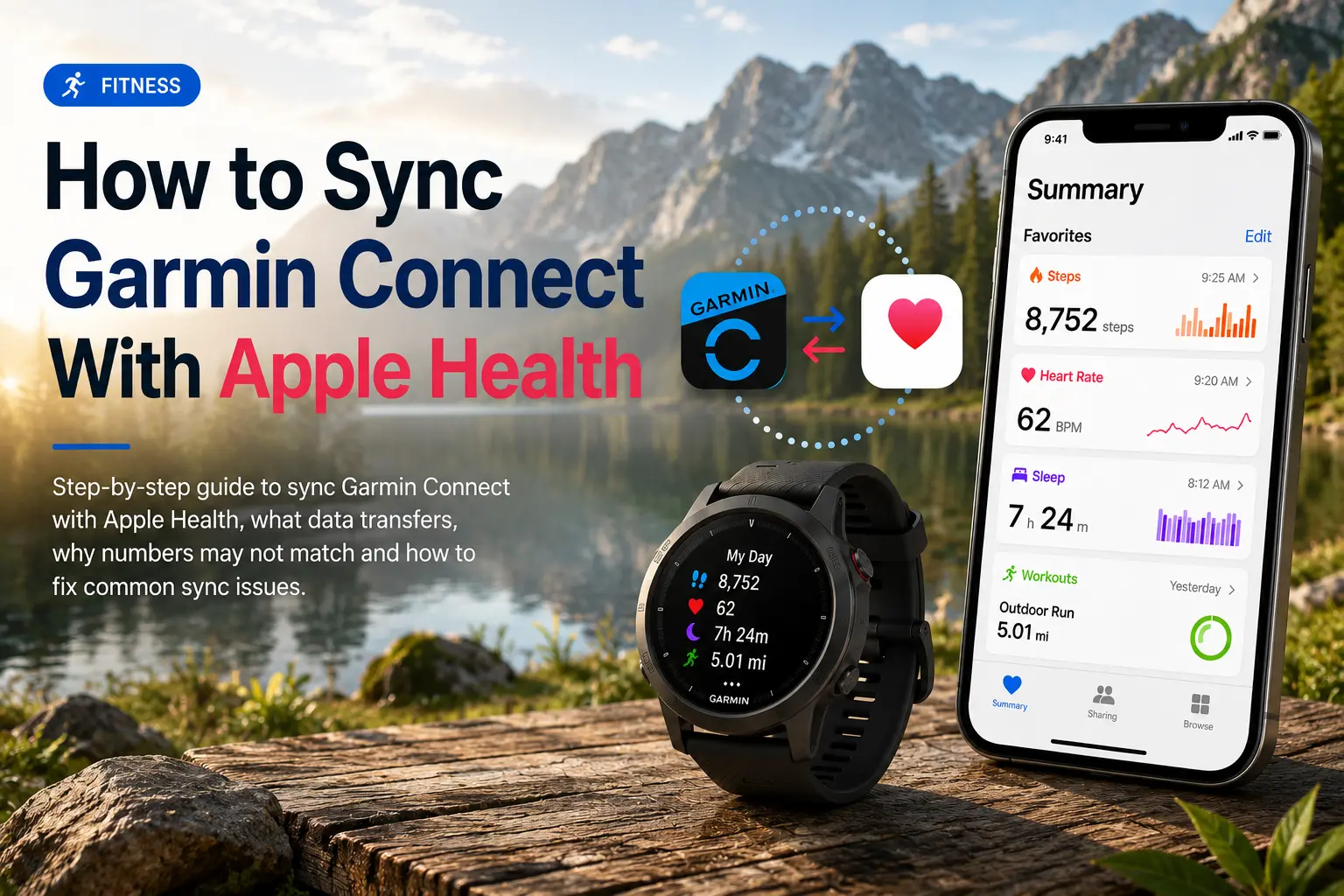
Cách đồng bộ Garmin Connect với Apple Health
Hướng dẫn này giải thích cách đồng bộ Garmin Connect với Apple Health trên iPhone: dữ liệu nào được chuyển sang, vì sao số liệu trong Apple Health có thể không khớp với Garmin và cách xử lý các vấn đề đồng bộ thường gặp.
Trả lời nhanh
Để đồng bộ Garmin với Apple Health, mở ứng dụng Garmin Connect, vào Thêm → Cài đặt → Ứng dụng đã kết nối → Apple Health, rồi bật các danh mục sức khỏe mà bạn muốn Garmin chia sẻ.
Điều quan trọng cần hiểu là tích hợp này chủ yếu gửi dữ liệu được hỗ trợ từ Garmin Connect sang Apple Health. Đây không phải đồng bộ hai chiều đầy đủ kiểu kéo toàn bộ dữ liệu Apple Health hoặc Apple Watch ngược lại Garmin Connect.
Tức là Garmin có thể bổ sung vào Apple Health các dữ liệu như số bước, bài tập, nhịp tim, giấc ngủ, năng lượng hoạt động, quãng đường đi/chạy, số tầng leo, cân nặng và các chỉ số sức khỏe liên quan. Nhưng nếu bạn muốn đưa dữ liệu Apple Watch sang Garmin Connect, chỉ Apple Health thôi thường không giải quyết được.
Dữ liệu Garmin nào được đồng bộ sang Apple Health?
Trước khi bắt đầu, nên biết rõ thứ gì thực sự được chuyển sang. Garmin Connect đẩy các danh mục dữ liệu sau sang Apple Health:
- Số bước và quãng đường
- Nhịp tim (lúc nghỉ và lúc vận động)
- Bài tập (chạy, đạp xe, bơi, tập sức mạnh v.v.)
- BMI và phần trăm mỡ cơ thể
- Phân tích giấc ngủ
- Số tầng leo
- Năng lượng hoạt động
- Năng lượng lúc nghỉ
Một lưu ý quan trọng: kết nối gốc giữa Garmin và Apple Health chủ yếu là một chiều, từ Garmin Connect sang Apple Health. Apple Health không có đồng bộ gốc đầy đủ ngược lại Garmin Connect hay thiết bị Garmin của bạn.
Cách đồng bộ Garmin với Apple Health
Làm theo các bước sau trên iPhone:
- Mở ứng dụng Garmin Connect.
- Chạm Thêm ở góc dưới bên phải.
- Vào Cài đặt.
- Chạm Ứng dụng đã kết nối.
- Chọn Apple Health.
- Chạm Kết nối với Apple Health.
- Chọn các danh mục dữ liệu bạn muốn chia sẻ.
- Chạm Cho phép để xác nhận quyền.
- Đồng bộ đồng hồ hoặc thiết bị Garmin với Garmin Connect.
- Mở Apple Health và kiểm tra các danh mục tương ứng.
Nếu Garmin Connect không xuất hiện trong Apple Health, hãy bắt đầu thiết lập từ ứng dụng Garmin Connect trước. Người dùng cho biết kết nối thường hoạt động ổn hơn khi khởi động từ Garmin Connect thay vì từ phần cài đặt của Apple Health.
Vì sao số liệu Garmin và Apple Health có thể không khớp
Hoàn toàn bình thường khi Garmin Connect và Apple Health hiển thị các con số hơi khác nhau. Lý do phổ biến nhất là thứ tự ưu tiên nguồn dữ liệu.
Apple Health có thể nhận dữ liệu từ nhiều nơi, bao gồm:
- iPhone
- Apple Watch
- Garmin Connect
- Ứng dụng theo dõi sức khỏe của bên thứ ba
- Cân thông minh
- Ứng dụng tập luyện
Khi nhiều ứng dụng cùng ghi một chỉ số, Apple Health sẽ quyết định ưu tiên nguồn nào. Ví dụ, iPhone có thể nằm trên Garmin Connect trong danh mục số bước, khiến Apple Health hiển thị số bước của iPhone thay vì số bước của Garmin.
Cách ưu tiên Garmin trong Apple Health
Để Apple Health ưu tiên dữ liệu từ Garmin:
- Mở ứng dụng Sức khỏe.
- Chạm Duyệt.
- Chọn một danh mục, ví dụ Hoạt động.
- Chạm Số bước.
- Kéo xuống mục Nguồn dữ liệu & Truy cập.
- Chạm Chỉnh sửa.
- Đưa Garmin Connect lên cao hơn trong danh sách.
- Chạm Xong.
Lặp lại với bất kỳ chỉ số nào mà Apple Health và Garmin Connect không khớp.
Khắc phục sự cố đồng bộ giữa Garmin và Apple Health
| Vấn đề | Nguyên nhân có khả năng | Cách xử lý |
|---|---|---|
| Garmin Connect không hiển thị trong Apple Health | Kết nối chưa được khởi động từ Garmin Connect | Vào Garmin Connect → Cài đặt → Ứng dụng đã kết nối → Apple Health |
| Số bước Garmin bị thiếu | Quyền cho số bước đang tắt | Bật lại quyền Apple Health cho Garmin Connect |
| Số bước trong Apple Health không khớp Garmin | Apple Health đang ưu tiên iPhone hoặc Apple Watch | Đưa Garmin Connect lên cao hơn trong Nguồn dữ liệu & Truy cập |
| Bài tập không xuất hiện | Đồng hồ chưa đồng bộ với Garmin Connect | Đồng bộ thiết bị Garmin trước |
| Dữ liệu ngừng đồng bộ | Vấn đề về quyền hoặc đồng bộ nền | Khởi động lại cả hai ứng dụng, kiểm tra quyền và đồng bộ lại đồng hồ |
| Thiếu dữ liệu giấc ngủ | Quyền cho danh mục Giấc ngủ có thể đang tắt | Bật quyền giấc ngủ trong Apple Health |
Cũng đáng thử tắt rồi bật lại quyền Apple Health trong Garmin để làm mới kết nối.
Khai thác nhiều hơn từ dữ liệu của bạn
Khi Garmin Connect đã ghi vào Apple Health, các ứng dụng khác có quyền đọc Apple Health cũng có thể truy cập những chỉ số Garmin tương thích. Việc này rất hữu ích nếu bạn dùng các ứng dụng riêng cho dinh dưỡng, giấc ngủ, tập luyện hoặc theo dõi sức khỏe rộng hơn. Những ứng dụng như Sonar, có trên iOS và web, giúp tổ chức dữ liệu sức khỏe từ nhiều nguồn và cũng có tích hợp Garmin trực tiếp cho người dùng muốn kết nối Garmin riêng thay vì chỉ dựa vào Apple Health làm lớp trung gian.
Câu hỏi thường gặp (FAQ)
Garmin có thể đồng bộ với Apple Health không?
Có. Garmin Connect có thể đồng bộ dữ liệu Garmin được hỗ trợ với Apple Health ngay khi bạn bật kết nối Apple Health trong Garmin Connect.
Vì sao Apple Activity hiển thị "Chart Unavailable" cho nhịp tim của bài tập Garmin?
Garmin đồng bộ dữ liệu nhịp tim cả ngày sang Apple Health, nhưng với các hoạt động có hẹn giờ, nó thường chỉ gửi giá trị cao nhất và thấp nhất chứ không phải toàn bộ dòng nhịp tim chi tiết. Vì vậy ứng dụng có thể hiển thị "Chart Unavailable" cho loại biểu đồ này: không đủ dữ liệu nhịp tim chi tiết của hoạt động để vẽ.
Garmin có đồng bộ số bước sang Apple Health không?
Có, Garmin Connect có thể chia sẻ dữ liệu số bước với Apple Health. Nếu con số trông sai, hãy kiểm tra phần Nguồn dữ liệu & Truy cập của Apple Health và đưa Garmin Connect lên cao hơn trong danh sách ưu tiên.
Vì sao Garmin không đồng bộ với Apple Health?
Các nguyên nhân thường gặp gồm: quyền Apple Health bị tắt, Garmin Connect chưa được kết nối đúng cách, thiết bị Garmin chưa được đồng bộ trước, hoặc Apple Health đang ưu tiên một nguồn dữ liệu khác.
Apple Health có đồng bộ ngược lại Garmin Connect không?
Kết nối gốc giữa Garmin và Apple Health chủ yếu là một chiều, từ Garmin Connect sang Apple Health. Apple Health không có đồng bộ gốc đầy đủ ngược lại Garmin Connect hay thiết bị Garmin của bạn.
Về Sonar
Cơ thể bạn đang lên tiếng. Bạn có đang lắng nghe không? Sonar kết nối toàn bộ dữ liệu từ thiết bị đeo, lối sống và dấu ấn sinh học của bạn để mở ra những thông tin cá nhân hóa và khả năng phát hiện sớm vốn trước đây chỉ dành cho vận động viên đỉnh cao và biohacker. Được hơn 250.000 người dùng tại hơn 170 quốc gia tin tưởng, Sonar giúp bạn tách điều quan trọng khỏi tiếng nhiễu trong giấc ngủ, phục hồi, căng thẳng, vận động và dinh dưỡng – để bạn có thể tập trung vào điều thật sự quan trọng. Sonar không chỉ là một ứng dụng theo dõi sức khỏe khác. Khởi nguồn từ Columbia University ở New York, Sonar kết hợp những tiến bộ mới nhất trong y học, khoa học thể thao và khoa học dữ liệu cùng các bộ máy AI liên tục phát hiện những thay đổi và mô hình tinh tế trong hàng triệu điểm dữ liệu, giúp bạn biết khi nào nên đẩy mạnh, khi nào nên dừng lại và hướng tới đâu tiếp theo.
Còn nhiều để khám phá



Cập nhật tin mới nhất từ Sonar
Để lại email của bạn để cập nhật mọi điều về Sonar
- Tiếng Việt
- Bahasa Indonesia
- Bahasa Melayu
- Català
- Čeština
- Dansk
- Deutsch
- English
- English (Australia)
- English (Canada)
- English (UK)
- Español (España)
- Español (Latinoamérica)
- Español (México)
- Français
- Français (Canada)
- Hrvatski
- Italiano
- Magyar
- Nederlands
- Norsk
- Polski
- Português (Brasil)
- Português (Portugal)
- Română
- Slovenčina
- Slovenščina
- Suomi
- Svenska
- Türkçe
- Ελληνικά
- Русский
- Українська
- עברית
- العربية
- हिन्दी
- ไทย
- 한국어
- 日本語
- 简体中文
- 繁體中文
VI