
Cách Đồng Bộ Google Health Sang Apple Health
Câu Trả Lời Nhanh
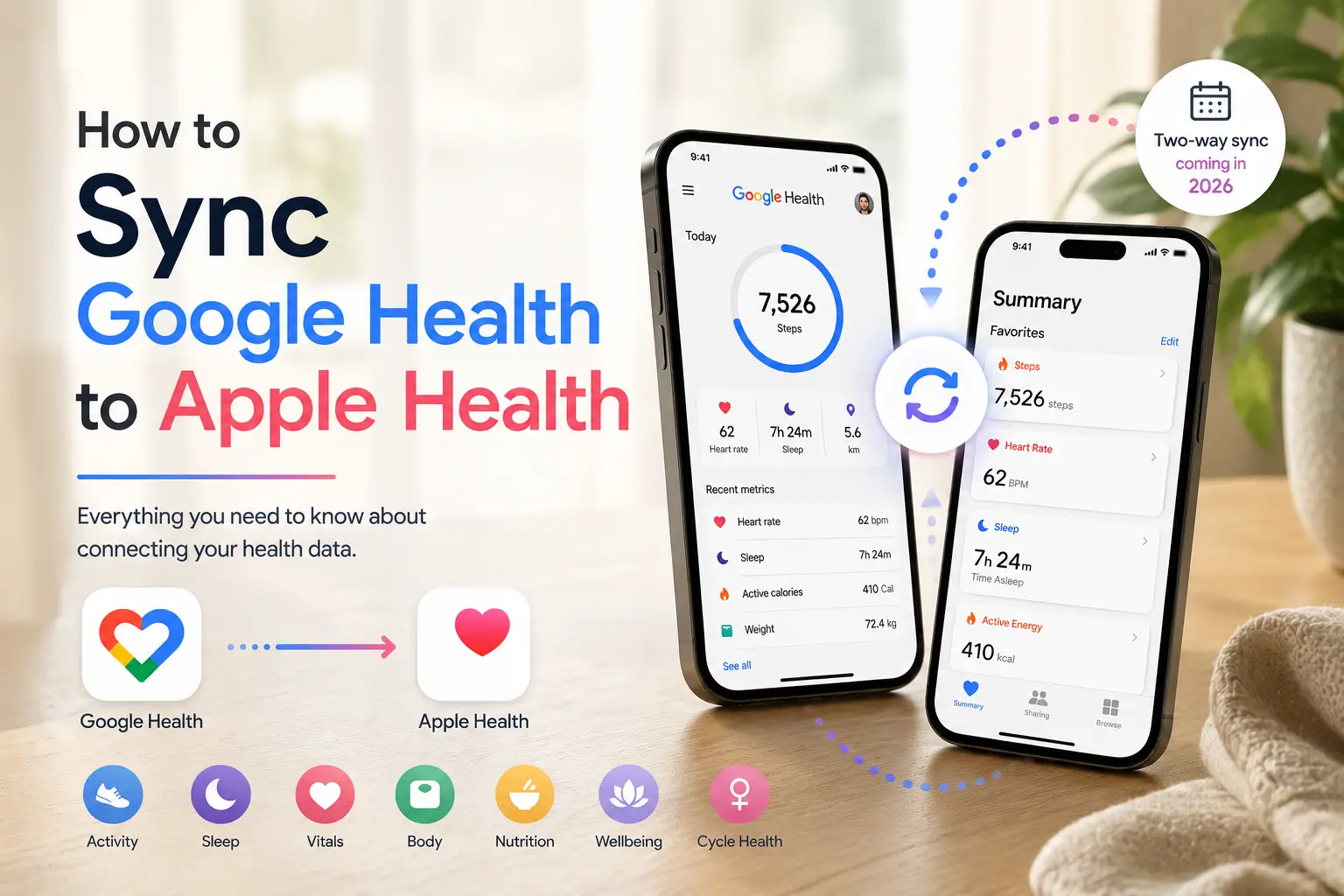
Google Health giờ đã đồng bộ hai chiều với Apple Health. Từ bản cập nhật Google Health 5.05 phát hành ngày 3 tháng 8 năm 2026, bạn có thể gửi các dữ liệu như buổi tập, số bước, chỉ số sinh tồn và giấc ngủ từ Google Health ngược về Apple Health, chứ không chỉ theo chiều ngược lại.
Nghĩa là kết nối giờ chạy được cả hai chiều:
Apple Health → Google Health
Google Health → Apple Health
Trước bản cập nhật này, Google Health chỉ đọc được dữ liệu Apple Health của bạn. Bạn vẫn xem được các chỉ số Apple Health trong bảng điều khiển Google bằng cách bật kết nối trong phần cài đặt ứng dụng, và giờ bạn cũng gửi được dữ liệu Google Health, Fitbit hay Pixel Watch sang Apple Health theo cách tương tự, qua menu Ứng dụng đối tác. Nếu bạn theo dõi dữ liệu trên nhiều nền tảng hơn hai cái này, những ứng dụng như Sonar sẽ gom tất cả về một bảng điều khiển.
Google Health Có Đồng Bộ Được Sang Apple Health Không?
Có, giờ là cả hai chiều. Google Health vốn luôn kéo được dữ liệu Apple Health về, và từ phiên bản 5.05 thì gửi ngược lại cũng được. Đây là cách nhìn dễ hiểu hơn về các tích hợp hiện tại:
| Kết nối | Trạng thái | Ý nghĩa |
|---|---|---|
| Apple Health sang Google Health | Hoạt động | Dữ liệu iPhone và Apple Watch của bạn hiển thị trong Google Health sau khi bạn cấp quyền. |
| Google Health sang Apple Health | Hoạt động | Google Health ghi được các dữ liệu như số bước, giấc ngủ và chỉ số sinh tồn ngược vào ứng dụng Health của Apple. |
| Health Connect và Google Health (Android) | Hoạt động cả hai chiều | Người dùng Android kéo được dữ liệu Health Connect vào Google Health và chia sẻ dữ liệu Google Health sang các ứng dụng khác qua Health Connect. |
| Google Fit sang Apple Health (ứng dụng cũ) | Chỉ một chiều | Google Fit có luồng cấp quyền riêng trên iPhone với Apple Health. |
Vài Yêu Cầu Trước Khi Bắt Đầu
Trước khi kết nối Apple Health với ứng dụng Google Health, hãy đảm bảo:
- iPhone hoặc iPad của bạn đã kết nối internet
- Thiết bị của bạn đang chạy iOS 16.4 trở lên
- Bạn đã đăng nhập ứng dụng Google Health bằng Tài khoản Google của mình
Mục giới thiệu trên App Store của Google mô tả ứng dụng iOS hiện tại là Google Health, trước đây là Fitbit, và cho biết ứng dụng có thể đồng bộ với Fitbit, Pixel Watch, các ứng dụng theo dõi sức khỏe và hồ sơ y tế ở những nơi được hỗ trợ.
Cách Kết Nối Google Health Với Apple Health
Làm theo các bước sau:
- Mở ứng dụng Google Health
- Nhấn Connections ở góc trên bên trái
- Nhấn Apps and services
- Trong mục Add connections, nhấn Apple Health
- Nhấn Get started
- Xem trang đồng ý có tiêu đề Sync Google Health with Apple Health
- Nhấn Agree
- Làm theo hướng dẫn để cấp quyền cho kết nối
- Chọn bật tất cả danh mục Health hay chỉ những loại dữ liệu cụ thể
- Nhấn Done sau khi đã cấp quyền
Cách gửi dữ liệu Google Health sang Apple Health
Đây là điểm mới của phiên bản 5.05. Để chia sẻ dữ liệu Google Health sang Apple Health:
- Mở ứng dụng Google Health
- Chạm vào ảnh hồ sơ của bạn
- Chọn Ứng dụng đối tác
- Chạm Apple Health
- Làm theo các bước thiết lập để kết nối lần đầu, hoặc chạm Xem lại quyền nếu bạn đã kết nối và muốn thêm loại dữ liệu mới
- Ngay khi được cấp quyền, dữ liệu Google Health của bạn bắt đầu đồng bộ sang Apple Health
Google Health Đọc Được Dữ Liệu Apple Health Nào?
Google Health có thể đọc nhiều chỉ số Apple Health, tùy vào quyền bạn đã cấp. Các danh mục được hỗ trợ hiện tại gồm:
| Danh mục | Ví dụ |
|---|---|
| Thể chất | Số bước, VO2 max, số tầng, calo chủ động đã đốt, quãng đường, bài tập và lộ trình tập luyện. |
| Giấc ngủ | Phiên ngủ và các giai đoạn giấc ngủ. |
| Chỉ số sinh tồn | Nhịp tim, HRV, độ bão hòa oxy, nhịp thở, nhịp tim lúc nghỉ và đường huyết. |
| Số đo cơ thể | Cân nặng và tỷ lệ mỡ. |
| Dinh dưỡng | Năng lượng, các chất dinh dưỡng đa lượng và lượng nước. |
| Sức khỏe tinh thần | Chánh niệm. |
| Sức khỏe chu kỳ | Kỳ kinh, lượng kinh, rụng trứng, triệu chứng, tâm trạng và dữ liệu chu kỳ liên quan. |
Google Health giờ ghi được sang Apple Health các chỉ số như buổi tập, số bước, chỉ số sinh tồn và giấc ngủ. Google cũng cho biết hiện ứng dụng đọc và hiển thị ba tháng dữ liệu lịch sử từ Apple Health, còn khả năng xem lịch sử dài hơn dự kiến sẽ có trong một bản cập nhật sau.
Cách Quản Lý Quyền Apple Health Cho Google Health
Bạn hoàn toàn kiểm soát được những danh mục Apple Health mà Google Health có thể truy cập.
Để quản lý quyền từ ứng dụng Google Health:
- Mở Google Health
- Nhấn Connections
- Nhấn Apps and services
- Trong mục Connected, nhấn Apple Health
- Nhấn Manage data and access
Để quản lý quyền từ Apple Health:
- Mở ứng dụng Apple Health
- Nhấn Sharing
- Cuộn đến Apps
- Nhấn Google Health
- Xem lại hoặc thay đổi quyền
Apple cũng cho biết bạn có thể quản lý quyền dữ liệu bằng cách vào hồ sơ trong ứng dụng Health, nhấn Apps trong mục Privacy, chọn ứng dụng và bật các danh mục sức khỏe bạn muốn ứng dụng đó theo dõi.
Nếu Dữ Liệu Apple Health Của Bạn Không Hiển Thị
Có một vài cách khắc phục phổ biến:
- Cập nhật ứng dụng Google Health lên phiên bản mới nhất.
- Thử lại, đảm bảo bạn đang dùng kết nối WiFi chứ không phải mạng di động.
- Mở Apple Health, kiểm tra tab Sharing và xác nhận Google Health vẫn còn quyền đọc các danh mục bạn muốn xem.
- Để ý thông báo về các loại dữ liệu mới trong một trong hai ứng dụng. Các danh mục Apple Health mới thêm cần được cấp quyền lại trước khi hiển thị trong Google Health.
Câu Hỏi Thường Gặp (FAQ)
Google Health có gửi dữ liệu ngược lại sang Apple Health được không?
Có. Từ phiên bản 5.05 ngày 3 tháng 8 năm 2026, Google Health ghi được các dữ liệu như buổi tập, số bước, chỉ số sinh tồn và giấc ngủ ngược vào ứng dụng Health của Apple. Những người dùng đầu tiên cho biết biến thiên nhịp tim là ngoại lệ và không đồng bộ sang. Trước đó bạn cần cấp quyền trong mục Ứng dụng đối tác của ứng dụng Google Health.
Làm sao bật đồng bộ từ Google Health sang Apple Health?
Cập nhật Google Health lên phiên bản 5.05 trở lên, rồi chạm vào ảnh hồ sơ, chọn Ứng dụng đối tác và chọn Apple Health. Làm theo các bước để kết nối, hoặc chạm Xem lại quyền nếu bạn đã kết nối và muốn thêm loại dữ liệu mới.
Health Connect có hoạt động với Apple Health không?
Không trực tiếp. Health Connect là nền tảng dữ liệu sức khỏe trên Android của Google còn Apple Health là tương đương trên iPhone, nên chúng không tự giao tiếp với nhau. Thay vào đó, Google Health làm cầu nối giữa hai bên một cách riêng biệt, kết nối với Health Connect trên Android và với Apple Health trên iOS, theo tài liệu hỗ trợ của Google.
Sau khi kết nối, bao nhiêu lịch sử Apple Health sẽ hiển thị?
Khoảng ba tháng dữ liệu trước đây của bạn sẽ được đồng bộ ban đầu. Google cho biết họ dự định hỗ trợ khoảng thời gian lịch sử dài hơn vào cuối năm 2026, dù chưa xác nhận mốc thời gian chính xác.
Về Sonar
Cơ thể bạn đang lên tiếng. Bạn có đang lắng nghe không? Sonar kết nối toàn bộ dữ liệu từ thiết bị đeo, lối sống và dấu ấn sinh học của bạn để mở ra những thông tin cá nhân hóa và khả năng phát hiện sớm vốn trước đây chỉ dành cho vận động viên đỉnh cao và biohacker. Được hơn 250.000 người dùng tại hơn 170 quốc gia tin tưởng, Sonar giúp bạn tách điều quan trọng khỏi tiếng nhiễu trong giấc ngủ, phục hồi, căng thẳng, vận động và dinh dưỡng – để bạn có thể tập trung vào điều thật sự quan trọng. Sonar không chỉ là một ứng dụng theo dõi sức khỏe khác. Khởi nguồn từ Columbia University ở New York, Sonar kết hợp những tiến bộ mới nhất trong y học, khoa học thể thao và khoa học dữ liệu cùng các bộ máy AI liên tục phát hiện những thay đổi và mô hình tinh tế trong hàng triệu điểm dữ liệu, giúp bạn biết khi nào nên đẩy mạnh, khi nào nên dừng lại và hướng tới đâu tiếp theo.
Còn nhiều để khám phá
16 tháng 6, 2026
27 tháng 5, 2026
Cập nhật tin mới nhất từ Sonar
Để lại email của bạn để cập nhật mọi điều về Sonar
- Tiếng Việt
- Bahasa Indonesia
- Bahasa Melayu
- Català
- Čeština
- Dansk
- Deutsch
- English
- English (Australia)
- English (Canada)
- English (UK)
- Español (España)
- Español (Latinoamérica)
- Español (México)
- Français
- Français (Canada)
- Hrvatski
- Italiano
- Magyar
- Nederlands
- Norsk
- Polski
- Português (Brasil)
- Português (Portugal)
- Română
- Slovenčina
- Slovenščina
- Suomi
- Svenska
- Türkçe
- Ελληνικά
- Русский
- Українська
- עברית
- العربية
- हिन्दी
- ไทย
- 한국어
- 日本語
- 简体中文
- 繁體中文
VI