
Ako synchronizovať Stravu s Apple Health
Rýchla odpoveď
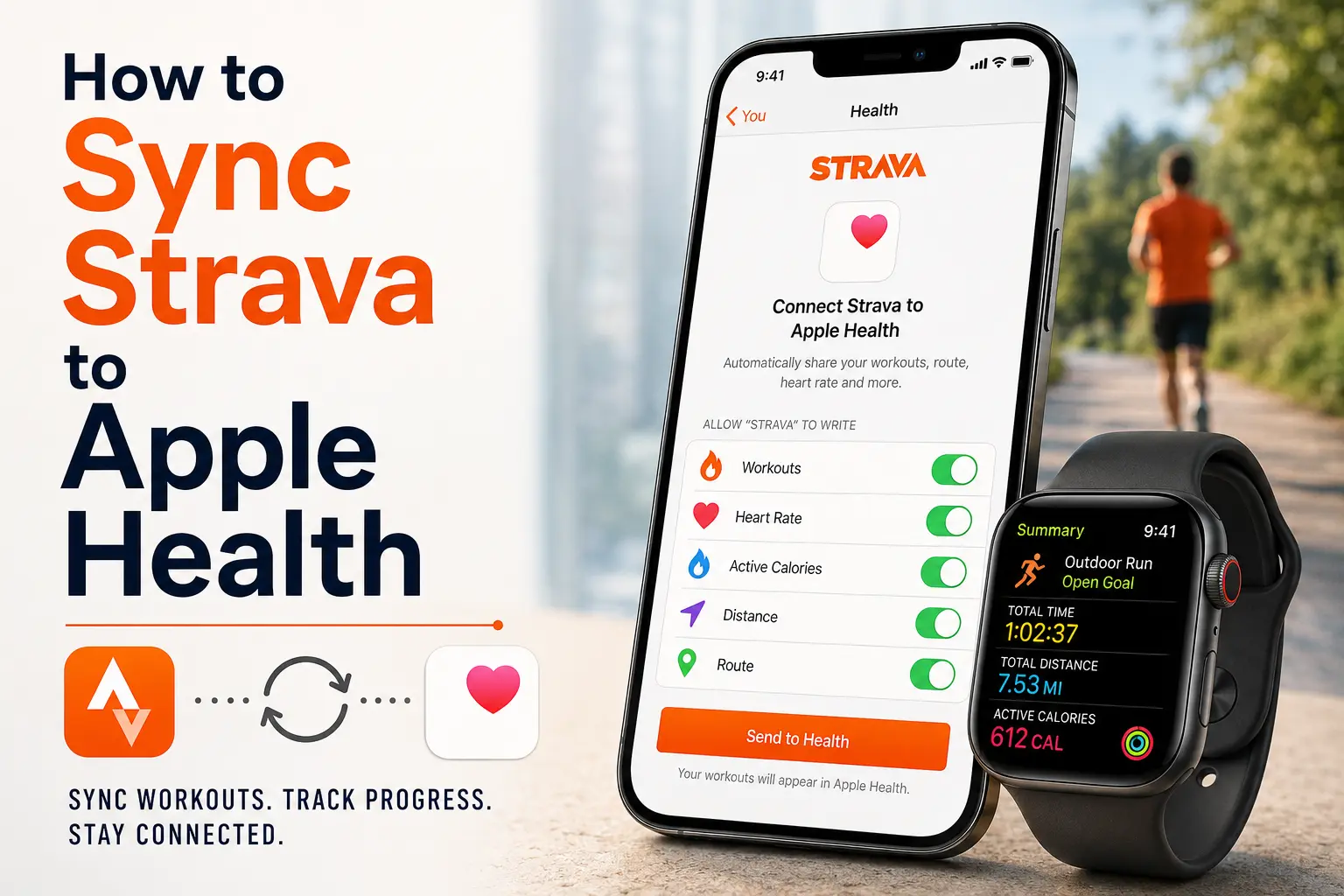
Otvor Stravu, klikni na kartu Ty a prejdi do Nastavenia > Správa aplikácií a zariadení > Zdravie a prepoj ju s Apple Health. Na obrazovke prístupu k zdravotným údajom zapni typy údajov, ktoré chceš zdieľať. Strava vyžaduje zapnutý prepínač Tréningy, kým sa údaje aktivít ako beh, bicyklovanie, kalórie alebo vzdialenosť začnú správne synchronizovať.
Po prepojení môže Strava automaticky posielať tréningové údaje do Apple Health, vrátane typu aktivity, vzdialenosti, času, kalórií a informácií o trase. Údaje o trase z aktivít z iných služieb, napríklad z tréningov z Garminu alebo Zwiftu nahraných do Stravy, sa zvyčajne ďalej nedostanú.
Synchronizuje sa Strava s Apple Health?
Áno, Strava dokáže synchronizovať tréningové údaje priamo s Apple Health na iPhone. Keď obe aplikácie prepojíš, vhodné aktivity sa v Apple Health objavia samy, bez starostí so súbormi GPX alebo inou aplikáciou.
Jednu vec je dobré pochopiť hneď na začiatku: synchronizácia nie je bezhraničná. Strava a Apple Health si tréningové údaje odovzdávajú bez veľkých komplikácií, ale koľko detailov nakoniec prejde, často závisí od toho, kde sa aktivita pôvodne zaznamenala.
Pomocník Stravy popisuje oficiálny postup nastavenia krok za krokom. Oplatí sa nazrieť aj do sprievodcu Apple k správe údajov Zdravia a prepojených aplikácií, lebo práve tam zájdeš, keby bolo niekedy treba zmeniť, čo smie Strava čítať alebo zapisovať.
Ako synchronizovať Stravu s Apple Health
Nastavenie na iPhone zaberie približne dve minúty.
- Otvor aplikáciu Strava.
- Klikni na kartu Ty.
- Klikni na ikonu nastavení v hornom rohu.
- Vyber Správa aplikácií a zariadení.
- Klikni na Zdravie.
- Klikni na znamienko plus alebo na Prepojiť.
- Keď sa otvorí obrazovka povolení Apple Health, vyber, čo smie Strava čítať a zapisovať.
- Zapni Tréningy.
- Zapni akékoľvek ďalšie kategórie, ktoré chceš zdieľať.
- Vráť sa do Stravy a zapni Odosielať do Zdravia.
Keď to máš hotové, nové vhodné aktivity zo Stravy by sa v Apple Health mali začať objavovať samy.
Aké údaje sa v skutočnosti prenášajú
Po prepojení oboch aplikácií môže Strava posielať do Apple Health rôzne tréningové údaje.
| Typ údajov | Synchronizuje sa? | Poznámky |
|---|---|---|
| Vzdialenosť, trvanie a kalórie | Áno | Základné tréningové metriky sa prenesú po zapnutí povolenia Tréningy. |
| Tepová frekvencia | Áno | Vyžaduje zapnuté zdieľanie Tepovej frekvencie v povoleniach Apple Health. |
| Trasa a údaje GPS | Zvyčajne | Údaje o trase z aktivít importovaných do Stravy z Garminu, Zwiftu alebo iných služieb tretích strán sa nemusia do Apple Health preniesť. |
| Kadencia, výkon pri bicyklovaní a bežecký výkon | Áno | Vyžaduje kompatibilný hardvér a podporované verzie iOS, watchOS a Stravy. |
| Aktivity staršie ako 30 dní | Nie | Strava importuje z Apple Health len vhodné nedávne tréningy z Apple Watch. |
Najčistejšia synchronizácia zvyčajne nastane, keď sa aktivita zaznamená priamo v Strave alebo na Apple Watch a potom sa odovzdá cez oficiálne prepojenie so Zdravím. Čokoľvek, čo najprv prejde inou aplikáciou, riskuje, že po ceste stratí časť detailov.
Ako prepojiť tréningy z Apple Watch
Toto je opačný smer, ale pre veľa ľudí je dôležitý.
Ak si tréningy zaznamenávaš vo vstavanej aplikácii Tréning na Apple Watch, Strava ich dokáže natiahnuť z Apple Health. Háčik je v načasovaní. Strava uvádza, že do Stravy sa dajú synchronizovať len aktivity z aplikácie Tréning na Apple Watch zaznamenané za posledných 30 dní. Navyše tréningy, ktoré sa do Apple Health nahrali z inej aplikácie tretej strany, sa zo Zdravia do Stravy nesynchronizujú.
Ako to zapnúť:
- Otvor Stravu.
- Prejdi do Ty > Nastavenia > Správa aplikácií a zariadení > Zdravie.
- Zapni Automatické nahrávanie.
Alebo automatickú synchronizáciu vynechaj a jednotlivé tréningy namiesto toho importuj ručne, keď sa objavia. Toto nastavenie funguje dobre, keď si rád zaznamenávaš aktivity na Apple Watch, ale zároveň chceš, aby všetko dorazilo aj do tvojho kanála v Strave.
Riešenie bežných problémov so synchronizáciou
Ak máš všetko nastavené a aktivity sa stále neobjavujú tam, kde by mali, vyskúšaj tieto bežné tipy:
- Skontroluj povolenia priamo v Zdraví: choď do Zdieľanie, potom Aplikácie, potom Strava a over, že Tréningy aj Tepová frekvencia sú zapnuté
- Vynútene ukonči obe aplikácie, potom otvor Stravu a prejdi svoj kanál Ty, aby sa spustilo obnovenie
- Reštartuj iPhone a Apple Watch, ak synchronizácia už dlhšie viazne
- Vypni na hodinkách režim nízkej spotreby v Nastavenia, Tréning, Režim nízkej spotreby, lebo po dlhšom používaní môže synchronizáciu zdržiavať
- Ak povolenia vyzerajú správne, ale nič sa nemení, odpoj integráciu v oboch aplikáciách a prepoj ju znova od začiatku
Často kladené otázky (FAQ)
Prečo sa môj tréning zo Stravy neobjavuje v Apple Health?
Skontroluj, či má Strava povolenie zapisovať Tréningy do Apple Health. Over aj to, že je v Strave zapnuté Odosielať do Zdravia. Ak aktivita prišla z Garminu, Zwiftu alebo inej aplikácie tretej strany, časť údajov sa do Apple Health nemusí synchronizovať.
Synchronizuje Strava tepovú frekvenciu do Apple Health?
Môže, ale záleží na tvojom zariadení, zdroji tréningu a povoleniach v Apple Health. Otvor Apple Health, prejdi do svojho profilu, klikni na Aplikácie, vyber Strava a prejdi dostupné povolenia k tepovej frekvencii.
Ako zastaviť duplicitné tréningy medzi Stravou a Apple Health?
Duplicitné tréningy zvyčajne vznikajú, keď sa tá istá aktivita zaznamená vo viac než jednej aplikácii. Keď napríklad spustíš beh zároveň v aplikácii Tréning na Apple Watch aj v Strave, každá aplikácia môže do Apple Health zapísať svoj vlastný tréning. Duplicity najľahšie obmedzíš tým, že jednu aplikáciu budeš používať ako hlavnú na zaznamenávanie tréningov.
Objavia sa moje staršie aktivity zo Stravy v Apple Health automaticky?
Nie. Natívna synchronizácia pokrýva len aktivity od chvíle, keď ju zapneš. Staršie tréningy treba importovať zvlášť pomocou nástroja na súbory GPX, potom čo si vyžiadaš archív svojich údajov zo Stravy.
Ovplyvňuje synchronizácia zo Stravy moje kruhy aktivity na Apple Watch?
Áno. Po prepojení sa kalórie, trvanie a ďalšie tréningové údaje zo Stravy počítajú do kruhov Pohyb a Cvičenie.
Súvisiaci sprievodcovia integráciami s Apple Health
Chceš prepojiť ďalšie fitness alebo výživové aplikácie? Títo sprievodcovia krok za krokom ťa prevedú najobľúbenejšími integráciami s Apple Health.
O Sonari
Tvoje telo k tebe hovorí. Počúvaš ho? Sonar spája všetky dáta z tvojich wearables, životného štýlu a biomarkerov, aby ti priniesol personalizované postrehy a detekciu, aké boli predtým výsadou elitných športovcov a biohackerov. Sonaru dôveruje viac ako 250 000 používateľov vo viac ako 170 krajinách a pomáha ti odlíšiť šum od podstatného v spánku, regenerácii, strese, aktivite i výžive – aby si sa mohol sústrediť na to, čo skutočne rozhoduje. Sonar nie je ďalší zdravotný tracker. Začal na Columbia University v New Yorku a spája najnovšie medicínske, športové a dátové vedy s AI nástrojmi, ktoré neustále odhaľujú jemné posuny a vzorce v miliónoch dátových bodov, pomáhajú ti vedieť, kedy pridať, kedy spomaliť a kam sa zamerať ďalej.
Ďalšie na preskúmanie

9. júla 2026

3. júla 2026

30. júna 2026
Dostávaj novinky zo Sonaru
Zadaj e-mail a buď v obraze o všetkom, čo sa v Sonari deje
- Slovenčina
- Bahasa Indonesia
- Bahasa Melayu
- Català
- Čeština
- Dansk
- Deutsch
- English
- English (Australia)
- English (Canada)
- English (UK)
- Español (España)
- Español (Latinoamérica)
- Español (México)
- Français
- Français (Canada)
- Hrvatski
- Italiano
- Magyar
- Nederlands
- Norsk
- Polski
- Português (Brasil)
- Português (Portugal)
- Română
- Slovenščina
- Suomi
- Svenska
- Tiếng Việt
- Türkçe
- Ελληνικά
- Русский
- Українська
- עברית
- العربية
- हिन्दी
- ไทย
- 한국어
- 日本語
- 简体中文
- 繁體中文
SK