
Ako synchronizovať Garmin Connect s Apple Health
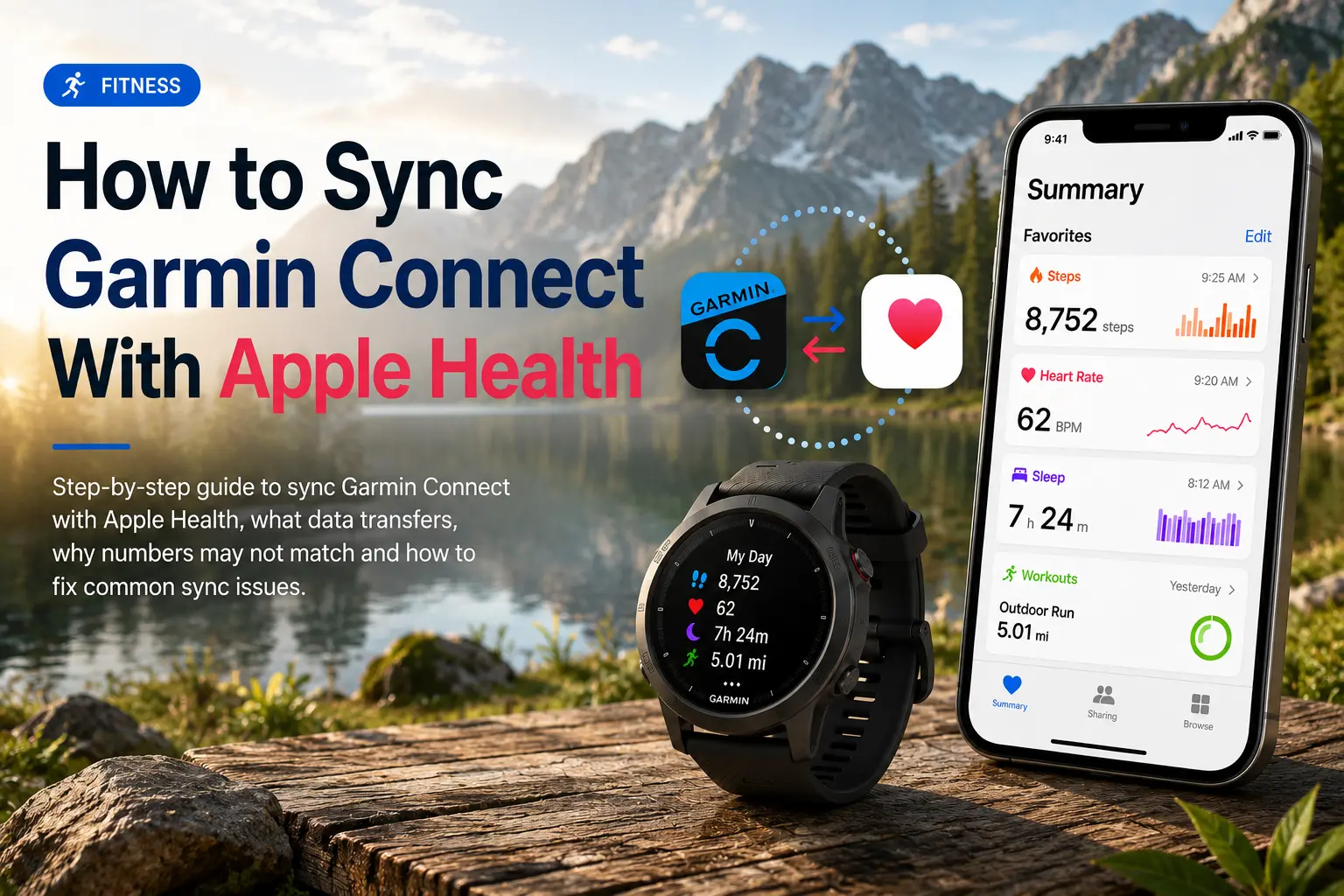
Tento návod ti ukáže, ako na iPhone prepojiť Garmin Connect s Apple Health: aké údaje sa prenášajú, prečo sa čísla v Apple Health nemusia zhodovať s Garminom a ako vyriešiť najčastejšie problémy so synchronizáciou.
Rýchla odpoveď
Na synchronizáciu Garminu s Apple Health otvor aplikáciu Garmin Connect, prejdi na Viac → Nastavenia → Prepojené aplikácie → Apple Health a zapni kategórie zdravia, ktoré chceš, aby Garmin zdieľal.
Dôležité je pochopiť, že táto integrácia posiela podporované údaje hlavne z Garmin Connect do Apple Health. Nie je to plná obojsmerná synchronizácia, ktorá by všetky údaje z Apple Health alebo Apple Watch ťahala späť do Garmin Connect.
Garmin teda vie do Apple Health doplniť kroky, tréningy, tepovú frekvenciu, spánok, aktívnu energiu, prejdené vzdialenosti (chôdza a beh), vyšliapané poschodia, hmotnosť a ďalšie súvisiace metriky. Ale ak chceš dostať údaje z Apple Watch do Garmin Connect, samotný Apple Health to zvyčajne nevyrieši.
Aké údaje Garminu sa synchronizujú do Apple Health?
Ešte predtým, ako sa do toho pustíš, je dobré vedieť, čo sa naozaj prenáša. Garmin Connect posiela do Apple Health tieto kategórie údajov:
- Kroky a vzdialenosť
- Tepová frekvencia (pokojová aj aktívna)
- Tréningy (beh, bicykel, plávanie, posilňovanie atď.)
- BMI a percento telesného tuku
- Analýza spánku
- Vyšliapané poschodia
- Aktívna energia
- Pokojová energia
Dôležitá poznámka: natívne prepojenie Garminu a Apple Health je primárne jednosmerné z Garmin Connect do Apple Health. Apple Health nedáva plnú natívnu synchronizáciu späť do Garmin Connect ani do tvojho Garmin zariadenia.
Ako Garmin prepojiť s Apple Health
Na iPhone prejdi tieto kroky:
- Otvor aplikáciu Garmin Connect.
- Ťukni na Viac v pravom dolnom rohu.
- Prejdi do Nastavení.
- Ťukni na Prepojené aplikácie.
- Vyber Apple Health.
- Ťukni na Pripojiť k Apple Health.
- Vyber dátové kategórie, ktoré chceš zdieľať.
- Povolenia potvrď ťuknutím na Povoliť.
- Synchronizuj svoje hodinky alebo zariadenie Garmin s Garmin Connect.
- Otvor Apple Health a skontroluj príslušné kategórie.
Ak sa Garmin Connect v Apple Health vôbec neobjaví, začni nastavenie z aplikácie Garmin Connect. Používatelia hovoria, že prepojenie často funguje lepšie, keď sa spúšťa z Garmin Connect a nie z nastavení Apple Health.
Prečo sa čísla Garminu a Apple Health nemusia zhodovať
Je úplne bežné, že Garmin Connect a Apple Health ukazujú trochu iné čísla. Najčastejšou príčinou je poradie zdrojov údajov.
Apple Health môže prijímať údaje z viacerých miest, napríklad:
- iPhone
- Apple Watch
- Garmin Connect
- Tretie strany — aplikácie na sledovanie zdravia
- Inteligentné váhy
- Tréningové aplikácie
Keď do tej istej metriky zapisuje viac aplikácií, Apple Health si vyberie, ktorý zdroj uprednostní. Napríklad iPhone môže byť pri krokoch nad Garmin Connect, takže Apple Health ukazuje kroky z iPhonu namiesto z Garminu.
Ako v Apple Health uprednostniť Garmin
Aby Apple Health uprednostnil údaje z Garminu:
- Otvor aplikáciu Zdravie.
- Ťukni na Prehľadávať.
- Vyber kategóriu, napr. Aktivita.
- Ťukni na Kroky.
- Posuň sa nadol na Zdroje údajov a prístup.
- Ťukni na Upraviť.
- Posuň Garmin Connect vyššie v zozname.
- Ťukni na Hotovo.
Rovnaký postup zopakuj pri každej metrike, kde sa Apple Health a Garmin Connect rozchádzajú.
Riešenie problémov so synchronizáciou Garminu a Apple Health
| Problém | Pravdepodobná príčina | Riešenie |
|---|---|---|
| Garmin Connect sa v Apple Health nezobrazuje | Prepojenie nebolo spustené z Garmin Connect | Choď do Garmin Connect → Nastavenia → Prepojené aplikácie → Apple Health |
| Chýbajú kroky z Garminu | Vypnuté povolenia pre kroky | Znova povoľ povolenia Apple Health pre Garmin Connect |
| Kroky v Apple Health nesedia s Garminom | Apple Health uprednostňuje iPhone alebo Apple Watch | Posuň Garmin Connect vyššie v Zdrojoch údajov a prístupe |
| Nezobrazujú sa tréningy | Hodinky sa ešte nesynchronizovali s Garmin Connect | Najprv synchronizuj svoje Garmin zariadenie |
| Údaje sa prestali synchronizovať | Problém s povoleniami alebo so synchronizáciou na pozadí | Reštartuj obe aplikácie, skontroluj povolenia a znova synchronizuj hodinky |
| Chýbajú údaje o spánku | Môže byť vypnuté povolenie pre kategóriu Spánok | Povoľ povolenia pre spánok v Apple Health |
Pomáha aj vypnúť a znovu zapnúť povolenia Apple Health vnútri Garminu, aby sa prepojenie obnovilo.
Vyťaž zo svojich údajov viac
Hneď ako Garmin Connect píše do Apple Health, ďalšie aplikácie s povolením čítať z Apple Health sa môžu dostať ku kompatibilným metrikám z Garminu. Hodí sa to, ak používaš samostatné aplikácie na výživu, spánok, tréningy alebo širšie sledovanie zdravia. Aplikácie ako Sonar, dostupný na iOS aj webe, ti pomôžu zorganizovať údaje o zdraví z viacerých zdrojov a navyše ponúkajú priamu integráciu s Garminom pre tých, ktorí chcú Garmin pripojiť samostatne a nespoliehať sa len na Apple Health ako medzivrstvu.
Často kladené otázky (FAQ)
Dá sa Garmin synchronizovať s Apple Health?
Áno. Garmin Connect vie synchronizovať podporované údaje Garminu s Apple Health hneď, ako v Garmin Connect zapneš prepojenie s Apple Health.
Prečo Apple Activity zobrazuje „Graf nie je k dispozícii" pri tepovej frekvencii z tréningu v Garmine?
Garmin synchronizuje s Apple Health údaje o tepovej frekvencii za celý deň, ale pri časovaných aktivitách často pošle len najvyššiu a najnižšiu hodnotu, nie podrobný priebeh tepu. Aplikácia preto môže pri tomto type grafu zobraziť „Graf nie je k dispozícii": nemá dosť detailných údajov z aktivity.
Synchronizuje Garmin kroky do Apple Health?
Áno, Garmin Connect vie zdieľať údaje o krokoch s Apple Health. Ak čísla nesedia, skontroluj v Apple Health Zdroje údajov a prístup a posuň Garmin Connect vyššie v poradí priorít.
Prečo sa Garmin nesynchronizuje s Apple Health?
Najčastejšie príčiny: vypnuté povolenia Apple Health, nesprávne pripojený Garmin Connect, nesynchronizované zariadenie Garmin alebo Apple Health, ktorý dáva prednosť inému zdroju údajov.
Synchronizuje sa Apple Health späť do Garmin Connect?
Natívne prepojenie Garminu a Apple Health je primárne jednosmerné z Garmin Connect do Apple Health. Apple Health nedáva plnú natívnu synchronizáciu späť do Garmin Connect ani do tvojho Garmin zariadenia.
O Sonari
Tvoje telo k tebe hovorí. Počúvaš ho? Sonar spája všetky dáta z tvojich wearables, životného štýlu a biomarkerov, aby ti priniesol personalizované postrehy a detekciu, aké boli predtým výsadou elitných športovcov a biohackerov. Sonaru dôveruje viac ako 250 000 používateľov vo viac ako 170 krajinách a pomáha ti odlíšiť šum od podstatného v spánku, regenerácii, strese, aktivite i výžive – aby si sa mohol sústrediť na to, čo skutočne rozhoduje. Sonar nie je ďalší zdravotný tracker. Začal na Columbia University v New Yorku a spája najnovšie medicínske, športové a dátové vedy s AI nástrojmi, ktoré neustále odhaľujú jemné posuny a vzorce v miliónoch dátových bodov, pomáhajú ti vedieť, kedy pridať, kedy spomaliť a kam sa zamerať ďalej.
Ďalšie na preskúmanie



Dostávaj novinky zo Sonaru
Zadaj e-mail a buď v obraze o všetkom, čo sa v Sonari deje
- Slovenčina
- Bahasa Indonesia
- Bahasa Melayu
- Català
- Čeština
- Dansk
- Deutsch
- English
- English (Australia)
- English (Canada)
- English (UK)
- Español (España)
- Español (Latinoamérica)
- Español (México)
- Français
- Français (Canada)
- Hrvatski
- Italiano
- Magyar
- Nederlands
- Norsk
- Polski
- Português (Brasil)
- Português (Portugal)
- Română
- Slovenščina
- Suomi
- Svenska
- Tiếng Việt
- Türkçe
- Ελληνικά
- Русский
- Українська
- עברית
- العربية
- हिन्दी
- ไทย
- 한국어
- 日本語
- 简体中文
- 繁體中文
SK