
Ako synchronizovať Oura s Apple Health: Návod krok za krokom
Rýchla odpoveď
Na synchronizáciu Oura s Apple Health otvor aplikáciu Oura, ťukni na ikonu menu, prejdi do Nastavenia → Zdieľanie údajov → Apple Health, zapni Pripojiť k Zdraviu a povoľ kategórie údajov, ktoré chceš, aby Oura čítal alebo zapisoval do Apple Health. Po synchronizácii prsteňa v aplikácii Oura sa podporované údaje, ako spánok, tepová frekvencia, kroky, aktívna energia, tréningy a dychová frekvencia, môžu zobraziť v Apple Health.
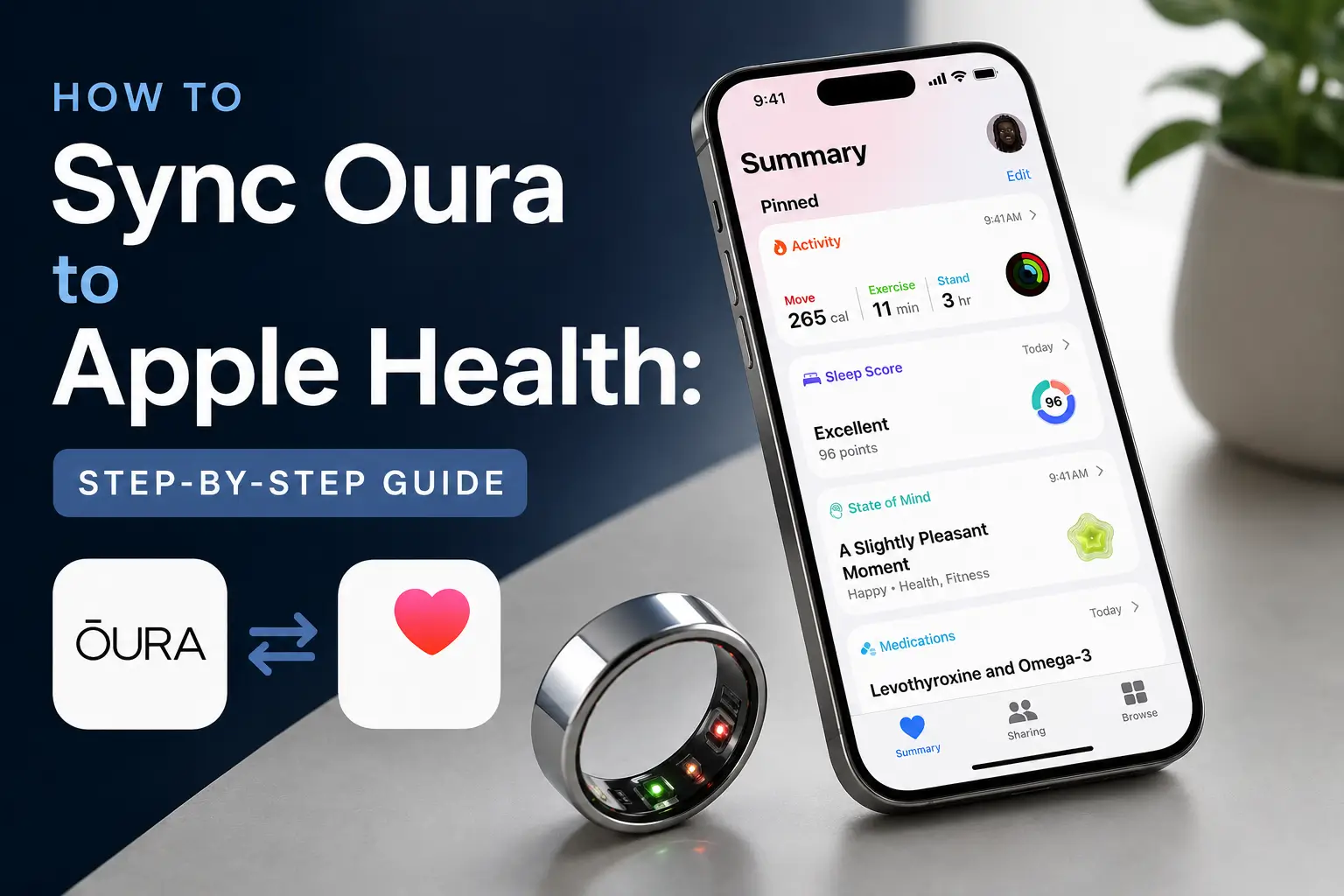
Funguje Oura Ring s Apple Health?
Áno. Oura Ring sa priamo integruje s Apple Health na iOS, takže si môžeš prezerať podporované údaje z Oury spolu s ostatnými zdravotnými údajmi na iPhone. Oura dokáže zapisovať do Apple Health údaje ako spánok, tepovú frekvenciu, kroky, aktívnu energiu, dychovú frekvenciu, tréningy, minúty všímavosti, výšku a hmotnosť, ak sú zapnuté príslušné povolenia. Integrácia je dostupná pre prstene Gen2, Gen3 a Oura Ring 4 s aktívnym členstvom Oura.
Údaje môžu prúdiť aj z Apple Health späť do Oury, ale len pre podporované polia. Apple Health dokáže zdieľať s Ourou údaje ako tréningy, trasy tréningov, tepovú frekvenciu, výšku, hmotnosť, pohlavie a dátum narodenia. To znamená, že tréningy zaznamenané cez aplikácie prepojené s Apple Health sa môžu zobraziť v Oure, zatiaľ čo proprietárne metriky Oury, ako Skóre pripravenosti, zostávajú dostupné v aplikácii Oura, nie v Apple Health.
Aké údaje sa synchronizujú a aké nie
Nie všetko, čo Oura meria, má zodpovedajúce pole v Apple Health. Tu je prehľad:
| Údaje | Synchronizácia? | Poznámky |
|---|---|---|
| Spánok | Áno | Zahŕňa dĺžku spánku, čas začiatku/konca a fázy spánku. |
| Tepová frekvencia | Áno | Oura exportuje tepovú frekvenciu v jednominútových intervaloch. |
| Kroky | Áno | V Apple Health je možné nastaviť prioritu na zníženie dvojitého počítania. |
| Aktívna energia | Áno | Len kalórie z aktivity; nezahŕňa bazálny metabolizmus. |
| Dychová frekvencia | Áno | Zahŕňa priemernú nočnú dychovú frekvenciu. |
| Tréningy | Áno | Môžu prispievať k prstencom Pohyb a Cvičenie od Apple. |
| Minúty všímavosti | Áno | Synchronizujú sa, ak je zdieľanie Minút všímavosti zapnuté. |
| Hmotnosť / Výška | Áno | Synchronizujú sa, ak sú príslušné povolenia zapnuté. |
| HRV | Nie | Oura momentálne nezapisuje HRV priamo do Apple Health. |
| Skóre pripravenosti | Nie | Proprietárne skóre Oury sú dostupné v aplikácii Oura. |
Ako synchronizovať Oura s Apple Health
Integrácia sa spravuje výhradne v aplikácii Oura. Ak si ju preskočil pri počiatočnom nastavení, postupuj takto:
- Otvor aplikáciu Oura na iPhone.
- Ťukni na ikonu menu v ľavom hornom rohu.
- Ťukni na Nastavenia.
- V časti Zdieľanie údajov ťukni na Apple Health.
- Zapni Pripojiť k Zdraviu.
- V povoleniach Apple Health povoľ kategórie údajov, ktoré chceš, aby Oura čítal alebo zapisoval.
- Otvor aplikáciu Oura a nechaj prsteň synchronizovať.
Nastav Oura ako prioritný zdroj krokov
Ak nosíš iPhone aj Oura Ring, obe zariadenia hlásia počet krokov a Apple Health môže čísla zmiešať alebo zdvojnásobiť. Riešením je nastaviť Oura ako prioritný zdroj:
- Otvor Apple Health.
- Ťukni na svoju profilovú fotku v pravom hornom rohu.
- Prejdi do Súkromie → Aplikácie → Oura.
- Pri type údajov Kroky presuň Oura na vrch zoznamu zdrojov, aby mal prioritu.
Ak dvojité počítanie pretrváva aj po nastavení priority, môžeš na iPhone vypnúť zdieľanie krokov z Oury cez Nastavenia → Zdravie → Prístup k údajom a zariadenia → Oura.
Riešenie problémov: Oura sa nesynchronizuje s Apple Health
- Otvor aplikáciu Oura a nechaj prsteň úplne synchronizovať.
- Po dokončení synchronizácie Oury otvor aplikáciu Apple Health.
- Over povolenia Apple Health v Nastavenia → Zdravie → Prístup k údajom a zariadenia → Oura.
- Zapni Obnovovanie na pozadí pre Oura.
- Vypni Úsporný režim.
- Aktualizuj iOS a aplikáciu Oura.
- V Oure resetuj integráciu s Apple Health – vypni zdieľanie a znova ho zapni.
- Reštartuj iPhone.
- Ak je to potrebné, zálohuj údaje Oury, preinštaluj aplikáciu Oura a znovu prepoj Apple Health.
Pomoc Oury výslovne uvádza, že problémy so synchronizáciou môžu nastať, ak obe aplikácie neboli otvorené pred polnocou, Obnovovanie na pozadí je vypnuté alebo je zapnutý Úsporný režim.
Využitie údajov Oury nad rámec Apple Health
Apple Health je užitočný na ukladanie údajov Oury, ale môže byť obmedzený, ak chceš porovnávať spánok, regeneráciu, aktivitu a údaje z viacerých nositeľných zariadení na jednom mieste. Ak používaš Oura spolu s Apple Watch, Garmin, Fitbit, Strava alebo inými aplikáciami, zdravotný dashboard ti môže uľahčiť sledovanie trendov z rôznych zdrojov.
Sonar je jednou z možností. Prepája sa s Apple Health a ďalšími platformami pre nositeľné zariadenia, takže si môžeš prezerať synchronizované metriky Oury, vrátane HRV, vedľa širších zdravotných a tréningových údajov na jednom dashboarde.
Často kladené otázky (FAQ)
Synchronizuje Oura HRV do Apple Health?
Nie. Oura momentálne nezapisuje údaje o variabilite tepovej frekvencie (HRV) priamo do Apple Health. Oura dokáže synchronizovať iné metriky, ako spánok, tepovú frekvenciu, kroky, aktívnu energiu, tréningy, dychovú frekvenciu a minúty všímavosti, ale HRV nie je uvedené ako exportovaný typ údajov v oficiálnej dokumentácii integrácie Oury s Apple Health.
Synchronizuje Oura spánok do Apple Health?
Áno. Oura dokáže synchronizovať údaje o spánku do Apple Health, vrátane časov spánku a súvisiacich údajov. Maj na pamäti, že Apple Health môže zobrazovať údaje o spánku inak ako aplikácia Oura, takže grafy alebo súčty nemusia vždy vyzerať úplne rovnako.
Prečo sa Oura nesynchronizuje s Apple Health?
Najčastejšie príčiny sú chýbajúce povolenia Apple Health, vypnuté Obnovovanie na pozadí, zapnutý Úsporný režim alebo nesynchronizovaná aplikácia Oura s prsteňom. Otvor aplikáciu Oura, nechaj prsteň synchronizovať a skontroluj povolenia v Nastaveniach iPhone → Zdravie → Prístup k údajom a zariadenia → Oura.
Synchronizuje sa Apple Health späť do Oury?
Áno, ale len pre podporované typy údajov. Apple Health dokáže posielať niektoré údaje späť do Oury, vrátane tréningov, trás tréningov, tepovej frekvencie, výšky, hmotnosti, pohlavia a dátumu narodenia. Preto sa tréningy zaznamenané v aplikáciách ako Apple Fitness, Strava, Nike Run Club alebo Peloton môžu zobraziť v Oure, ak sú tieto aplikácie prepojené s Apple Health.
O Sonari
Tvoje telo k tebe hovorí. Počúvaš ho? Sonar spája všetky dáta z tvojich wearables, životného štýlu a biomarkerov, aby ti priniesol personalizované postrehy a detekciu, aké boli predtým výsadou elitných športovcov a biohackerov. Sonaru dôveruje viac ako 250 000 používateľov vo viac ako 170 krajinách a pomáha ti odlíšiť šum od podstatného v spánku, regenerácii, strese, aktivite i výžive – aby si sa mohol sústrediť na to, čo skutočne rozhoduje. Sonar nie je ďalší zdravotný tracker. Začal na Columbia University v New Yorku a spája najnovšie medicínske, športové a dátové vedy s AI nástrojmi, ktoré neustále odhaľujú jemné posuny a vzorce v miliónoch dátových bodov, pomáhajú ti vedieť, kedy pridať, kedy spomaliť a kam sa zamerať ďalej.
Ďalšie na preskúmanie
Dostávaj novinky zo Sonaru
Zadaj e-mail a buď v obraze o všetkom, čo sa v Sonari deje
- Slovenčina
- Bahasa Indonesia
- Bahasa Melayu
- Català
- Čeština
- Dansk
- Deutsch
- English
- English (Australia)
- English (Canada)
- English (UK)
- Español (España)
- Español (Latinoamérica)
- Español (México)
- Français
- Français (Canada)
- Hrvatski
- Italiano
- Magyar
- Nederlands
- Norsk
- Polski
- Português (Brasil)
- Português (Portugal)
- Română
- Slovenščina
- Suomi
- Svenska
- Tiếng Việt
- Türkçe
- Ελληνικά
- Русский
- Українська
- עברית
- العربية
- हिन्दी
- ไทย
- 한국어
- 日本語
- 简体中文
- 繁體中文
SK