
Cum sincronizezi Google Health cu Apple Health
Răspuns rapid
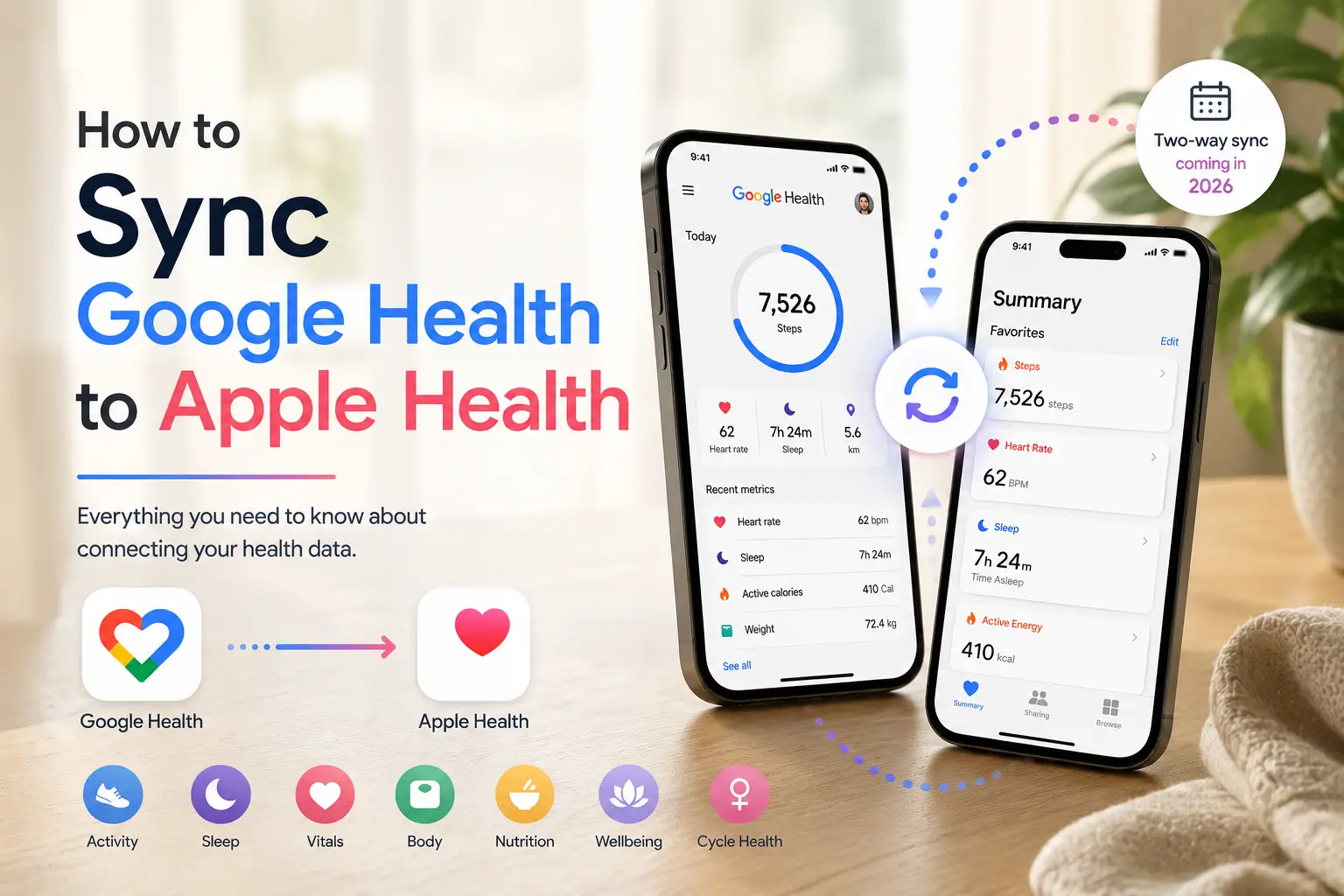
Google Health se sincronizează acum cu Apple Health în ambele sensuri. Odată cu actualizarea la Google Health 5.05, lansată pe 3 august 2026, poți trimite înapoi în Apple Health date precum antrenamentele, pașii, valorile vitale și somnul, nu doar invers.
Asta înseamnă că legătura funcționează acum în ambele sensuri:
Apple Health → Google Health
Google Health → Apple Health
Înainte de această actualizare, Google Health putea doar să citească datele tale din Apple Health. Poți în continuare să vezi valorile din Apple Health în panoul Google activând conexiunea din setările aplicației, iar acum poți trimite la fel datele din Google Health, Fitbit sau Pixel Watch către Apple Health, din meniul Aplicații partenere. Dacă îți urmărești datele pe mai multe platforme decât acestea două, aplicații precum Sonar adună totul într-un singur panou.
Se poate sincroniza Google Health cu Apple Health?
Da, acum în ambele sensuri. Google Health a putut mereu să preia datele tale din Apple Health, iar de la versiunea 5.05 le poate și trimite înapoi. Iată o imagine mai simplă a integrărilor actuale:
| Conexiune | Stare | Ce înseamnă |
|---|---|---|
| Din Apple Health în Google Health | Funcționează | Datele de pe iPhone-ul și de pe Apple Watch-ul tău apar în Google Health imediat ce acorzi permisiunea. |
| Din Google Health în Apple Health | Funcționează | Google Health poate scrie date precum pașii, somnul și valorile vitale înapoi în aplicația Health de la Apple. |
| Health Connect și Google Health (Android) | Funcționează în ambele sensuri | Cei care folosesc Android pot prelua datele din Health Connect în Google Health și pot trimite mai departe datele din Google Health către alte aplicații prin Health Connect. |
| Din Google Fit în Apple Health (versiunea veche) | Doar într-un sens | Google Fit are propriul flux de permisiuni pe iPhone cu Apple Health. |
Câteva cerințe înainte de a începe
Înainte de a conecta Apple Health la aplicația Google Health, asigură-te că:
- iPhone-ul sau iPad-ul tău este conectat la internet
- Dispozitivul tău rulează iOS 16.4 sau o versiune mai nouă
- Te-ai conectat în aplicația Google Health cu Contul tău Google
În App Store, Google descrie aplicația actuală pentru iOS drept Google Health, fostă Fitbit, și spune că se poate sincroniza cu Fitbit, Pixel Watch, aplicațiile de monitorizare a sănătății și fișele medicale acolo unde sunt acceptate.
Cum conectezi Google Health cu Apple Health
Urmează acești pași:
- Deschide aplicația Google Health
- Atinge Conexiuni în colțul din stânga sus
- Atinge Aplicații și servicii
- La Adaugă conexiuni, atinge Apple Health
- Atinge Începe
- Citește pagina de consimțământ intitulată Sincronizează Google Health cu Apple Health
- Atinge De acord
- Urmează instrucțiunile pentru a autoriza conexiunea
- Alege dacă activezi toate categoriile din Health sau doar anumite tipuri de date
- Atinge Gata după ce ai acordat permisiunile
Cum trimiți datele din Google Health în Apple Health
Asta e noutatea versiunii 5.05. Ca să îți partajezi datele din Google Health cu Apple Health:
- Deschide aplicația Google Health
- Atinge poza ta de profil
- Selectează Aplicații partenere
- Atinge Apple Health
- Urmează pașii de configurare ca să te conectezi prima dată sau atinge Revizuiește permisiunile dacă ești deja conectat și vrei să adaugi tipuri noi de date
- Odată acordate permisiunile, datele tale din Google Health încep să se sincronizeze cu Apple Health
Ce date din Apple Health poate citi Google Health?
Google Health poate citi numeroase valori din Apple Health, în funcție de permisiunile pe care le-ai acordat. Categoriile acceptate în prezent includ:
| Categorie | Exemple |
|---|---|
| Fitness | Pași, VO2 max, etaje, calorii active arse, distanță, exerciții și trasee de exercițiu. |
| Somn | Sesiuni și faze de somn. |
| Semne vitale | Ritm cardiac, HRV, saturație de oxigen, ritm respirator, ritm cardiac în repaus și glicemie. |
| Măsurători corporale | Greutate și procent de grăsime. |
| Nutriție | Energie, macronutrienți și cantitatea de apă. |
| Bunăstare mintală | Mindfulness. |
| Sănătatea ciclului | Menstruație, flux, ovulație, simptome, stări de spirit și alte date legate de ciclu. |
Google Health poate acum să scrie în Apple Health valori precum antrenamentele, pașii, valorile vitale și somnul. Google mai spune că, deocamdată, aplicația citește și afișează trei luni din istoricul tău Apple Health, iar suportul pentru un istoric mai lung este așteptat într-o actualizare viitoare.
Cum gestionezi permisiunile Apple Health pentru Google Health
Ai control deplin asupra categoriilor din Apple Health la care poate accesa Google Health.
Pentru a gestiona permisiunile din aplicația Google Health:
- Deschide Google Health
- Atinge Conexiuni
- Atinge Aplicații și servicii
- La Conectate, atinge Apple Health
- Atinge Gestionează datele și accesul
Pentru a gestiona permisiunile din Apple Health:
- Deschide aplicația Apple Health
- Atinge Partajare
- Derulează până la Aplicații
- Atinge Google Health
- Verifică sau modifică permisiunile
Apple mai spune că poți gestiona permisiunile datelor accesând profilul tău din aplicația Health, atingând Aplicații la secțiunea Confidențialitate, selectând aplicația și activând categoriile de sănătate pe care vrei să le monitorizeze acea aplicație.
Dacă datele tale din Apple Health nu apar
Există câteva soluții frecvente:
- Actualizează aplicația Google Health la cea mai recentă versiune.
- Încearcă din nou și asigură-te că folosești conexiunea WiFi, nu datele mobile.
- Deschide Apple Health, verifică fila Partajare și confirmă că Google Health are în continuare permisiuni de citire active pentru categoriile pe care te aștepți să le vezi.
- Fii atent la o notificare care menționează tipuri noi de date în oricare dintre aplicații. Categoriile Apple Health adăugate recent au nevoie de o nouă permisiune înainte să apară în Google Health.
Întrebări frecvente (FAQ)
Poate Google Health să trimită date înapoi în Apple Health?
Da. Odată cu versiunea 5.05 din 3 august 2026, Google Health poate scrie în aplicația Health de la Apple date precum antrenamentele, pașii, valorile vitale și somnul. Primii utilizatori spun că variabilitatea ritmului cardiac face excepție și nu se transferă. Mai întâi trebuie să acorzi permisiunea din Aplicații partenere, în aplicația Google Health.
Cum activez sincronizarea din Google Health către Apple Health?
Actualizează la Google Health versiunea 5.05 sau mai nouă, apoi atinge poza ta de profil, selectează Aplicații partenere și alege Apple Health. Urmează pașii ca să te conectezi sau atinge Revizuiește permisiunile dacă ești deja conectat și vrei să adaugi tipuri noi de date.
Funcționează Health Connect cu Apple Health?
Nu direct. Health Connect este platforma de date de sănătate a Google pe Android, iar Apple Health este echivalentul de pe iPhone, așa că singure nu comunică între ele. Puntea o face Google Health, care se conectează separat la Health Connect pe Android și la Apple Health pe iOS, potrivit documentației de asistență a Google.
Cât istoric din Apple Health apare după ce fac conexiunea?
La început se sincronizează în jur de trei luni din datele tale anterioare. Google a anunțat că intenționează să accepte o fereastră de istoric mai lungă mai târziu în 2026, dar nu a confirmat încă un calendar exact.
Despre Sonar
Corpul tău vorbește. Îl asculți? Sonar reunește toate datele tale de wearables, stil de viață și biomarkeri pentru a-ți oferi analize personalizate și o detecție care până acum era rezervată sportivilor de elită și biohackerilor. Cu încrederea a peste 250.000 de utilizatori din peste 170 de țări, Sonar te ajută să separi zgomotul de esențial în somn, recuperare, stres, activitate și nutriție – astfel încât să te poți concentra pe ceea ce contează cu adevărat. Sonar nu este doar un alt tracker de sănătate. A pornit de la Columbia University din New York și combină cele mai noi descoperiri din medicină, știința sportului și știința datelor cu motoare AI care identifică în mod continuu schimbări și tipare subtile în milioane de puncte de date, ajutându-te să știi când să accelerezi, când să te oprești și unde să te concentrezi în continuare.
Mai multe de explorat
Primește noutățile de la Sonar
Lasă-ne adresa de e-mail pentru a fi la curent cu tot ce ține de Sonar
- Română
- Bahasa Indonesia
- Bahasa Melayu
- Català
- Čeština
- Dansk
- Deutsch
- English
- English (Australia)
- English (Canada)
- English (UK)
- Español (España)
- Español (Latinoamérica)
- Español (México)
- Français
- Français (Canada)
- Hrvatski
- Italiano
- Magyar
- Nederlands
- Norsk
- Polski
- Português (Brasil)
- Português (Portugal)
- Slovenčina
- Slovenščina
- Suomi
- Svenska
- Tiếng Việt
- Türkçe
- Ελληνικά
- Русский
- Українська
- עברית
- العربية
- हिन्दी
- ไทย
- 한국어
- 日本語
- 简体中文
- 繁體中文
RO