
Jak zsynchronizować Stravę z Apple Health
Szybka odpowiedź
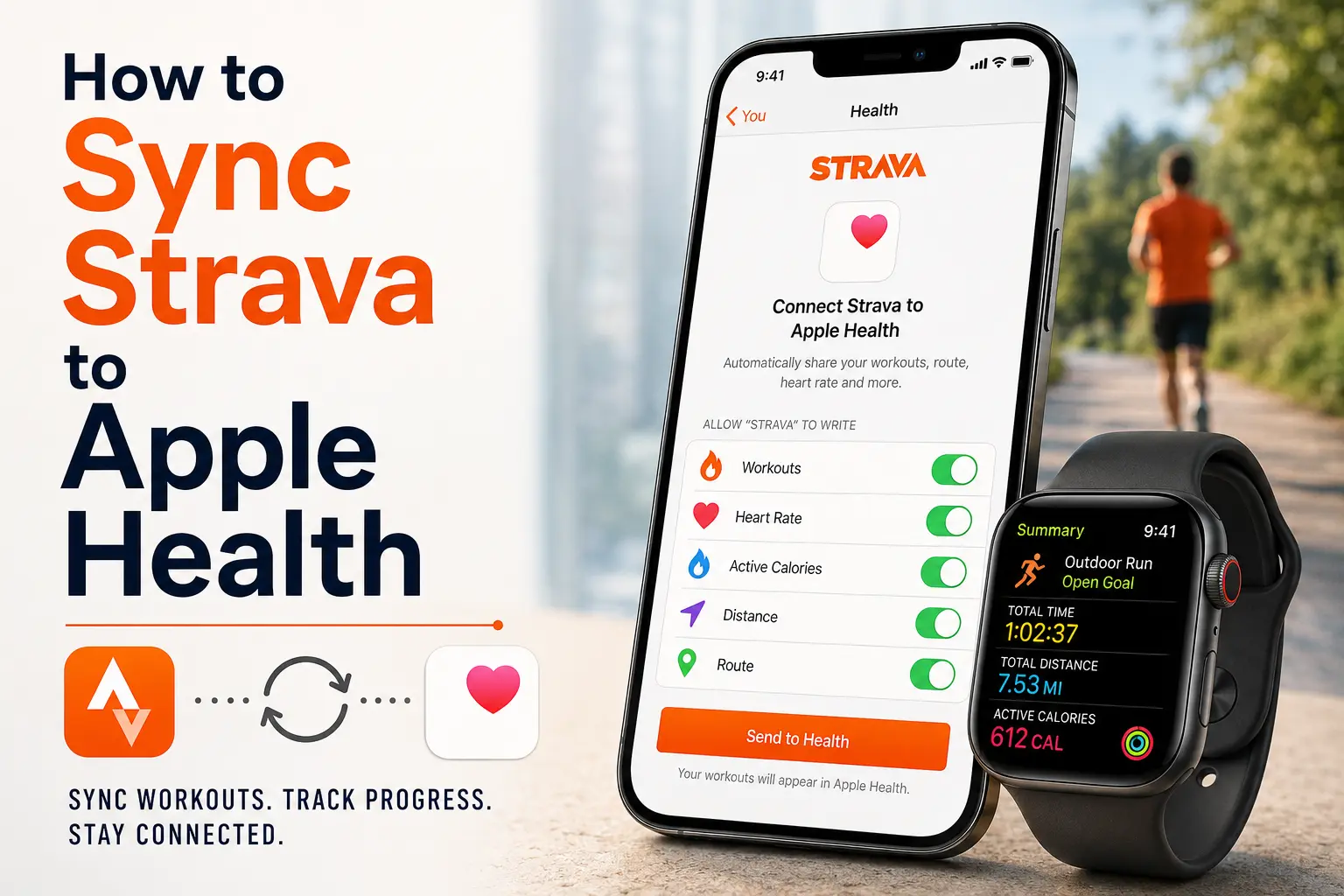
Otwórz Stravę, wejdź w zakładkę Ty, a następnie przejdź do Ustawienia > Zarządzaj aplikacjami i urządzeniami > Zdrowie i połącz ją z Apple Health. Na ekranie dostępu do danych zdrowotnych włącz typy danych, które chcesz udostępniać. Strava wymaga włączenia opcji Treningi, zanim dane aktywności takie jak bieganie, jazda na rowerze, kalorie czy dystans zaczną się poprawnie synchronizować.
Po połączeniu Strava może automatycznie przesyłać dane treningowe do Apple Health, w tym typ aktywności, dystans, czas, kalorie oraz informacje o trasie. Dane trasy z aktywności z zewnętrznych źródeł, takich jak treningi z Garmina czy Zwifta wgrane do Stravy, zwykle nie przenoszą się dalej.
Czy Strava synchronizuje się z Apple Health?
Tak, Strava potrafi synchronizować dane treningowe bezpośrednio z Apple Health na iPhonie. Gdy połączysz obie aplikacje, kwalifikujące się aktywności pojawiają się w Apple Health automatycznie, bez zawracania sobie głowy plikami GPX czy dodatkową aplikacją.
Warto od razu wiedzieć jedno: ta synchronizacja nie jest nieograniczona. Strava i Apple Health wymieniają się danymi treningowymi bez większych komplikacji, ale to, ile szczegółów faktycznie przechodzi, często zależy od tego, gdzie aktywność została pierwotnie zarejestrowana.
Artykuł pomocy Stravy opisuje oficjalny proces konfiguracji krok po kroku. Warto też zajrzeć do przewodnika Apple na temat zarządzania danymi Zdrowia i połączonymi aplikacjami, bo to tam trafisz, jeśli kiedykolwiek zechcesz zmienić, co Strava może odczytywać lub zapisywać.
Jak zsynchronizować Stravę z Apple Health
Konfiguracja na iPhonie zajmuje około dwóch minut.
- Otwórz aplikację Strava.
- Wejdź w zakładkę Ty.
- Dotknij ikony ustawień w górnym rogu.
- Wybierz Zarządzaj aplikacjami i urządzeniami.
- Dotknij Zdrowie.
- Dotknij znaku plus lub przycisku Połącz.
- Gdy otworzy się ekran uprawnień Apple Health, wybierz, co Strava może odczytywać i zapisywać.
- Włącz Treningi.
- Włącz dowolne inne kategorie, które chcesz udostępniać.
- Wróć do Stravy i włącz opcję Wyślij do Zdrowia.
Gdy to zrobisz, nowe kwalifikujące się aktywności ze Stravy powinny same zacząć pojawiać się w Apple Health.
Jakie dane faktycznie się przenoszą
Po połączeniu obu aplikacji Strava może wysyłać do Apple Health różne dane treningowe.
| Typ danych | Synchronizuje się? | Uwagi |
|---|---|---|
| Dystans, czas i kalorie | Tak | Podstawowe parametry treningu przenoszą się po włączeniu uprawnienia Treningi. |
| Tętno | Tak | Wymaga włączenia udostępniania Tętna w uprawnieniach Apple Health. |
| Trasa i dane GPS | Zwykle | Dane trasy z aktywności zaimportowanych do Stravy z Garmina, Zwifta lub innych zewnętrznych usług mogą nie przenieść się do Apple Health. |
| Kadencja jazdy, moc na rowerze i moc biegowa | Tak | Wymaga zgodnego sprzętu oraz obsługiwanych wersji iOS, watchOS i Stravy. |
| Aktywności starsze niż 30 dni | Nie | Strava importuje z Apple Health tylko kwalifikujące się, niedawne treningi z Apple Watcha. |
Najczystsza synchronizacja zwykle następuje wtedy, gdy aktywność zostaje zarejestrowana bezpośrednio w Stravie lub na Apple Watchu, a potem przekazana przez oficjalne połączenie ze Zdrowiem. Wszystko, co najpierw przechodzi przez zewnętrzną aplikację, może po drodze stracić część szczegółów.
Jak podłączyć treningi z Apple Watcha
To kierunek odwrotny, ale dla wielu osób ma duże znaczenie.
Jeśli rejestrujesz treningi we wbudowanej aplikacji Trening na Apple Watchu, Strava może pobrać je z Apple Health. Haczyk tkwi w czasie. Strava podaje, że do synchronizacji ze Stravą kwalifikują się tylko treningi z aplikacji Trening na Apple Watchu zarejestrowane w ciągu ostatnich 30 dni. Poza tym treningi wgrane do Apple Health z innej zewnętrznej aplikacji nie zsynchronizują się ze Zdrowia do Stravy.
Aby to włączyć:
- Otwórz Stravę.
- Przejdź do Ty > Ustawienia > Zarządzaj aplikacjami i urządzeniami > Zdrowie.
- Włącz Automatyczne przesyłanie.
Możesz też pominąć automatyczną synchronizację i zamiast tego ręcznie importować pojedyncze treningi, gdy się pojawią. Takie ustawienie sprawdza się, jeśli lubisz rejestrować aktywność na Apple Watchu, ale chcesz, żeby wszystko trafiało też do twojego kanału w Stravie.
Rozwiązywanie typowych problemów z synchronizacją
Jeśli wszystko ustawiłeś, a aktywności nadal nie pojawiają się tam, gdzie powinny, wypróbuj te typowe wskazówki:
- Sprawdź uprawnienia bezpośrednio w Zdrowiu: wejdź w Udostępnianie, potem Aplikacje, następnie Strava i upewnij się, że Treningi oraz Tętno są włączone
- Zamknij obie aplikacje, a potem otwórz Stravę i przewiń swój kanał Ty, aby wymusić odświeżenie
- Zrestartuj iPhone'a i Apple Watcha, jeśli synchronizacja od dłuższego czasu stoi w miejscu
- Wyłącz tryb oszczędzania energii na zegarku w Ustawienia, Trening, Tryb oszczędzania energii, bo po dłuższym czasie może on opóźniać synchronizację
- Jeśli uprawnienia wyglądają poprawnie, a mimo to nic się nie zmienia, rozłącz integrację w obu aplikacjach i połącz ją od nowa
Najczęściej zadawane pytania (FAQ)
Dlaczego mój trening ze Stravy nie pojawia się w Apple Health?
Sprawdź, czy Strava ma uprawnienie do zapisywania Treningów w Apple Health. Upewnij się też, że w Stravie włączona jest opcja Wyślij do Zdrowia. Jeśli aktywność pochodzi z Garmina, Zwifta lub innej zewnętrznej aplikacji, część danych może nie zsynchronizować się z Apple Health.
Czy Strava synchronizuje tętno do Apple Health?
Może, ale zależy to od twojego urządzenia, źródła treningu oraz uprawnień w Apple Health. Otwórz Apple Health, wejdź w swój profil, dotknij Aplikacje, wybierz Strava i sprawdź dostępne uprawnienia do tętna.
Jak zatrzymać duplikaty treningów między Stravą a Apple Health?
Duplikaty treningów zwykle powstają, gdy ta sama aktywność jest rejestrowana w więcej niż jednej aplikacji. Na przykład jeśli zaczniesz bieg jednocześnie w aplikacji Trening na Apple Watchu i w Stravie, każda z nich może zapisać własny trening w Apple Health. Najprościej uniknąć duplikatów, używając jednej aplikacji jako głównej do rejestrowania treningów.
Czy moje starsze aktywności ze Stravy pojawią się w Apple Health automatycznie?
Nie. Natywna synchronizacja obejmuje tylko aktywności od momentu jej włączenia. Starsze treningi trzeba zaimportować osobno za pomocą narzędzia do plików GPX, po uprzednim pobraniu archiwum swoich danych ze Stravy.
Czy synchronizacja ze Stravy wpływa na moje pierścienie aktywności Apple Watcha?
Tak. Po połączeniu kalorie, czas trwania i inne dane treningowe ze Stravy liczą się do pierścieni Ruch i Ćwiczenia.
Powiązane przewodniki po integracjach z Apple Health
Chcesz połączyć inne aplikacje fitness lub dietetyczne? Te przewodniki krok po kroku prowadzą przez najpopularniejsze integracje z Apple Health.
O Sonar
Twoje ciało mówi. Czy słuchasz? Sonar łączy dane ze wszystkich Twoich wearables, stylu życia i biomarkerów, by odsłonić spersonalizowane wnioski i wczesne sygnały, które dotąd były zarezerwowane dla zawodowych sportowców i biohackerów. Zaufało mu już ponad 250 000 użytkowników w ponad 170 krajach – Sonar pomaga przebić się przez szum wokół snu, regeneracji, stresu, aktywności i odżywiania, byś mógł skupić się na tym, co naprawdę istotne. Sonar to nie kolejny tracker zdrowia. Powstał na Columbia University w Nowym Jorku i łączy najnowsze osiągnięcia medycyny, nauk o sporcie i analizy danych z silnikami AI, które bez przerwy wychwytują subtelne zmiany i wzorce w milionach punktów danych – dzięki czemu wiesz, kiedy przyspieszyć, kiedy zwolnić i na czym skupić się jako następnym kroku.
Więcej do odkrycia

9 lipca 2026

3 lipca 2026

30 czerwca 2026
Bądź na bieżąco z Sonar
Zostaw swój adres e-mail, by nic Ci nie umknęło
- Polski
- Bahasa Indonesia
- Bahasa Melayu
- Català
- Čeština
- Dansk
- Deutsch
- English
- English (Australia)
- English (Canada)
- English (UK)
- Español (España)
- Español (Latinoamérica)
- Español (México)
- Français
- Français (Canada)
- Hrvatski
- Italiano
- Magyar
- Nederlands
- Norsk
- Português (Brasil)
- Português (Portugal)
- Română
- Slovenčina
- Slovenščina
- Suomi
- Svenska
- Tiếng Việt
- Türkçe
- Ελληνικά
- Русский
- Українська
- עברית
- العربية
- हिन्दी
- ไทย
- 한국어
- 日本語
- 简体中文
- 繁體中文
PL