
Jak zsynchronizować Garmin Connect z Apple Health
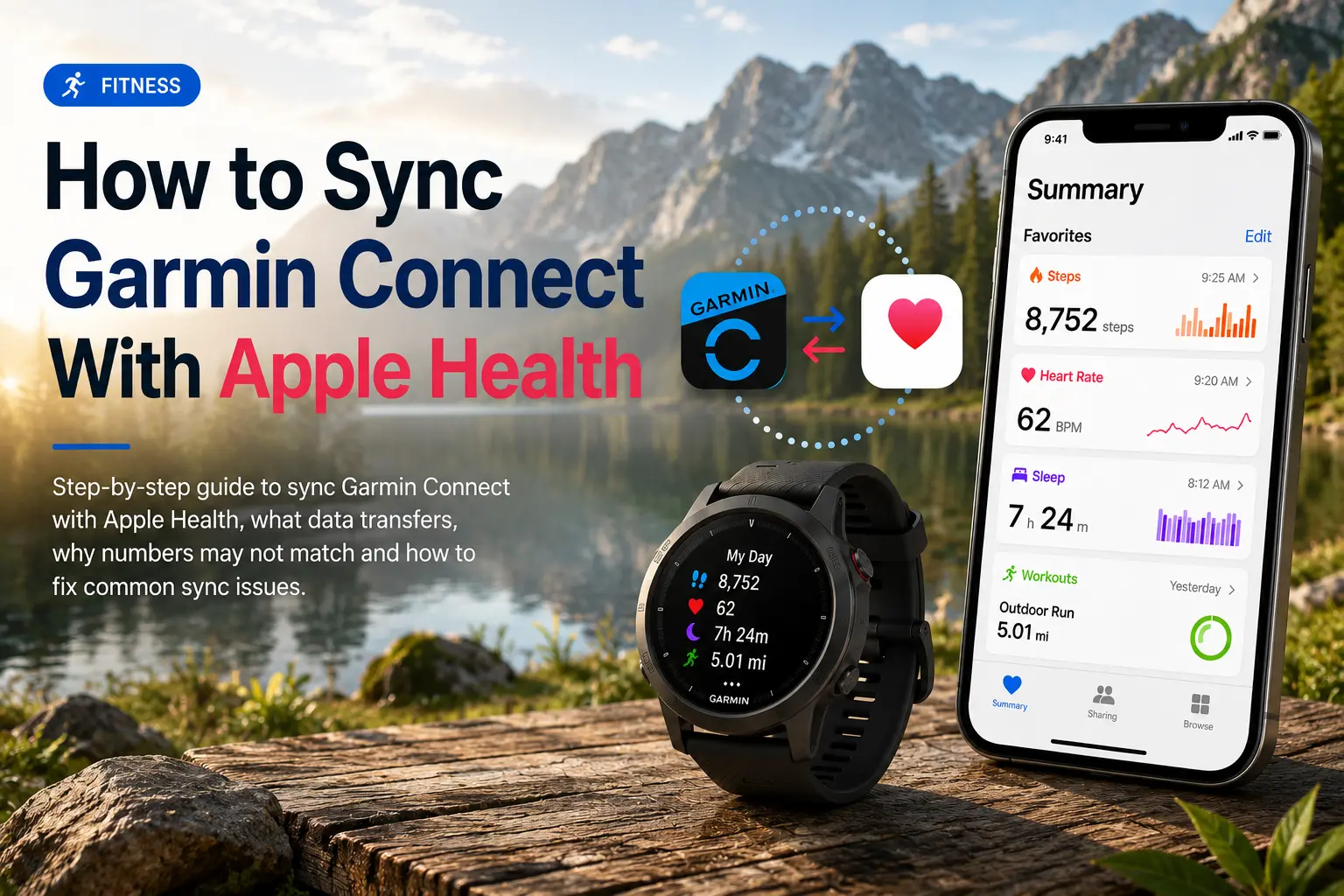
Ten poradnik wyjaśnia, jak zsynchronizować Garmin Connect z Apple Health na iPhonie, jakie dane są przesyłane, dlaczego liczby w Apple Health mogą się różnić od Garmina i jak rozwiązać typowe problemy z synchronizacją.
Krótka odpowiedź
Aby zsynchronizować Garmina z Apple Health, otwórz aplikację Garmin Connect, przejdź do „More" → „Settings" → „Connected Apps" → „Apple Health" i włącz kategorie zdrowotne, które ma udostępniać Garmin.
Warto pamiętać o jednym: ta integracja głównie wysyła obsługiwane dane z Garmin Connect do Apple Health. To nie jest pełna dwukierunkowa synchronizacja, która przenosi wszystkie dane Apple Health albo Apple Watch z powrotem do Garmin Connect.
W praktyce Garmin może uzupełniać Apple Health o dane takie jak kroki, treningi, tętno, sen, aktywna energia, dystans chodzenia/biegania, pokonane piętra, wagę czy inne wskaźniki zdrowotne. Ale jeśli próbujesz przenieść dane z Apple Watch do Garmin Connect, samo Apple Health zwykle tego nie załatwi.
Jakie dane Garmina trafiają do Apple Health?
Zanim zaczniesz, warto wiedzieć, co tak naprawdę jest przesyłane. Garmin Connect wysyła do Apple Health następujące kategorie danych:
- Kroki i dystans
- Tętno (spoczynkowe i aktywne)
- Treningi (biegi, jazda rowerem, pływanie, trening siłowy itd.)
- BMI i Body Fat Percentage
- Analiza snu
- Pokonane piętra
- Energia aktywna
- Energia spoczynkowa
Ważna uwaga: natywne połączenie Garmin + Apple Health działa głównie w jedną stronę, z Garmin Connect do Apple Health. Apple Health nie zapewnia pełnej natywnej synchronizacji zwrotnej do Garmin Connect ani do samego urządzenia Garmin.
Jak zsynchronizować Garmina z Apple Health
Wykonaj te kroki na iPhonie:
- Otwórz aplikację Garmin Connect.
- Stuknij „More" w prawym dolnym rogu.
- Przejdź do „Settings".
- Stuknij „Connected Apps".
- Wybierz „Apple Health".
- Stuknij „Connect with Apple Health".
- Wybierz kategorie danych, które chcesz udostępniać.
- Stuknij „Allow", aby potwierdzić uprawnienia.
- Zsynchronizuj zegarek lub urządzenie Garmin z Garmin Connect.
- Otwórz Apple Health i sprawdź odpowiednie kategorie.
Jeśli Garmin Connect nie pojawia się w Apple Health, zacznij konfigurację najpierw z aplikacji Garmin Connect. Użytkownicy zauważają, że połączenie często działa lepiej, gdy uruchamia się je z poziomu Garmin Connect, a nie z ustawień Apple Health.
Dlaczego liczby Garmina i Apple Health mogą się nie zgadzać
To normalne, że Garmin Connect i Apple Health pokazują nieco różne wartości. Najczęstszy powód to priorytet źródła danych.
Apple Health może odbierać dane z wielu miejsc, w tym z:
- iPhone
- Apple Watch
- Garmin Connect
- Zewnętrznych aplikacji do śledzenia zdrowia
- Inteligentnych wag
- Aplikacji treningowych
Jeśli ten sam wskaźnik zapisuje kilka aplikacji, Apple Health decyduje, które źródło ma pierwszeństwo. Na przykład w przypadku kroków iPhone może znajdować się wyżej niż Garmin Connect, przez co Apple Health pokazuje kroki z iPhone'a zamiast z Garmina.
Jak ustawić Garmina jako priorytet w Apple Health
Żeby Apple Health priorytetyzowało dane Garmina:
- Otwórz aplikację Health.
- Stuknij „Browse".
- Wybierz kategorię, na przykład „Activity".
- Stuknij „Steps".
- Przewiń do „Data Sources & Access".
- Stuknij „Edit".
- Przesuń Garmin Connect wyżej na liście.
- Stuknij „Done".
Powtórz to dla każdego wskaźnika, w którym Apple Health i Garmin Connect się nie zgadzają.
Rozwiązywanie problemów z synchronizacją Garmina i Apple Health
| Problem | Możliwa przyczyna | Rozwiązanie |
|---|---|---|
| Garmin Connect nie pokazuje się w Apple Health | Połączenie nie zostało zainicjowane z Garmin Connect | Przejdź do Garmin Connect → Settings → Connected Apps → Apple Health |
| Brak kroków z Garmina | Uprawnienia do kroków są wyłączone | Włącz ponownie uprawnienia Apple Health dla Garmin Connect |
| Kroki w Apple Health nie zgadzają się z Garminem | Apple Health priorytetyzuje iPhone'a lub Apple Watch | Przesuń Garmin Connect wyżej w Data Sources & Access |
| Treningi się nie pojawiają | Zegarek nie zsynchronizował się jeszcze z Garmin Connect | Najpierw zsynchronizuj urządzenie Garmin |
| Dane przestały się synchronizować | Problem z uprawnieniami lub synchronizacją w tle | Uruchom ponownie obie aplikacje, sprawdź uprawnienia i zsynchronizuj zegarek |
| Brak danych o śnie | Uprawnienia dla kategorii snu mogą być wyłączone | Włącz uprawnienia do snu w Apple Health |
Warto też wyłączyć i ponownie włączyć uprawnienia Apple Health dla Garmina — to często odświeża połączenie.
Wyciśnij więcej ze swoich danych
Gdy Garmin Connect zacznie zapisywać dane w Apple Health, inne aplikacje z uprawnieniami do odczytu Apple Health mogą sięgać po zgodne wskaźniki z Garmina. To przydatne, jeśli używasz osobnych aplikacji do żywienia, snu, treningów czy szerszego śledzenia zdrowia. Aplikacje takie jak Sonar, dostępny na iOS i w przeglądarce, pomagają uporządkować dane zdrowotne z różnych źródeł, a do tego oferują bezpośrednią integrację z Garminem dla osób, które wolą podłączyć Garmina osobno, zamiast polegać tylko na Apple Health jako warstwie pośredniej.
Najczęściej zadawane pytania (FAQ)
Czy Garmin może synchronizować się z Apple Health?
Tak. Garmin Connect może synchronizować obsługiwane dane Garmina z Apple Health, gdy w Garmin Connect włączysz połączenie z Apple Health.
Dlaczego Apple Activity pokazuje „Chart Unavailable" dla tętna treningowego z Garmina?
Garmin synchronizuje całodobowe dane tętna z Apple Health, ale przy aktywnościach z czasem może wysyłać tylko wartości skrajne (najwyższą i najniższą), zamiast pełnego strumienia tętna. W efekcie aplikacja może wyświetlać „Chart Unavailable" dla takich wykresów tętna, ponieważ nie ma wystarczająco szczegółowych danych do narysowania wykresu.
Czy Garmin synchronizuje kroki z Apple Health?
Tak, Garmin Connect może udostępniać dane o krokach do Apple Health. Jeśli liczby wyglądają nie tak, sprawdź w Apple Health ustawienia Data Sources & Access i przesuń Garmin Connect wyżej na liście priorytetów.
Dlaczego Garmin nie synchronizuje się z Apple Health?
Najczęstsze przyczyny to: wyłączone uprawnienia Apple Health, niepoprawne połączenie Garmin Connect, brak wcześniejszej synchronizacji urządzenia Garmin albo to, że Apple Health priorytetyzuje inne źródło danych.
Czy Apple Health synchronizuje się z powrotem do Garmin Connect?
Natywne połączenie Garmin i Apple Health działa głównie w jedną stronę, z Garmin Connect do Apple Health. Apple Health nie zapewnia pełnej natywnej synchronizacji zwrotnej do Garmin Connect ani do samego urządzenia Garmin.
O Sonar
Twoje ciało mówi. Czy słuchasz? Sonar łączy dane ze wszystkich Twoich wearables, stylu życia i biomarkerów, by odsłonić spersonalizowane wnioski i wczesne sygnały, które dotąd były zarezerwowane dla zawodowych sportowców i biohackerów. Zaufało mu już ponad 250 000 użytkowników w ponad 170 krajach – Sonar pomaga przebić się przez szum wokół snu, regeneracji, stresu, aktywności i odżywiania, byś mógł skupić się na tym, co naprawdę istotne. Sonar to nie kolejny tracker zdrowia. Powstał na Columbia University w Nowym Jorku i łączy najnowsze osiągnięcia medycyny, nauk o sporcie i analizy danych z silnikami AI, które bez przerwy wychwytują subtelne zmiany i wzorce w milionach punktów danych – dzięki czemu wiesz, kiedy przyspieszyć, kiedy zwolnić i na czym skupić się jako następnym kroku.
Więcej do odkrycia



Bądź na bieżąco z Sonar
Zostaw swój adres e-mail, by nic Ci nie umknęło
- Polski
- Bahasa Indonesia
- Bahasa Melayu
- Català
- Čeština
- Dansk
- Deutsch
- English
- English (Australia)
- English (Canada)
- English (UK)
- Español (España)
- Español (Latinoamérica)
- Español (México)
- Français
- Français (Canada)
- Hrvatski
- Italiano
- Magyar
- Nederlands
- Norsk
- Português (Brasil)
- Português (Portugal)
- Română
- Slovenčina
- Slovenščina
- Suomi
- Svenska
- Tiếng Việt
- Türkçe
- Ελληνικά
- Русский
- Українська
- עברית
- العربية
- हिन्दी
- ไทย
- 한국어
- 日本語
- 简体中文
- 繁體中文
PL