
Strava synchroniseren met Apple Health
Kort antwoord
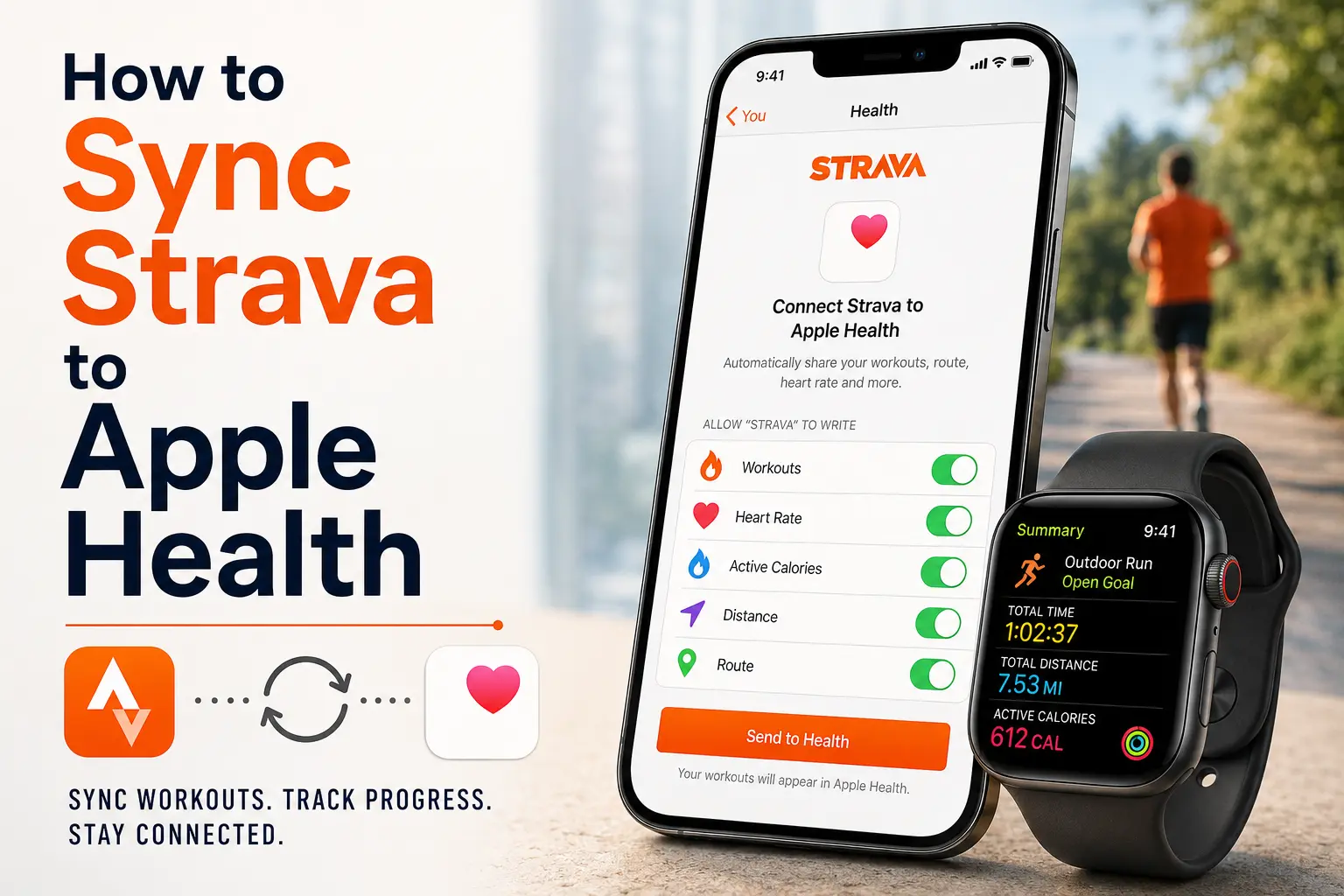
Open Strava, tik op het tabblad Jij, ga daarna naar Instellingen > Apps en apparaten beheren > Health en koppel het aan Apple Health. Zet op het scherm voor Health-toegang de gegevenstypen aan die je wilt delen. Strava vereist dat Workouts aanstaat voordat activiteitsgegevens zoals hardlopen, fietsen, calorieën of afstand goed kunnen synchroniseren.
Zodra de koppeling er is, stuurt Strava workoutgegevens automatisch naar Apple Health, waaronder activiteitstype, afstand, tijd, calorieën en route-informatie. Routegegevens van activiteiten van derden, zoals Garmin- of Zwift-workouts die je in Strava hebt geüpload, komen meestal niet mee.
Synchroniseert Strava met Apple Health?
Ja, Strava kan workoutgegevens rechtstreeks synchroniseren met Apple Health op de iPhone. Nadat je de twee apps hebt gekoppeld, verschijnen geschikte activiteiten automatisch in Apple Health, zonder gedoe met GPX-bestanden of een extra app.
Een ding is goed om vooraf te weten: de synchronisatie is niet onbeperkt. Strava en Apple Health delen workoutgegevens zonder veel poespas, maar hoeveel detail er echt doorkomt, hangt vaak af van waar de activiteit oorspronkelijk is vastgelegd.
Het supportartikel van Strava beschrijft de officiële installatie stap voor stap. Het loont ook om Apples eigen handleiding over het beheren van Health-gegevens en gekoppelde apps te bekijken, want daar pas je later aan wat Strava mag lezen en schrijven.
Strava synchroniseren met Apple Health
Het instellen duurt op je iPhone ongeveer twee minuten.
- Open de Strava-app.
- Tik op het tabblad Jij.
- Tik op het instellingenpictogram in de bovenhoek.
- Kies Apps en apparaten beheren.
- Tik op Health.
- Tik op het plusteken of op Koppelen.
- Als het toestemmingenscherm van Apple Health opent, kies je wat Strava mag lezen en schrijven.
- Zet Workouts aan.
- Zet alle andere categorieën aan die je wilt delen.
- Ga terug naar Strava en zet Naar Health sturen aan.
Daarna zouden nieuwe, geschikte Strava-activiteiten vanzelf in Apple Health moeten verschijnen.
Welke gegevens er echt overgaan
Zodra de twee apps gekoppeld zijn, kan Strava verschillende workoutgegevens naar Apple Health sturen.
| Gegevenstype | Synchroniseert? | Opmerkingen |
|---|---|---|
| Afstand, duur en calorieën | Ja | Basisgegevens van een workout gaan over zodra de toestemming voor Workouts aanstaat. |
| Hartslag | Ja | Vereist dat het delen van Hartslag aanstaat in de Apple Health-toestemmingen. |
| Route- en GPS-gegevens | Meestal | Routegegevens van activiteiten die vanuit Garmin, Zwift of andere externe diensten in Strava zijn geïmporteerd, gaan mogelijk niet over naar Apple Health. |
| Trapfrequentie, fietsvermogen en loopvermogen | Ja | Vereist compatibele hardware en ondersteunde versies van iOS, watchOS en Strava. |
| Activiteiten ouder dan 30 dagen | Nee | Strava importeert alleen geschikte, recente Apple Watch-workouts uit Apple Health. |
De synchronisatie verloopt het schoonst als een activiteit rechtstreeks in Strava of op een Apple Watch is vastgelegd en daarna via de officiële Health-koppeling wordt doorgegeven. Alles wat eerst via een externe app loopt, verliest onderweg gemakkelijk wat detail.
Apple Watch-workouts koppelen
Dit is de omgekeerde richting, maar voor veel gebruikers belangrijk.
Als je workouts vastlegt met de eigen Training-app van de Apple Watch, kan Strava die ophalen uit Apple Health. De valkuil zit in de timing. Volgens Strava komen alleen activiteiten uit de Training-app van de Apple Watch in aanmerking om naar Strava te synchroniseren als ze binnen de afgelopen 30 dagen zijn vastgelegd. Bovendien synchroniseren workouts die vanuit een andere externe app in Apple Health zijn geüpload, niet van Health naar Strava.
Zo zet je dit aan:
- Open Strava.
- Ga naar Jij > Instellingen > Apps en apparaten beheren > Health.
- Zet Automatische uploads aan.
Of sla het automatisch synchroniseren over en importeer losse workouts handmatig zodra ze verschijnen. Deze aanpak werkt goed als je graag op je Apple Watch opneemt, maar toch alles ook in je Strava-feed wilt zien.
Veelvoorkomende synchronisatieproblemen oplossen
Heb je alles ingesteld en verschijnen activiteiten nog steeds niet waar ze zouden moeten? Probeer dan deze veelgebruikte tips om het probleem op te sporen:
- Controleer de toestemmingen rechtstreeks in Health: ga naar Delen, dan Apps, dan Strava en bevestig dat zowel Workouts als Hartslag aanstaan
- Sluit beide apps volledig af, open Strava opnieuw en scroll door je Jij-feed om een verversing te activeren
- Herstart je iPhone en Apple Watch als de synchronisatie al een tijd vastzit
- Zet de energiebesparingsmodus van je watch uit onder Instellingen, Training, Energiebesparingsmodus, want die kan de synchronisatie na langer gebruik vertragen
- Zien de toestemmingen er goed uit maar verandert er niets, ontkoppel de integratie dan in beide apps en koppel opnieuw vanaf nul
Veelgestelde vragen (FAQ)
Waarom verschijnt mijn Strava-workout niet in Apple Health?
Controleer of Strava toestemming heeft om Workouts te schrijven in Apple Health. Bevestig ook dat Naar Health sturen aanstaat in Strava. Als de activiteit uit Garmin, Zwift of een andere externe app komt, synchroniseren sommige gegevens mogelijk niet naar Apple Health.
Synchroniseert Strava de hartslag met Apple Health?
Dat kan, maar het hangt af van je apparaat, de bron van de workout en je Apple Health-toestemmingen. Open Apple Health, ga naar je profiel, tik op Apps, kies Strava en bekijk de beschikbare hartslagtoestemmingen.
Hoe voorkom ik dubbele workouts tussen Strava en Apple Health?
Dubbele workouts ontstaan meestal wanneer dezelfde activiteit in meer dan één app wordt vastgelegd. Start je bijvoorbeeld een hardlooprondje in zowel de Training-app van de Apple Watch als in Strava, dan schrijft elke app zijn eigen workout naar Apple Health. Je voorkomt duplicaten het makkelijkst door een app als je vaste workoutrecorder te gebruiken.
Verschijnen mijn oude Strava-activiteiten automatisch in Apple Health?
Nee. De ingebouwde synchronisatie dekt alleen activiteiten vanaf het moment dat je haar inschakelt. Oudere workouts moet je apart importeren via een GPX-tool, nadat je je Strava-gegevensarchief hebt aangevraagd.
Heeft synchroniseren met Strava invloed op mijn Apple Watch-activiteitsringen?
Ja. Zodra de koppeling er is, tellen calorieën, duur en andere workoutgegevens uit Strava mee voor je Beweeg- en Beweegdoel-ringen.
Meer handleidingen voor Apple Health-integraties
Wil je andere fitness- of voedingsapps koppelen? Deze stapsgewijze handleidingen loodsen je door de populairste Apple Health-integraties.
Over Sonar
Je lichaam praat. Luister je? Sonar brengt al je wearables, leefstijl- en biomarkergegevens samen en geeft je persoonlijke inzichten en signalen die voorheen alleen voor topsporters en biohackers waren weggelegd. Meer dan 250.000 gebruikers in 170+ landen vertrouwen op Sonar: de app filtert de ruis weg rond slaap, herstel, stress, activiteit en voeding, zodat jij je kunt richten op wat écht telt. Sonar is niet zomaar een health-tracker. De app is ontstaan aan Columbia University in New York en combineert de nieuwste medische, sport- en datawetenschap met AI-engines die uit miljoenen datapunten voortdurend kleine verschuivingen en patronen oppikken – zo weet je wanneer je kunt doorpakken, wanneer je even moet inhouden en waar je je daarna op richt.
Meer om te ontdekken


3 juli 2026

Het laatste van Sonar
Laat je e-mailadres achter en blijf op de hoogte van alles rond Sonar
- Nederlands
- Bahasa Indonesia
- Bahasa Melayu
- Català
- Čeština
- Dansk
- Deutsch
- English
- English (Australia)
- English (Canada)
- English (UK)
- Español (España)
- Español (Latinoamérica)
- Español (México)
- Français
- Français (Canada)
- Hrvatski
- Italiano
- Magyar
- Norsk
- Polski
- Português (Brasil)
- Português (Portugal)
- Română
- Slovenčina
- Slovenščina
- Suomi
- Svenska
- Tiếng Việt
- Türkçe
- Ελληνικά
- Русский
- Українська
- עברית
- العربية
- हिन्दी
- ไทย
- 한국어
- 日本語
- 简体中文
- 繁體中文
NL