
Garmin Connect synchroniseren met Apple Health
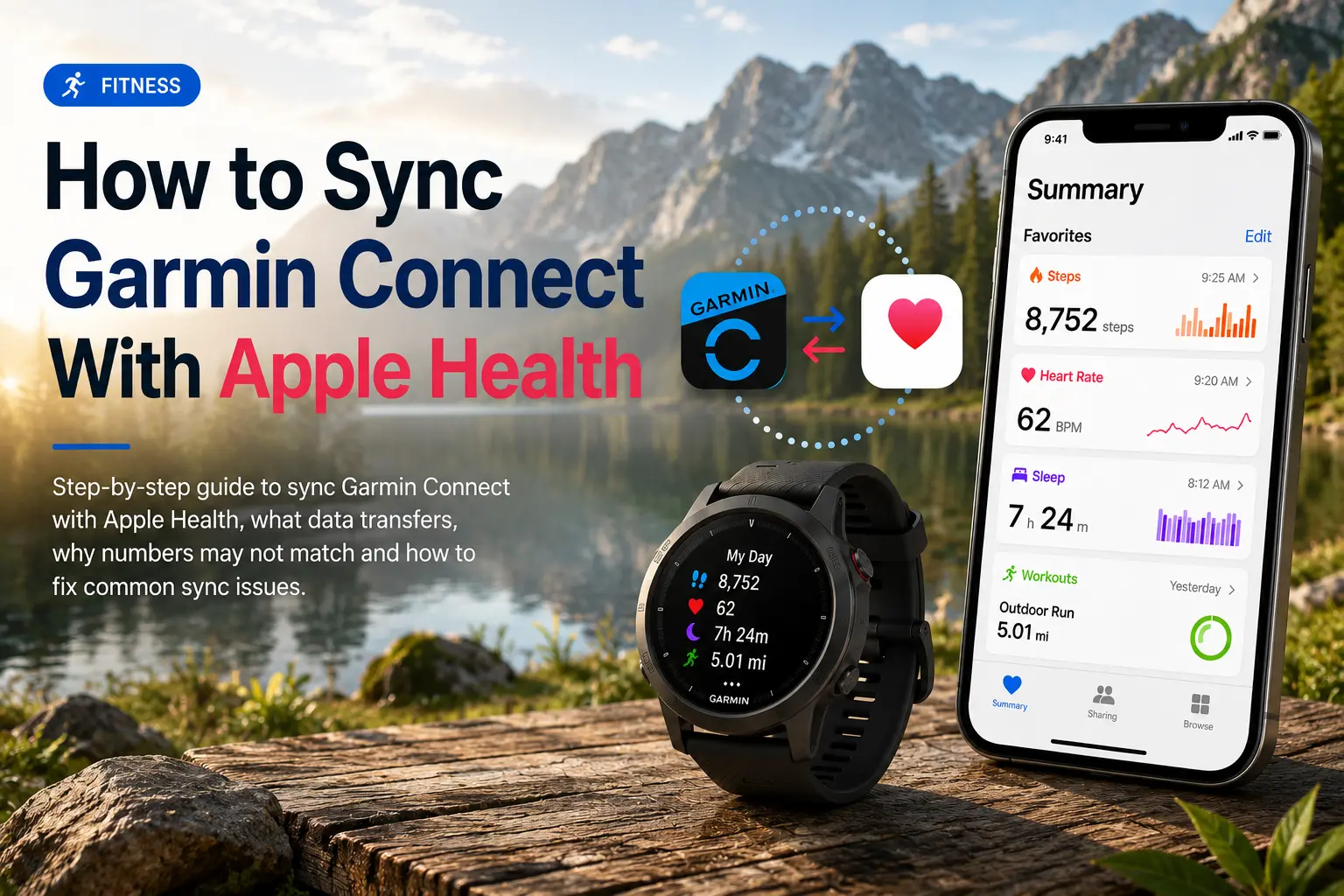
In deze gids lees je hoe je Garmin Connect op je iPhone synchroniseert met Apple Health, welke gegevens worden overgezet, waarom de cijfers in Apple Health soms afwijken van Garmin en hoe je veelvoorkomende sync-problemen oplost.
Kort antwoord
Open de Garmin Connect app en ga naar "More" → "Settings" → "Connected Apps" → "Apple Health". Zet daar de gezondheidscategorieën aan die Garmin mag delen.
Belangrijk om te weten: deze koppeling stuurt vooral ondersteunde data van Garmin Connect naar Apple Health. Het is dus geen volledige tweerichtings-sync die alle Apple Health- of Apple Watch-data weer terugzet in Garmin Connect.
Garmin kan Apple Health dus voeden met stappen, workouts, hartslag, slaap, actieve energie, wandel- en hardloopafstand, beklommen trappen, gewicht en vergelijkbare gezondheidswaarden. Wil je Apple Watch-data juist terug krijgen in Garmin Connect, dan biedt Apple Health alleen meestal geen oplossing.
Welke Garmin-data komt in Apple Health?
Voor je begint, is het handig om te weten wat er precies wordt overgezet. Garmin Connect stuurt de volgende datacategorieën naar Apple Health:
- Stappen en afstand
- Hartslag (rust- en actieve hartslag)
- Workouts (hardlopen, fietsen, zwemmen, krachttraining enzovoort)
- BMI en Body Fat Percentage
- Slaapanalyse
- Beklommen trappen
- Actieve energie
- Rustenergie
Een belangrijke kanttekening: de native koppeling tussen Garmin en Apple Health werkt vooral één kant op, van Garmin Connect naar Apple Health. Een volledige native sync terug naar Garmin Connect of je Garmin-apparaat is er niet.
Zo synchroniseer je Garmin met Apple Health
Volg deze stappen op je iPhone:
- Open de Garmin Connect app.
- Tik rechtsonder op "More".
- Ga naar "Settings".
- Tik op "Connected Apps".
- Kies "Apple Health".
- Tik op "Connect with Apple Health".
- Selecteer de datacategorieën die je wilt delen.
- Tik op "Allow" om de rechten te bevestigen.
- Synchroniseer je Garmin-horloge of -apparaat met Garmin Connect.
- Open Apple Health en controleer de betreffende categorieën.
Verschijnt Garmin Connect niet in Apple Health, start de koppeling dan eerst vanuit de Garmin Connect app. Gebruikers melden dat de verbinding vaak betrouwbaarder werkt wanneer je vanuit Garmin Connect begint in plaats van vanuit de Apple Health-instellingen.
Waarom de cijfers van Garmin en Apple Health verschillen
Het is normaal dat Garmin Connect en Apple Health iets andere cijfers laten zien. De meest voorkomende oorzaak is de volgorde van databronnen.
Apple Health kan data ontvangen van verschillende plekken, waaronder:
- iPhone
- Apple Watch
- Garmin Connect
- Slimme weegschalen
- Workout-apps
Schrijven meerdere apps dezelfde meting weg, dan bepaalt Apple Health welke bron voorrang krijgt. Staat je iPhone bij stappen bijvoorbeeld boven Garmin Connect, dan toont Apple Health de iPhone-stappen in plaats van de Garmin-stappen.
Garmin voorrang geven in Apple Health
Zo zorg je dat Apple Health Garmin-data voorrang geeft:
- Open de Health-app.
- Tik op "Browse".
- Kies een categorie, bijvoorbeeld "Activity".
- Tik op "Steps".
- Scrol naar "Data Sources & Access".
- Tik op "Edit".
- Sleep "Garmin Connect" hoger in de lijst.
- Tik op "Done".
Herhaal dit voor elke meting waarbij Apple Health en Garmin Connect niet overeenkomen.
Sync-problemen tussen Garmin en Apple Health oplossen
| Probleem | Waarschijnlijke oorzaak | Oplossing |
|---|---|---|
| Garmin Connect verschijnt niet in Apple Health | Koppeling is niet gestart vanuit Garmin Connect | Ga in Garmin Connect naar "Settings" → "Connected Apps" → "Apple Health" |
| Garmin-stappen ontbreken | Stappenrechten staan uit | Schakel de Apple Health-rechten voor Garmin Connect opnieuw in |
| Stappen in Apple Health komen niet overeen met Garmin | Apple Health geeft iPhone of Apple Watch voorrang | Verplaats Garmin Connect omhoog in "Data Sources & Access" |
| Workouts verschijnen niet | Horloge is nog niet gesynchroniseerd met Garmin Connect | Synchroniseer eerst je Garmin-apparaat |
| Data wordt niet meer doorgestuurd | Probleem met app-rechten of achtergrondsynchronisatie | Herstart beide apps, controleer de rechten en synchroniseer je horloge opnieuw |
| Slaapdata ontbreekt | Rechten voor de slaapcategorie staan mogelijk uit | Schakel de slaaprechten in Apple Health in |
Het helpt ook om de Apple Health-rechten van Garmin even uit en weer aan te zetten om de verbinding te verversen.
Haal meer uit je data
Zodra Garmin Connect data naar Apple Health schrijft, kunnen andere apps met leesrechten op Apple Health vaak ook bij die Garmin-waarden. Dat is handig als je losse apps gebruikt voor voeding, slaap, workouts of bredere gezondheidstracking. Apps zoals Sonar, beschikbaar op iOS en in de browser, brengen gezondheidsdata uit verschillende bronnen samen en bieden bovendien een directe Garmin-integratie voor wie Garmin liever apart koppelt in plaats van alleen via Apple Health.
Veelgestelde vragen (FAQ)
Kan Garmin synchroniseren met Apple Health?
Ja. Garmin Connect kan ondersteunde Garmin-data synchroniseren met Apple Health zodra je de Apple Health-koppeling in Garmin Connect inschakelt.
Waarom toont Apple Activity "Chart Unavailable" voor de hartslag tijdens een Garmin-workout?
Garmin stuurt de hartslag van de hele dag naar Apple Health, maar voor getimede activiteiten verstuurt het soms alleen de hoogste en laagste waarde in plaats van een gedetailleerd hartslagverloop. De app laat daarom "Chart Unavailable" zien, omdat er simpelweg niet genoeg gedetailleerde hartslagdata beschikbaar is om een grafiek te tekenen.
Synchroniseert Garmin stappen naar Apple Health?
Ja, Garmin Connect kan stappendata delen met Apple Health. Kloppen de cijfers niet, controleer dan in Apple Health onder "Data Sources & Access" de instellingen en sleep Garmin Connect hoger in de prioriteitenlijst.
Waarom synchroniseert Garmin niet met Apple Health?
Veelvoorkomende oorzaken zijn uitgeschakelde Apple Health-rechten, een Garmin Connect die niet goed is gekoppeld, een Garmin-apparaat dat nog niet eerst is gesynchroniseerd of een andere bron die voorrang krijgt in Apple Health.
Synchroniseert Apple Health terug naar Garmin Connect?
De native koppeling tussen Garmin en Apple Health werkt vooral één kant op, van Garmin Connect naar Apple Health. Een volledige native sync terug naar Garmin Connect of je Garmin-apparaat is er niet.
Over Sonar
Je lichaam praat. Luister je? Sonar brengt al je wearables, leefstijl- en biomarkergegevens samen en geeft je persoonlijke inzichten en signalen die voorheen alleen voor topsporters en biohackers waren weggelegd. Meer dan 250.000 gebruikers in 170+ landen vertrouwen op Sonar: de app filtert de ruis weg rond slaap, herstel, stress, activiteit en voeding, zodat jij je kunt richten op wat écht telt. Sonar is niet zomaar een health-tracker. De app is ontstaan aan Columbia University in New York en combineert de nieuwste medische, sport- en datawetenschap met AI-engines die uit miljoenen datapunten voortdurend kleine verschuivingen en patronen oppikken – zo weet je wanneer je kunt doorpakken, wanneer je even moet inhouden en waar je je daarna op richt.
Meer om te ontdekken



Het laatste van Sonar
Laat je e-mailadres achter en blijf op de hoogte van alles rond Sonar
- Nederlands
- Bahasa Indonesia
- Bahasa Melayu
- Català
- Čeština
- Dansk
- Deutsch
- English
- English (Australia)
- English (Canada)
- English (UK)
- Español (España)
- Español (Latinoamérica)
- Español (México)
- Français
- Français (Canada)
- Hrvatski
- Italiano
- Magyar
- Norsk
- Polski
- Português (Brasil)
- Português (Portugal)
- Română
- Slovenčina
- Slovenščina
- Suomi
- Svenska
- Tiếng Việt
- Türkçe
- Ελληνικά
- Русский
- Українська
- עברית
- العربية
- हिन्दी
- ไทย
- 한국어
- 日本語
- 简体中文
- 繁體中文
NL