
Come sincronizzare Strava con Apple Health
Risposta rapida
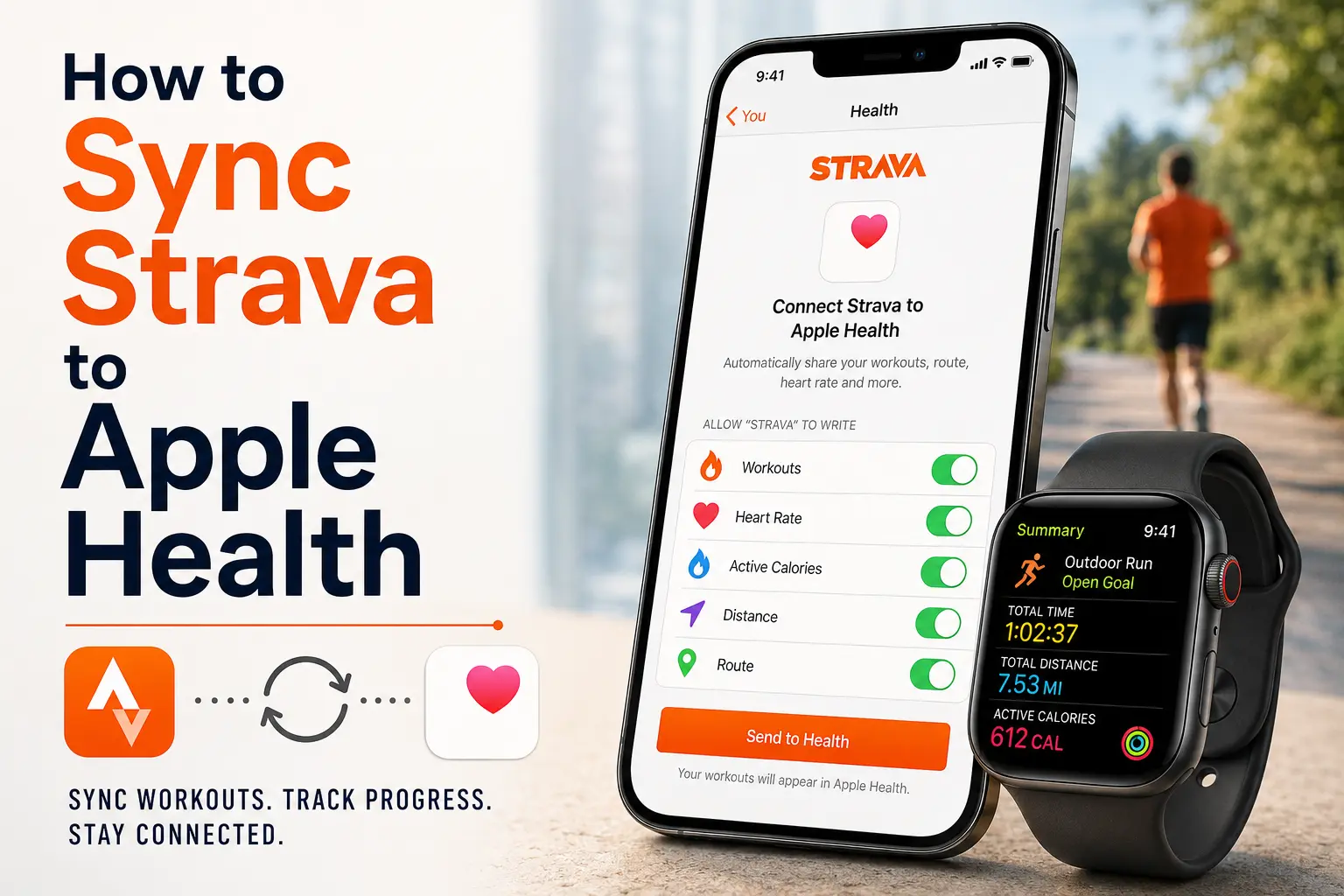
Apri Strava, tocca la scheda Tu, poi vai su Impostazioni > Gestisci app e dispositivi > Salute e collegala ad Apple Health. Nella schermata Accesso a Salute, attiva i tipi di dati che vuoi condividere. Strava richiede che gli Allenamenti siano attivi prima che i dati di attività come corsa, ciclismo, calorie o distanza possano sincronizzarsi correttamente.
Una volta stabilito il collegamento, Strava può inviare automaticamente i tuoi dati di allenamento ad Apple Health: tipo di attività, distanza, durata, calorie e informazioni sul percorso. I dati del percorso di attività di terze parti, come gli allenamenti Garmin o Zwift caricati su Strava, di solito non arrivano a destinazione.
Strava si sincronizza con Apple Health?
Sì, Strava può sincronizzare i dati di allenamento direttamente con Apple Health su iPhone. Dopo aver collegato le due app, le attività idonee compaiono in automatico in Apple Health, senza doverti preoccupare dei file GPX o passare da un'app di terze parti.
Una cosa vale la pena chiarirla subito: la sincronizzazione non è illimitata. Strava e Apple Health si scambiano i dati di allenamento senza troppe complicazioni, ma quanti dettagli arrivino davvero dipende spesso da dove l'attività è stata registrata in origine.
L'articolo di assistenza di Strava spiega la procedura ufficiale passo per passo. Vale la pena dare un'occhiata anche alla guida di Apple sulla gestione dei dati di Salute e delle app collegate, perché è lì che dovrai andare se un giorno vuoi cambiare ciò che Strava è autorizzata a leggere o scrivere.
Come sincronizzare Strava con Apple Health
La configurazione richiede circa due minuti sul tuo iPhone.
- Apri l'app Strava.
- Tocca la scheda Tu.
- Tocca l'icona delle impostazioni, nell'angolo in alto.
- Seleziona Gestisci app e dispositivi.
- Tocca Salute.
- Tocca il segno più o Collega.
- Quando si apre la schermata dei permessi di Apple Health, scegli cosa Strava può leggere e scrivere.
- Attiva Allenamenti.
- Attiva tutte le altre categorie che vuoi condividere.
- Torna su Strava e attiva Invia a Salute.
Fatto questo, le nuove attività Strava idonee dovrebbero iniziare a comparire da sole in Apple Health.
Quali dati si sincronizzano davvero
Una volta collegate le due app, Strava può trasmettere diversi dati di allenamento ad Apple Health.
| Tipo di dati | Si sincronizza? | Note |
|---|---|---|
| Distanza, durata e calorie | Sì | I dati di base di un allenamento possono essere trasferiti una volta attivato il permesso Allenamenti. |
| Frequenza cardiaca | Sì | Richiede che la condivisione della frequenza cardiaca sia attiva nei permessi di Apple Health. |
| Percorso e dati GPS | Di solito | I dati del percorso delle attività importate su Strava da Garmin, Zwift o altri servizi di terze parti potrebbero non essere trasferiti ad Apple Health. |
| Cadenza di pedalata, potenza in bici e potenza in corsa | Sì | Richiede hardware compatibile e versioni supportate di iOS, watchOS e Strava. |
| Attività di più di 30 giorni fa | No | Strava importa da Apple Health solo gli allenamenti Apple Watch recenti e idonei. |
La sincronizzazione più pulita avviene di solito quando un'attività viene registrata direttamente su Strava o su un Apple Watch e poi trasmessa tramite il collegamento ufficiale con Salute. Tutto ciò che passa prima da un'app di terze parti rischia di perdere qualche dettaglio lungo il tragitto.
Come importare gli allenamenti dell'Apple Watch
Questa è la direzione opposta, ma è importante per molti utenti.
Se registri gli allenamenti con l'app Allenamento nativa dell'Apple Watch, Strava può recuperarli da Apple Health. Il punto è il tempo. Strava specifica che solo le attività registrate con l'app Allenamento dell'Apple Watch negli ultimi 30 giorni possono essere sincronizzate su Strava. Inoltre, gli allenamenti caricati su Apple Health da un'altra app di terze parti non verranno sincronizzati da Salute a Strava.
Per attivare questa opzione:
- Apri Strava.
- Vai su Tu > Impostazioni > Gestisci app e dispositivi > Salute.
- Attiva Caricamenti automatici.
Oppure lascia perdere la sincronizzazione automatica e importa i singoli allenamenti a mano, man mano che compaiono. Questa impostazione funziona bene se ti piace registrare sull'Apple Watch ma vuoi comunque ritrovare tutto anche nel tuo feed Strava.
Risolvere i problemi di sincronizzazione più comuni
Se hai impostato tutto e le attività continuano a non comparire dove dovrebbero, prova questi accorgimenti per la risoluzione dei problemi:
- Controlla i permessi direttamente in Salute: vai su Condivisione, poi App, poi Strava e verifica che sia Allenamenti sia Frequenza cardiaca siano attivi
- Chiudi del tutto entrambe le app, poi riapri Strava e scorri il tuo feed Tu per forzare un aggiornamento
- Riavvia iPhone e Apple Watch se la sincronizzazione è bloccata da un po'
- Disattiva la modalità a basso consumo sull'orologio in Impostazioni, Allenamento, Modalità a basso consumo, perché può ritardare la sincronizzazione dopo un uso prolungato
- Se i permessi sembrano corretti ma non cambia nulla, scollega l'integrazione in entrambe le app e ricollegala da zero
Domande frequenti (FAQ)
Perché il mio allenamento Strava non compare in Apple Health?
Controlla che Strava abbia il permesso di scrivere gli Allenamenti in Apple Health. Verifica anche che l'opzione Invia a Salute sia attiva su Strava. Se l'attività arriva da Garmin, Zwift o un'altra app di terze parti, alcuni dati potrebbero non sincronizzarsi con Apple Health.
Strava sincronizza la frequenza cardiaca con Apple Health?
Può farlo, ma dipende dal tuo dispositivo, dalla fonte dell'allenamento e dai tuoi permessi Apple Health. Apri Apple Health, vai sul tuo profilo, tocca App, seleziona Strava e controlla i permessi disponibili per la frequenza cardiaca.
Come evito gli allenamenti duplicati tra Strava e Apple Health?
I duplicati di solito nascono quando la stessa attività viene registrata in più di un'app. Per esempio, se avvii una corsa sia nell'app Allenamento dell'Apple Watch sia in Strava, ciascuna app può scrivere il proprio allenamento in Apple Health. Il modo più semplice per evitarli è usare una sola app come registratore principale degli allenamenti.
Le mie vecchie attività Strava compariranno in automatico in Apple Health?
No. La sincronizzazione nativa copre solo le attività a partire dal momento in cui la attivi. Gli allenamenti più vecchi vanno importati a parte con uno strumento GPX, dopo aver richiesto l'archivio dei tuoi dati Strava.
La sincronizzazione di Strava influisce sugli anelli attività del mio Apple Watch?
Sì. Una volta stabilito il collegamento, calorie, durata e altri dati di allenamento di Strava contano per i tuoi anelli Movimento ed Esercizio.
Altre guide all'integrazione con Apple Health
Vuoi collegare altre app di fitness o di alimentazione? Queste guide passo per passo ti accompagnano nelle integrazioni con Apple Health più diffuse.
Cos'è Sonar
Il tuo corpo ti sta parlando. Lo stai ascoltando davvero? Sonar mette insieme tutti i tuoi wearable, le tue abitudini e i tuoi biomarcatori per darti analisi su misura e un livello di monitoraggio che fino a oggi era riservato agli atleti di élite e ai biohacker. Scelto da oltre 250.000 utenti in più di 170 Paesi, Sonar ti aiuta a fare ordine nel mare di informazioni su sonno, recupero, stress, attività e alimentazione, così puoi concentrarti su ciò che conta davvero. Sonar non è l'ennesimo tracker per la salute. Nato alla Columbia University di New York, unisce le ultime scoperte di medicina, scienze dello sport e analisi dei dati con motori AI che fanno emergere in modo continuo segnali sottili e schemi nascosti tra milioni di dati, per aiutarti a capire quando spingere, quando rallentare e su cosa puntare poi.
Altro da scoprire

9 luglio 2026

3 luglio 2026

Le ultime novità da Sonar
Lascia la tua email per restare aggiornato su tutto ciò che riguarda Sonar
- Italiano
- Bahasa Indonesia
- Bahasa Melayu
- Català
- Čeština
- Dansk
- Deutsch
- English
- English (Australia)
- English (Canada)
- English (UK)
- Español (España)
- Español (Latinoamérica)
- Español (México)
- Français
- Français (Canada)
- Hrvatski
- Magyar
- Nederlands
- Norsk
- Polski
- Português (Brasil)
- Português (Portugal)
- Română
- Slovenčina
- Slovenščina
- Suomi
- Svenska
- Tiếng Việt
- Türkçe
- Ελληνικά
- Русский
- Українська
- עברית
- العربية
- हिन्दी
- ไทย
- 한국어
- 日本語
- 简体中文
- 繁體中文
IT