
Come sincronizzare Oura con Apple Health: guida passo passo
Risposta rapida
Per sincronizzare Oura con Apple Health, apri l'app Oura, tocca l'icona del menu, vai su Impostazioni → Condivisione dati → Apple Health, attiva Connetti a Salute e consenti a Oura di leggere e scrivere le categorie di dati che desideri in Apple Health. Dopo che il tuo anello si sincronizza nell'app Oura, dati supportati come sonno, frequenza cardiaca, passi, energia attiva, allenamenti e frequenza respiratoria possono comparire in Apple Health.
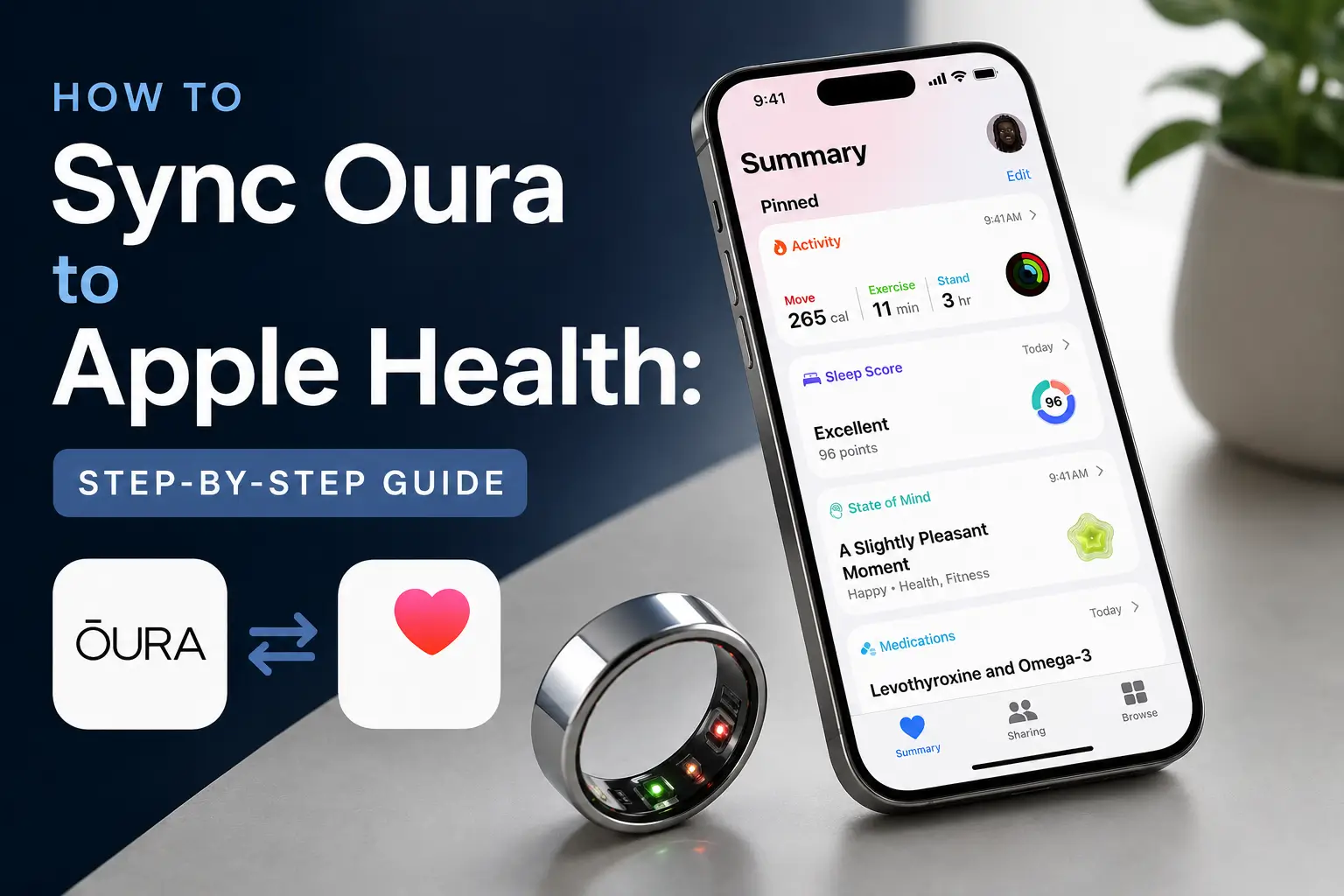
Oura Ring funziona con Apple Health?
Sì. Oura Ring si integra direttamente con Apple Health su iOS, permettendoti di visualizzare i dati supportati di Oura insieme agli altri dati sulla salute sul tuo iPhone. Oura può scrivere in Apple Health dati come sonno, frequenza cardiaca, passi, energia attiva, frequenza respiratoria, allenamenti, minuti di consapevolezza, altezza e peso, a condizione che i permessi appropriati siano attivati. L'integrazione è disponibile per gli anelli Gen2, Gen3 e Oura Ring 4 con un abbonamento Oura attivo.
I dati possono anche fluire da Apple Health verso Oura, ma solo per i campi supportati. Apple Health può condividere con Oura dati come allenamenti, percorsi di allenamento, frequenza cardiaca, altezza, peso, sesso e data di nascita. Ciò significa che gli allenamenti registrati tramite app connesse ad Apple Health possono comparire in Oura, mentre le metriche proprietarie di Oura, come il Punteggio di prontezza, restano consultabili solo nell'app Oura.
Quali dati si sincronizzano e quali no
Non tutto ciò che Oura misura ha un campo corrispondente in Apple Health. Ecco un riepilogo chiaro:
| Dato | Si sincronizza? | Note |
|---|---|---|
| Sonno | Sì | Include durata del sonno, orari di inizio/fine e fasi del sonno. |
| Frequenza cardiaca | Sì | Oura esporta la frequenza cardiaca a intervalli di un minuto. |
| Passi | Sì | Possono essere impostati come prioritari in Apple Health per ridurre il doppio conteggio. |
| Energia attiva | Sì | Solo calorie da attività; non include il metabolismo basale. |
| Frequenza respiratoria | Sì | Include la frequenza respiratoria notturna media. |
| Allenamenti | Sì | Possono contribuire agli anelli Movimento ed Esercizio di Apple. |
| Minuti di consapevolezza | Sì | Si sincronizzano se la condivisione dei minuti di consapevolezza è attivata. |
| Peso / Altezza | Sì | Si sincronizzano se i permessi corrispondenti sono attivati. |
| HRV | No | Oura attualmente non scrive l'HRV direttamente in Apple Health. |
| Punteggio di prontezza | No | I punteggi proprietari di Oura si consultano nell'app Oura. |
Come sincronizzare Oura con Apple Health
L'integrazione si gestisce interamente dall'app Oura. Se l'hai saltata durante la configurazione iniziale, segui questi passaggi:
- Apri l'app Oura sul tuo iPhone.
- Tocca l'icona del menu nell'angolo in alto a sinistra.
- Tocca Impostazioni.
- Sotto Condivisione dati, tocca Apple Health.
- Attiva Connetti a Salute.
- Nei permessi di Apple Health, consenti le categorie di dati che vuoi che Oura legga o scriva.
- Apri l'app Oura e lascia che il tuo anello si sincronizzi.
Impostare Oura come fonte prioritaria per i passi
Se porti con te l'iPhone e indossi il tuo anello Oura, entrambi i dispositivi registrano i passi e Apple Health potrebbe mescolare o raddoppiare quei numeri. La soluzione è designare Oura come fonte prioritaria:
- Apri Apple Health.
- Tocca la tua foto profilo nell'angolo in alto a destra.
- Vai su Privacy → App → Oura.
- Sotto il tipo di dato Passi, trascina Oura in cima alla lista delle fonti per dargli la priorità.
Se il doppio conteggio persiste anche dopo aver impostato la priorità, puoi disattivare completamente la condivisione dei passi da Oura tramite Impostazioni → Salute → Accesso dati e dispositivi → Oura sul tuo iPhone.
Risoluzione dei problemi: Oura non si sincronizza con Apple Health
- Apri l'app Oura e lascia che il tuo anello si sincronizzi completamente.
- Apri l'app Apple Health dopo che la sincronizzazione di Oura è terminata.
- Verifica i permessi di Apple Health in Impostazioni → Salute → Accesso dati e dispositivi → Oura.
- Attiva l'aggiornamento app in background per Oura.
- Disattiva la modalità Risparmio energetico.
- Aggiorna iOS e l'app Oura.
- In Oura, reimposta l'integrazione con Apple Health disattivando e riattivando la condivisione.
- Riavvia il tuo iPhone.
- Se necessario, esegui il backup dei dati Oura, reinstalla l'app Oura e riconnetti Apple Health.
La documentazione di supporto di Oura menziona specificamente che i problemi di sincronizzazione possono verificarsi se entrambe le app non sono state aperte prima di mezzanotte, se l'aggiornamento in background è disattivato o se la modalità Risparmio energetico è attiva.
Usare i dati di Oura oltre Apple Health
Apple Health è utile per conservare i dati di Oura, ma può risultare limitato se vuoi confrontare sonno, recupero, attività e dati da più dispositivi indossabili in un unico posto. Se usi Oura insieme ad Apple Watch, Garmin, Fitbit, Strava o altre app, una dashboard della salute può facilitare la visualizzazione delle tendenze tra le diverse fonti.
Sonar è un'opzione a questo scopo. Si connette con Apple Health e altre piattaforme di wearable, permettendo di consultare le metriche sincronizzate di Oura, inclusa l'HRV, insieme a dati più ampi su salute e allenamenti in un'unica dashboard.
Domande frequenti (FAQ)
Oura sincronizza l'HRV con Apple Health?
No. Oura attualmente non scrive i dati di variabilità della frequenza cardiaca (HRV) direttamente in Apple Health. Oura può sincronizzare altre metriche come sonno, frequenza cardiaca, passi, energia attiva, allenamenti, frequenza respiratoria e minuti di consapevolezza, ma l'HRV non è elencata tra i tipi di dati esportati verso Apple Health nella documentazione ufficiale dell'integrazione Oura.
Oura sincronizza il sonno con Apple Health?
Sì. Oura può sincronizzare i dati del sonno con Apple Health, inclusi gli orari del sonno e i dati correlati. Tieni presente che Apple Health potrebbe visualizzare i dati del sonno in modo diverso dall'app Oura, quindi grafici o totali potrebbero non corrispondere esattamente.
Perché Oura non si sincronizza con Apple Health?
Le cause più comuni sono permessi di Apple Health mancanti, aggiornamento app in background disattivato, modalità Risparmio energetico attiva o l'app Oura che non ha sincronizzato il tuo anello. Apri l'app Oura, lascia che il tuo anello si sincronizzi, poi verifica in Impostazioni iPhone → Salute → Accesso dati e dispositivi → Oura che i permessi siano concessi.
Apple Health sincronizza dati verso Oura?
Sì, ma solo per i tipi di dati supportati. Apple Health può inviare determinati dati a Oura, tra cui allenamenti, percorsi di allenamento, frequenza cardiaca, altezza, peso, sesso e data di nascita. Ecco perché gli allenamenti registrati in app come Apple Fitness, Strava, Nike Run Club o Peloton possono comparire in Oura quando queste app sono connesse ad Apple Health.
Cos'è Sonar
Il tuo corpo ti sta parlando. Lo stai ascoltando davvero? Sonar mette insieme tutti i tuoi wearable, le tue abitudini e i tuoi biomarcatori per darti analisi su misura e un livello di monitoraggio che fino a oggi era riservato agli atleti di élite e ai biohacker. Scelto da oltre 250.000 utenti in più di 170 Paesi, Sonar ti aiuta a fare ordine nel mare di informazioni su sonno, recupero, stress, attività e alimentazione, così puoi concentrarti su ciò che conta davvero. Sonar non è l'ennesimo tracker per la salute. Nato alla Columbia University di New York, unisce le ultime scoperte di medicina, scienze dello sport e analisi dei dati con motori AI che fanno emergere in modo continuo segnali sottili e schemi nascosti tra milioni di dati, per aiutarti a capire quando spingere, quando rallentare e su cosa puntare poi.
Altro da scoprire
Le ultime novità da Sonar
Lascia la tua email per restare aggiornato su tutto ciò che riguarda Sonar
- Italiano
- Bahasa Indonesia
- Bahasa Melayu
- Català
- Čeština
- Dansk
- Deutsch
- English
- English (Australia)
- English (Canada)
- English (UK)
- Español (España)
- Español (Latinoamérica)
- Español (México)
- Français
- Français (Canada)
- Hrvatski
- Magyar
- Nederlands
- Norsk
- Polski
- Português (Brasil)
- Português (Portugal)
- Română
- Slovenčina
- Slovenščina
- Suomi
- Svenska
- Tiếng Việt
- Türkçe
- Ελληνικά
- Русский
- Українська
- עברית
- العربية
- हिन्दी
- ไทย
- 한국어
- 日本語
- 简体中文
- 繁體中文
IT