
Cómo sincronizar Strava con Apple Health
Respuesta rápida
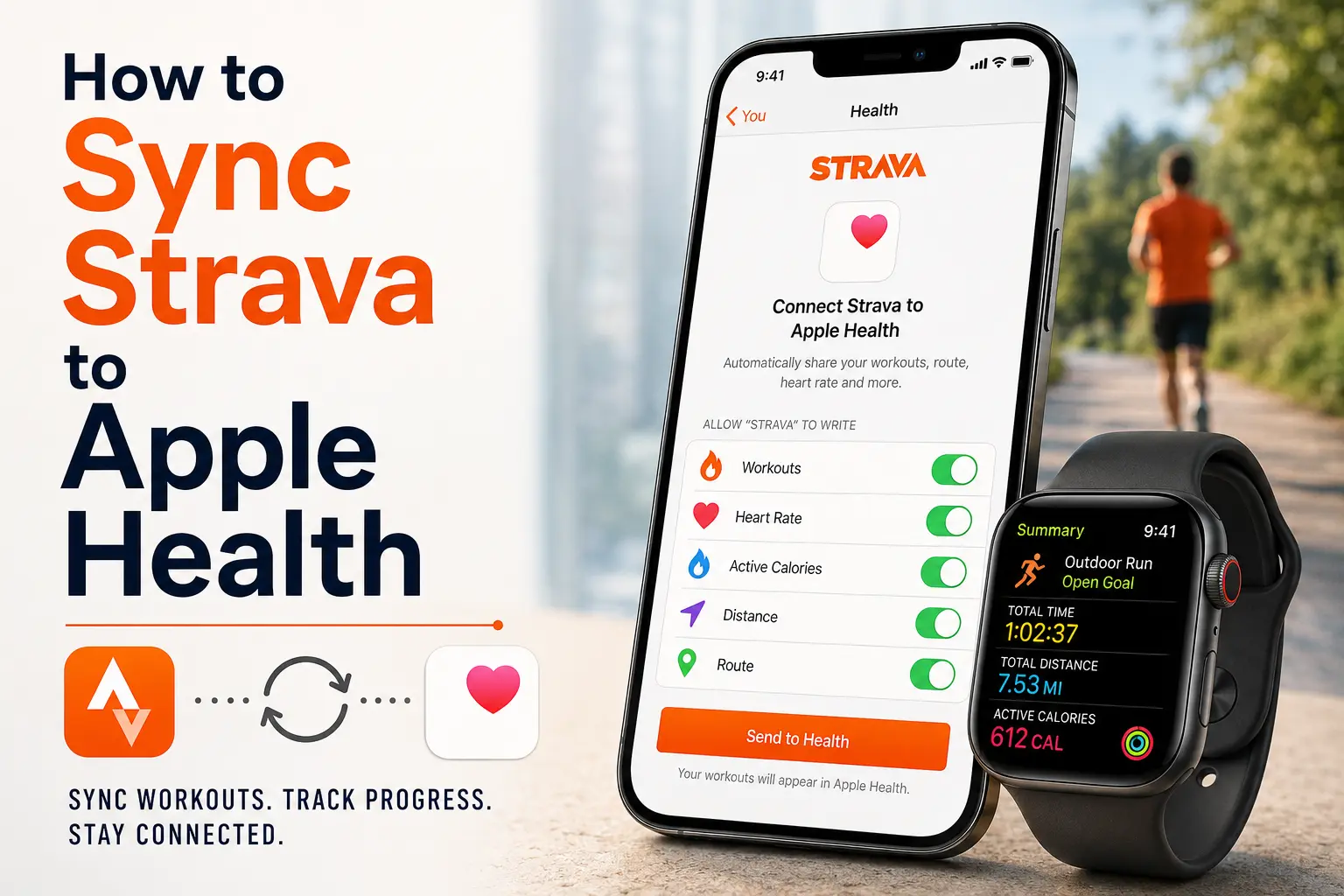
Abre Strava, toca la pestaña Tú y ve a Ajustes > Gestionar aplicaciones y dispositivos > Salud para conectarla con Apple Health. En la pantalla de acceso a los datos de salud, activa los tipos de datos que quieras compartir. Strava necesita que Entrenamientos esté activado antes de que se sincronicen bien los datos de actividad como carrera, ciclismo, calorías o distancia.
Una vez conectada, Strava puede enviar automáticamente los datos de tus entrenamientos a Apple Health: tipo de actividad, distancia, tiempo, calorías e información de la ruta. Los datos de ruta de actividades de terceros, como los entrenamientos de Garmin o Zwift subidos a Strava, normalmente no llegan a pasar.
¿Strava se sincroniza con Apple Health?
Sí, Strava puede sincronizar los datos de tus entrenamientos directamente con Apple Health en el iPhone. Después de conectar las dos apps, las actividades compatibles aparecen solas en Apple Health, sin tener que preocuparte por archivos GPX ni recurrir a otra app.
Lo único que conviene tener claro de entrada es que la sincronización no es ilimitada. Strava y Apple Health comparten los datos de entrenamiento sin demasiada complicación, pero cuánto detalle llega en realidad suele depender de dónde se registró la actividad en un primer momento.
El artículo de soporte de Strava explica el proceso oficial paso a paso. También vale la pena consultar la propia guía de Apple sobre cómo gestionar los datos de salud y las apps conectadas, porque ahí es donde tendrás que ir si algún día necesitas cambiar lo que Strava puede leer o escribir.
Cómo sincronizar Strava con Apple Health
La configuración lleva unos dos minutos en el iPhone.
- Abre la app de Strava.
- Toca la pestaña Tú.
- Toca el icono de ajustes en la esquina superior.
- Selecciona Gestionar aplicaciones y dispositivos.
- Toca Salud.
- Toca el signo más o Conectar.
- Cuando se abra la pantalla de permisos de Apple Health, elige qué puede leer y escribir Strava.
- Activa Entrenamientos.
- Activa cualquier otra categoría que quieras compartir.
- Vuelve a Strava y activa Enviar a Salud.
Cuando termines, las nuevas actividades compatibles de Strava deberían empezar a aparecer solas en Apple Health.
Qué datos se sincronizan de verdad
Strava puede enviar distintos datos de entrenamiento a Apple Health una vez que las dos apps están conectadas.
| Tipo de dato | ¿Se sincroniza? | Notas |
|---|---|---|
| Distancia, duración y calorías | Sí | Las métricas básicas del entrenamiento se transfieren cuando el permiso de Entrenamientos está activado. |
| Frecuencia cardíaca | Sí | Requiere que la Frecuencia cardíaca esté activada en los permisos de Apple Health. |
| Ruta y datos de GPS | Normalmente | Los datos de ruta de actividades importadas a Strava desde Garmin, Zwift u otros servicios de terceros puede que no se transfieran a Apple Health. |
| Cadencia de ciclismo, potencia de ciclismo y potencia de carrera | Sí | Requiere hardware compatible y versiones admitidas de iOS, watchOS y Strava. |
| Actividades de más de 30 días | No | Strava solo importa desde Apple Health entrenamientos recientes y compatibles del Apple Watch. |
La sincronización más limpia suele darse cuando una actividad se registra directamente en Strava o en un Apple Watch y luego pasa por la conexión oficial de Salud. Todo lo que primero da un rodeo por una app de terceros corre el riesgo de perder algo de detalle por el camino.
Cómo conectar los entrenamientos del Apple Watch
Este es el sentido inverso, pero le importa a mucha gente.
Si registras tus entrenamientos con la app Entrenamiento nativa del Apple Watch, Strava puede recogerlos desde Apple Health. El truco está en el momento. Strava indica que solo las actividades de la app Entrenamiento del Apple Watch registradas en los últimos 30 días pueden sincronizarse con Strava. Además, los entrenamientos que se subieron a Apple Health desde otra app de terceros no pasarán de Salud a Strava.
Para activarlo:
- Abre Strava.
- Ve a Tú > Ajustes > Gestionar aplicaciones y dispositivos > Salud.
- Activa las Subidas automáticas.
O bien sáltate la sincronización automática e importa a mano cada entrenamiento a medida que aparezca. Esta opción funciona bien si te gusta grabar en el Apple Watch pero también quieres que todo acabe en tu feed de Strava.
Cómo resolver los problemas de sincronización más habituales
Si ya lo has configurado todo y las actividades siguen sin aparecer donde deberían, prueba con estos consejos habituales:
- Revisa los permisos directamente en Salud: entra en Compartir, luego en Apps, después en Strava y confirma que Entrenamientos y Frecuencia cardíaca están activados
- Cierra por completo las dos apps, vuelve a abrir Strava y desplázate por tu feed de Tú para forzar una actualización
- Reinicia el iPhone y el Apple Watch si la sincronización lleva un buen rato atascada
- Desactiva el modo de bajo consumo del reloj en Ajustes, Entrenamiento, Modo de bajo consumo, ya que puede retrasar la sincronización tras un uso prolongado
- Si los permisos parecen correctos pero nada cambia, desconecta la integración en las dos apps y vuelve a conectarla desde cero
Preguntas frecuentes (FAQ)
¿Por qué mi entrenamiento de Strava no aparece en Apple Health?
Comprueba que Strava tenga permiso para escribir Entrenamientos en Apple Health. Confirma también que Enviar a Salud está activado en Strava. Si la actividad venía de Garmin, Zwift u otra app de terceros, puede que algunos datos no se sincronicen con Apple Health.
¿Strava sincroniza la frecuencia cardíaca con Apple Health?
Puede hacerlo, pero depende de tu dispositivo, del origen del entrenamiento y de tus permisos en Apple Health. Abre Apple Health, ve a tu perfil, toca Apps, selecciona Strava y revisa los permisos de frecuencia cardíaca disponibles.
¿Cómo evito que se dupliquen los entrenamientos entre Strava y Apple Health?
Los entrenamientos duplicados suelen aparecer cuando la misma actividad se registra en más de una app. Por ejemplo, si empiezas una carrera a la vez en la app Entrenamiento del Apple Watch y en Strava, cada app puede escribir su propio entrenamiento en Apple Health. La forma más sencilla de evitar duplicados es usar una sola app como tu grabadora principal de entrenamientos.
¿Mis actividades antiguas de Strava aparecerán solas en Apple Health?
No. La sincronización nativa solo cubre las actividades a partir del momento en que la activas. Los entrenamientos antiguos hay que importarlos por separado con una herramienta de GPX después de solicitar el archivo con tus datos de Strava.
¿La sincronización de Strava afecta a los anillos de actividad de mi Apple Watch?
Sí. Una vez conectada, las calorías, la duración y otros datos de entrenamiento de Strava cuentan para tus anillos de Movimiento y Ejercicio.
Otras guías de integración con Apple Health
¿Quieres conectar otras apps de fitness o nutrición? Estas guías paso a paso te llevan por las integraciones con Apple Health más populares.
Sobre Sonar
Tu cuerpo te está hablando. ¿Sabes escucharlo? Sonar reúne todos tus wearables, tus hábitos y tus biomarcadores para darte análisis a medida y un seguimiento que hasta ahora estaba reservado a atletas de élite y biohackers. Con la confianza de más de 250.000 usuarios en más de 170 países, Sonar te ayuda a ordenar el ruido alrededor del sueño, la recuperación, el estrés, la actividad y la nutrición, para que te centres en lo que de verdad importa. Sonar no es un tracker de salud más. Nacido en Columbia University, en Nueva York, fusiona los últimos avances en medicina, ciencias del deporte y análisis de datos con motores de AI que sacan a la luz, de forma continua, cambios sutiles y patrones ocultos en millones de datos, para que sepas cuándo apretar, cuándo aflojar y en qué fijarte después.
Sigue explorando

9 de julio de 2026

3 de julio de 2026

30 de junio de 2026
Recibe lo último de Sonar
Comparte tu correo y mantente al día de todo lo de Sonar
- Español (España)
- Bahasa Indonesia
- Bahasa Melayu
- Català
- Čeština
- Dansk
- Deutsch
- English
- English (Australia)
- English (Canada)
- English (UK)
- Español (Latinoamérica)
- Español (México)
- Français
- Français (Canada)
- Hrvatski
- Italiano
- Magyar
- Nederlands
- Norsk
- Polski
- Português (Brasil)
- Português (Portugal)
- Română
- Slovenčina
- Slovenščina
- Suomi
- Svenska
- Tiếng Việt
- Türkçe
- Ελληνικά
- Русский
- Українська
- עברית
- العربية
- हिन्दी
- ไทย
- 한국어
- 日本語
- 简体中文
- 繁體中文
ES