
Cómo sincronizar Garmin Connect con Apple Health
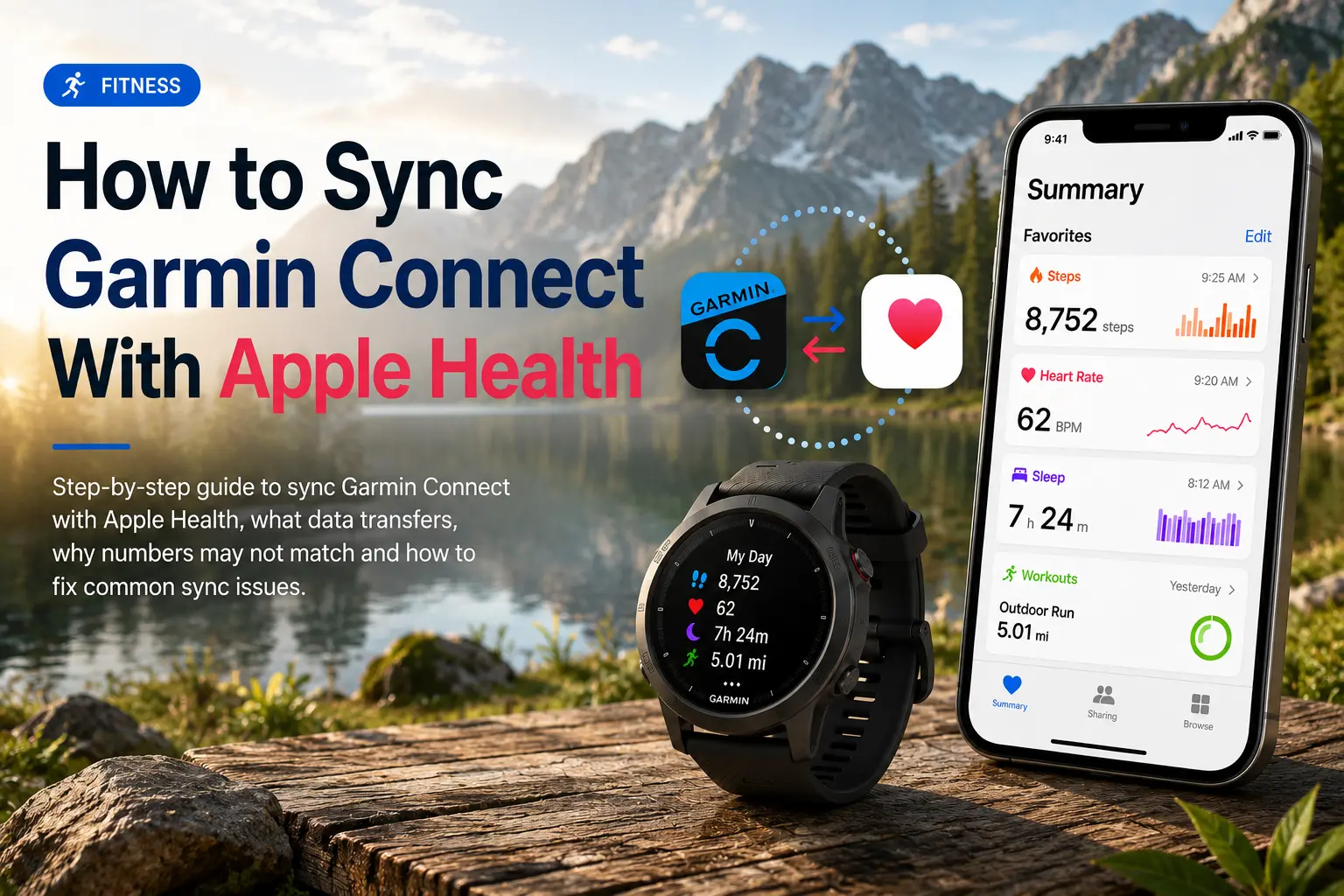
Esta guía explica cómo sincronizar Garmin Connect con Apple Health en el iPhone: qué datos se transfieren, por qué las cifras de Apple Health pueden no coincidir con las de Garmin y cómo resolver los problemas de sincronización más habituales.
Respuesta rápida
Para sincronizar Garmin con Apple Health, abre la aplicación Garmin Connect, ve a More → Settings → Connected Apps → Apple Health y activa las categorías de salud que quieras compartir desde Garmin.
Conviene tener clara una cosa: esta integración envía sobre todo los datos compatibles desde Garmin Connect hacia Apple Health. No es una sincronización completa en ambas direcciones que devuelva todos los datos de Apple Health o del Apple Watch a Garmin Connect.
Es decir, Garmin puede alimentar Apple Health con datos como pasos, entrenamientos, frecuencia cardíaca, sueño, energía activa, distancia recorrida andando o corriendo, plantas subidas, peso y otras métricas de salud. Pero si lo que quieres es llevar los datos del Apple Watch a Garmin Connect, Apple Health por sí solo no suele resolverlo.
¿Qué datos de Garmin se sincronizan con Apple Health?
Antes de empezar, conviene saber qué se transfiere de verdad. Garmin Connect envía las siguientes categorías de datos a Apple Health:
- Pasos y distancia
- Frecuencia cardíaca (en reposo y en actividad)
- Entrenamientos (carrera, ciclismo, natación, fuerza, etc.)
- BMI y Body Fat Percentage
- Análisis del sueño
- Plantas subidas
- Energía activa
- Energía en reposo
Un apunte importante: la conexión nativa entre Garmin y Apple Health es básicamente unidireccional, desde Garmin Connect hacia Apple Health. Apple Health no ofrece una sincronización nativa en sentido contrario hacia Garmin Connect ni hacia tu dispositivo Garmin.
Cómo sincronizar Garmin con Apple Health
Sigue estos pasos en tu iPhone:
- Abre la aplicación Garmin Connect.
- Toca «More» en la esquina inferior derecha.
- Entra en «Settings».
- Toca «Connected Apps».
- Selecciona «Apple Health».
- Toca «Connect with Apple Health».
- Elige las categorías de datos que quieras compartir.
- Toca «Allow» para confirmar los permisos.
- Sincroniza tu reloj o dispositivo Garmin con Garmin Connect.
- Abre Apple Health y revisa las categorías correspondientes.
Si Garmin Connect no aparece en Apple Health, inicia la configuración desde la propia aplicación Garmin Connect. Los usuarios comentan que la conexión suele funcionar mejor cuando se inicia desde Garmin Connect en lugar de desde los ajustes de Apple Health.
Por qué las cifras de Garmin y Apple Health pueden no coincidir
Es normal que Garmin Connect y Apple Health muestren cifras ligeramente distintas. La causa más habitual es la prioridad de las fuentes de datos.
Apple Health puede recibir datos de varias procedencias, entre ellas:
- iPhone
- Apple Watch
- Garmin Connect
- Aplicaciones de seguimiento de salud de terceros
- Básculas inteligentes
- Aplicaciones de entrenamiento
Si varias aplicaciones escriben la misma métrica, Apple Health decide a cuál dar prioridad. Por ejemplo, tu iPhone puede figurar por encima de Garmin Connect para los pasos, y eso hace que Apple Health muestre los pasos del iPhone en lugar de los de Garmin.
Cómo dar prioridad a Garmin en Apple Health
Para que Apple Health priorice los datos de Garmin:
- Abre la app Salud.
- Toca «Browse».
- Elige una categoría, por ejemplo «Activity».
- Toca «Steps».
- Baja hasta «Data Sources & Access».
- Toca «Edit».
- Coloca Garmin Connect más arriba en la lista.
- Toca «Done».
Repite el proceso con cualquier métrica en la que Apple Health y Garmin Connect no coincidan.
Resolución de problemas de sincronización entre Garmin y Apple Health
| Problema | Causa probable | Solución |
|---|---|---|
| Garmin Connect no aparece en Apple Health | La conexión no se inició desde Garmin Connect | Entra en Garmin Connect → Settings → Connected Apps → Apple Health |
| Faltan los pasos de Garmin | Los permisos de pasos están desactivados | Vuelve a activar los permisos de Apple Health para Garmin Connect |
| Los pasos de Apple Health no coinciden con los de Garmin | Apple Health está priorizando el iPhone o el Apple Watch | Sube Garmin Connect en Data Sources & Access |
| No aparecen los entrenamientos | El reloj aún no se ha sincronizado con Garmin Connect | Sincroniza primero tu dispositivo Garmin |
| La sincronización se detuvo | Problema con los permisos o con la sincronización en segundo plano | Reinicia ambas aplicaciones, revisa los permisos y vuelve a sincronizar el reloj |
| Faltan los datos de sueño | El permiso de la categoría de sueño puede estar desactivado | Activa los permisos de sueño en Apple Health |
También merece la pena desactivar y volver a activar los permisos de Apple Health de Garmin para refrescar la conexión.
Cómo aprovechar mejor tus datos
Una vez que Garmin Connect escribe en Apple Health, otras aplicaciones con permisos de lectura sobre Apple Health pueden acceder a las métricas compatibles de Garmin. Esto resulta útil si usas aplicaciones distintas para nutrición, sueño, entrenamientos o un seguimiento de salud más amplio. Aplicaciones como Sonar, disponibles en iOS y en la web, te ayudan a organizar los datos de salud de varias fuentes y además ofrecen una integración directa con Garmin para quienes prefieran conectarlo por separado en vez de depender únicamente de Apple Health como intermediario.
Preguntas frecuentes (FAQ)
¿Garmin se puede sincronizar con Apple Health?
Sí. Garmin Connect puede sincronizar los datos compatibles con Apple Health cuando activas la conexión de Apple Health desde Garmin Connect.
¿Por qué Apple Activity muestra «Chart Unavailable» en la frecuencia cardíaca de un entrenamiento de Garmin?
Garmin sincroniza la frecuencia cardíaca de todo el día con Apple Health, pero en las actividades cronometradas a veces solo envía los valores máximo y mínimo en lugar de un flujo detallado. Por eso la app puede mostrar «Chart Unavailable» en este tipo de gráficos: no hay datos cardíacos de actividad lo bastante detallados para representarlos.
¿Garmin sincroniza los pasos con Apple Health?
Sí, Garmin Connect puede compartir los pasos con Apple Health. Si las cifras no cuadran, revisa los ajustes de Data Sources & Access de Apple Health y coloca Garmin Connect más arriba en la lista de prioridad.
¿Por qué Garmin no se sincroniza con Apple Health?
Las causas habituales son permisos de Apple Health desactivados, una conexión de Garmin Connect mal establecida, un dispositivo Garmin que aún no se ha sincronizado o que Apple Health esté priorizando otra fuente de datos.
¿Apple Health se sincroniza de vuelta con Garmin Connect?
La conexión nativa entre Garmin y Apple Health es básicamente unidireccional, desde Garmin Connect hacia Apple Health. Apple Health no ofrece una sincronización nativa en sentido contrario hacia Garmin Connect ni hacia tu dispositivo Garmin.
Sobre Sonar
Tu cuerpo te está hablando. ¿Sabes escucharlo? Sonar reúne todos tus wearables, tus hábitos y tus biomarcadores para darte análisis a medida y un seguimiento que hasta ahora estaba reservado a atletas de élite y biohackers. Con la confianza de más de 250.000 usuarios en más de 170 países, Sonar te ayuda a ordenar el ruido alrededor del sueño, la recuperación, el estrés, la actividad y la nutrición, para que te centres en lo que de verdad importa. Sonar no es un tracker de salud más. Nacido en Columbia University, en Nueva York, fusiona los últimos avances en medicina, ciencias del deporte y análisis de datos con motores de AI que sacan a la luz, de forma continua, cambios sutiles y patrones ocultos en millones de datos, para que sepas cuándo apretar, cuándo aflojar y en qué fijarte después.
Sigue explorando



Recibe lo último de Sonar
Comparte tu correo y mantente al día de todo lo de Sonar
- Español (España)
- Bahasa Indonesia
- Bahasa Melayu
- Català
- Čeština
- Dansk
- Deutsch
- English
- English (Australia)
- English (Canada)
- English (UK)
- Español (Latinoamérica)
- Español (México)
- Français
- Français (Canada)
- Hrvatski
- Italiano
- Magyar
- Nederlands
- Norsk
- Polski
- Português (Brasil)
- Português (Portugal)
- Română
- Slovenčina
- Slovenščina
- Suomi
- Svenska
- Tiếng Việt
- Türkçe
- Ελληνικά
- Русский
- Українська
- עברית
- العربية
- हिन्दी
- ไทย
- 한국어
- 日本語
- 简体中文
- 繁體中文
ES