
Com sincronitzar Garmin Connect amb Apple Health
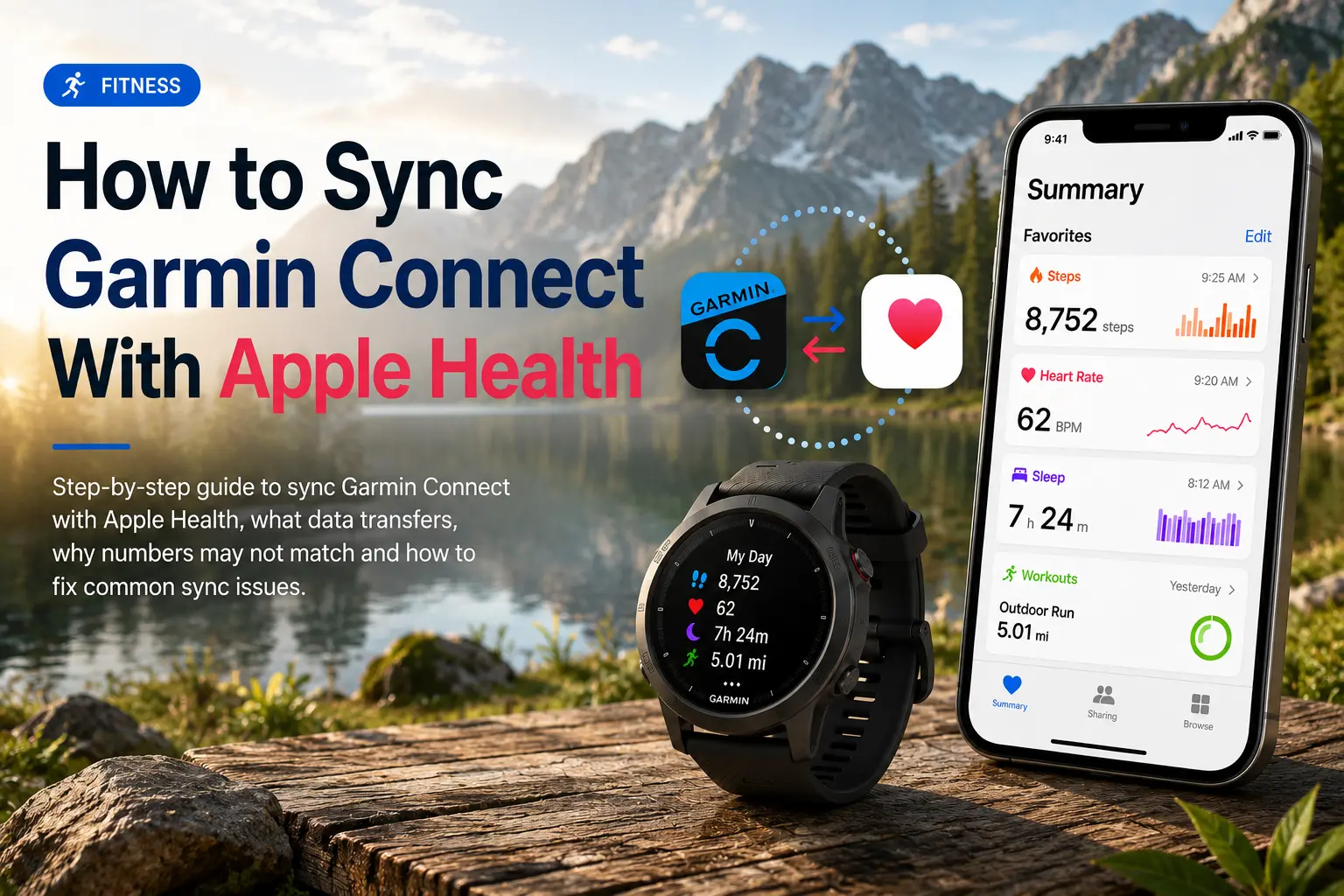
Aquesta guia explica com sincronitzar Garmin Connect amb Apple Health a l'iPhone: quines dades es transfereixen, per què els números d'Apple Health poden no coincidir amb els de Garmin i com resoldre els problemes de sincronització més habituals.
Resposta ràpida
Per sincronitzar Garmin amb Apple Health, obre l'app Garmin Connect, ves a Més → Configuració → Apps connectades → Apple Health i activa les categories de salut que vulguis compartir des de Garmin.
El més important és entendre que aquesta integració envia bàsicament dades de Garmin Connect cap a Apple Health. No és una sincronització bidireccional completa que torni a importar dins de Garmin Connect totes les dades d'Apple Health o de l'Apple Watch.
Vol dir que Garmin pot omplir Apple Health amb passes, entrenaments, freqüència cardíaca, son, energia activa, distància caminada o corrent, pisos pujats, pes i mètriques de salut relacionades. Però si vols moure les dades de l'Apple Watch cap a Garmin Connect, només amb Apple Health normalment no n'hi haurà prou.
Quines dades de Garmin se sincronitzen amb Apple Health?
Abans de res, val la pena saber què es transfereix realment. Garmin Connect envia aquestes categories de dades a Apple Health:
- Passes i distància
- Freqüència cardíaca (en repòs i activa)
- Entrenaments (córrer, bici, natació, força, etc.)
- IMC i percentatge de greix corporal
- Anàlisi del son
- Pisos pujats
- Energia activa
- Energia en repòs
Un detall important: la connexió nativa entre Garmin i Apple Health és principalment unidireccional, de Garmin Connect cap a Apple Health. Apple Health no ofereix una sincronització nativa completa de tornada cap a Garmin Connect ni cap al dispositiu Garmin.
Com sincronitzar Garmin amb Apple Health
Fes aquests passos a l'iPhone:
- Obre l'app Garmin Connect.
- Toca Més a la cantonada inferior dreta.
- Ves a Configuració.
- Toca Apps connectades.
- Selecciona Apple Health.
- Toca Connectar amb Apple Health.
- Tria les categories de dades que vols compartir.
- Toca Permet per confirmar els permisos.
- Sincronitza el rellotge o el dispositiu Garmin amb Garmin Connect.
- Obre Apple Health i comprova les categories corresponents.
Si Garmin Connect no apareix dins d'Apple Health, comença sempre la configuració des de l'app Garmin Connect. Hi ha usuaris que confirmen que la connexió sol funcionar millor si s'inicia des de Garmin Connect en comptes de fer-ho des dels ajustos d'Apple Health.
Per què els números de Garmin i Apple Health poden no quadrar
És totalment normal que Garmin Connect i Apple Health mostrin números una mica diferents. La causa més habitual és la prioritat de la font de dades.
Apple Health pot rebre dades de diferents llocs, com ara:
- iPhone
- Apple Watch
- Garmin Connect
- Apps de seguiment de salut de tercers
- Bàscules intel·ligents
- Apps d'entrenament
Quan diverses apps escriuen la mateixa mètrica, és Apple Health qui decideix a quina font donar prioritat. Per exemple, l'iPhone pot quedar per sobre de Garmin Connect en el comptador de passes, i això fa que Apple Health mostri les passes de l'iPhone i no les del Garmin.
Com prioritzar Garmin dins d'Apple Health
Per fer que Apple Health prioritzi les dades de Garmin:
- Obre l'app Salut.
- Toca Examinar.
- Tria una categoria, com Activitat.
- Toca Passes.
- Baixa fins a Fonts de dades i accés.
- Toca Edita.
- Puja Garmin Connect a dalt de la llista.
- Toca Fet.
Repeteix els passos amb qualsevol mètrica on Apple Health i Garmin Connect no quadrin.
Solució de problemes de sincronització entre Garmin i Apple Health
| Problema | Causa probable | Solució |
|---|---|---|
| Garmin Connect no apareix a Apple Health | La connexió no s'ha iniciat des de Garmin Connect | Ves a Garmin Connect → Configuració → Apps connectades → Apple Health |
| Les passes de Garmin no apareixen | Els permisos de passes estan desactivats | Torna a activar els permisos d'Apple Health per a Garmin Connect |
| Les passes d'Apple Health no coincideixen amb les de Garmin | Apple Health està prioritzant l'iPhone o l'Apple Watch | Puja Garmin Connect dins de Fonts de dades i accés |
| Els entrenaments no apareixen | El rellotge encara no s'ha sincronitzat amb Garmin Connect | Sincronitza primer el dispositiu Garmin |
| S'ha aturat la sincronització de dades | Problema amb els permisos o amb la sincronització en segon pla | Reinicia les dues apps, revisa els permisos i torna a sincronitzar el rellotge |
| Falten les dades de son | Pot ser que el permís de la categoria Son estigui desactivat | Activa els permisos de son a Apple Health |
També va bé desactivar i tornar a activar els permisos d'Apple Health dins de Garmin per refrescar la connexió.
Treure més suc a les teves dades
Quan Garmin Connect ja escriu dades a Apple Health, altres apps amb permís de lectura d'Apple Health podran accedir a les mètriques compatibles de Garmin. Va molt bé si fas servir apps separades per a nutrició, son, entrenaments o un seguiment de salut més ampli. Apps com Sonar, disponible a iOS i al web, t'ajuden a organitzar les dades de salut de diverses fonts i, a més, ofereixen integració directa amb Garmin per a qui prefereixi connectar Garmin pel seu compte en comptes de dependre només d'Apple Health com a capa intermèdia.
Preguntes freqüents (FAQ)
Garmin es pot sincronitzar amb Apple Health?
Sí. Garmin Connect pot sincronitzar les dades compatibles de Garmin amb Apple Health un cop actives la connexió amb Apple Health des de Garmin Connect.
Per què Apple Activity mostra "Gràfic no disponible" en la freqüència cardíaca d'un entrenament de Garmin?
Garmin sincronitza les dades de freqüència cardíaca de tot el dia amb Apple Health, però en les activitats cronometrades sovint només envia els valors màxim i mínim, no la sèrie detallada batec a batec. Per això l'app pot mostrar "Gràfic no disponible" en aquest tipus de gràfics: no té prou dades detallades d'activitat per dibuixar-los.
Garmin sincronitza les passes amb Apple Health?
Sí, Garmin Connect pot compartir les dades de passes amb Apple Health. Si els números no quadren, revisa Fonts de dades i accés dins d'Apple Health i puja Garmin Connect a dalt de la llista.
Per què Garmin no se sincronitza amb Apple Health?
Les causes més habituals són: permisos d'Apple Health desactivats, Garmin Connect mal connectat, el dispositiu Garmin que no s'ha sincronitzat primer o Apple Health donant prioritat a una altra font de dades.
Apple Health torna a sincronitzar les dades cap a Garmin Connect?
La connexió nativa entre Garmin i Apple Health és principalment unidireccional, de Garmin Connect cap a Apple Health. Apple Health no ofereix una sincronització nativa completa de tornada cap a Garmin Connect ni cap al dispositiu Garmin.
Sobre Sonar
El teu cos parla. L'escoltes? Sonar uneix totes les teves dades de wearables, estil de vida i biomarcadors per oferir-te insights personalitzats i una detecció reservades fins ara a atletes d'elit i biohackers. Amb la confiança de més de 250.000 usuaris a més de 170 països, Sonar t'ajuda a separar el soroll del que importa en son, recuperació, estrès, activitat i nutrició, perquè et puguis centrar en el que de veritat compta. Sonar no és un altre tracker de salut. Va néixer a la Columbia University de Nova York i combina les últimes innovacions en medicina, esport i ciència de dades amb motors d'IA que detecten contínuament canvis i patrons subtils en milions de dades, ajudant-te a saber quan empènyer, quan parar i on focalitzar-te després.
Més per explorar



Rep les novetats de Sonar
Comparteix el teu correu per estar al dia de tot el que es cou a Sonar
- Català
- Bahasa Indonesia
- Bahasa Melayu
- Čeština
- Dansk
- Deutsch
- English
- English (Australia)
- English (Canada)
- English (UK)
- Español (España)
- Español (Latinoamérica)
- Español (México)
- Français
- Français (Canada)
- Hrvatski
- Italiano
- Magyar
- Nederlands
- Norsk
- Polski
- Português (Brasil)
- Português (Portugal)
- Română
- Slovenčina
- Slovenščina
- Suomi
- Svenska
- Tiếng Việt
- Türkçe
- Ελληνικά
- Русский
- Українська
- עברית
- العربية
- हिन्दी
- ไทย
- 한국어
- 日本語
- 简体中文
- 繁體中文
CA