
كيفية مزامنة Strava مع Apple Health
إجابة سريعة
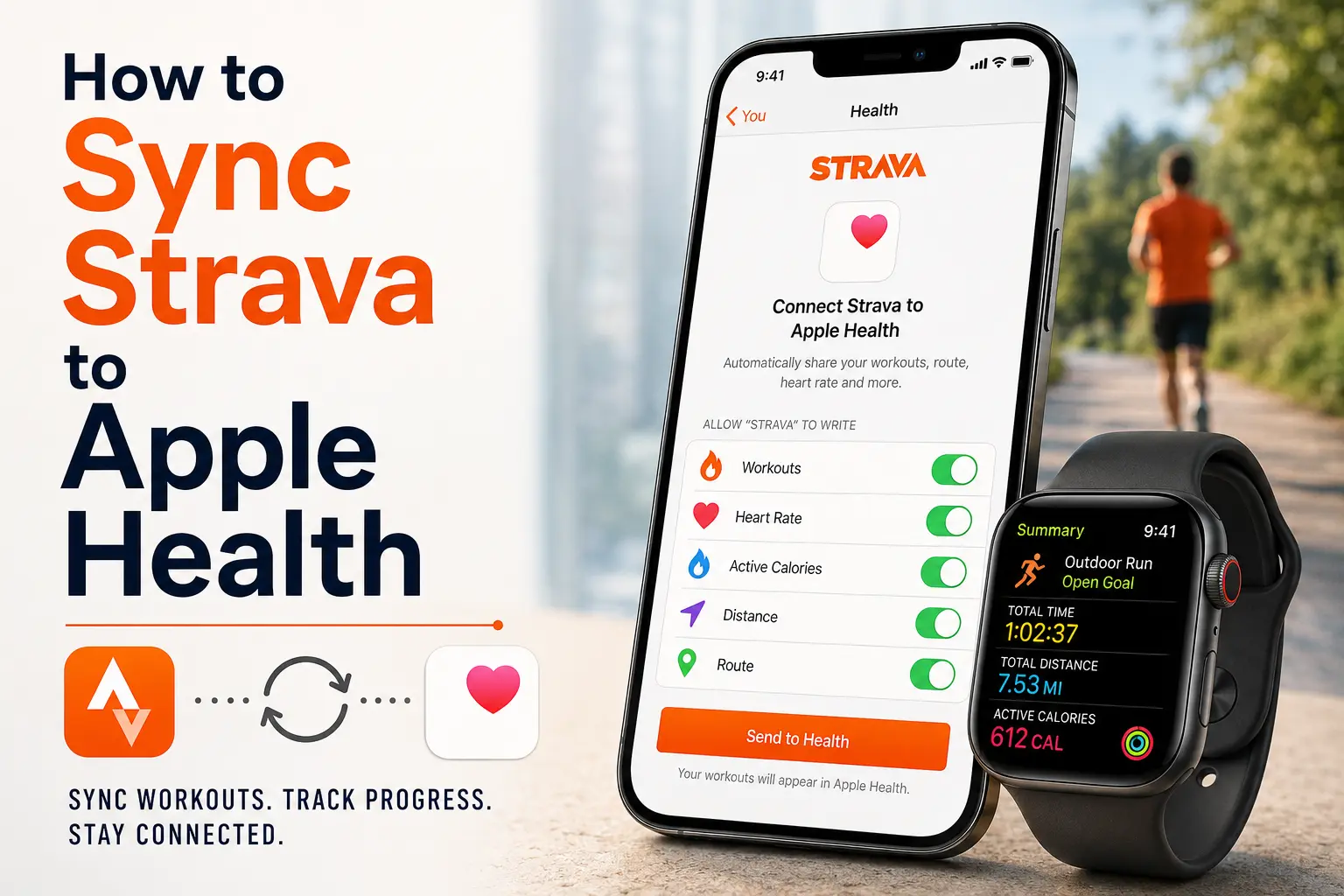
افتح Strava واضغط على تبويب You، ثم انتقل إلى Settings > Manage Apps and Devices > Health واربطه بـ Apple Health. من شاشة Health Access، فعّل أنواع البيانات التي تريد مشاركتها. يشترط Strava تفعيل Workouts قبل أن تتمكن أي بيانات نشاط مثل الجري أو ركوب الدراجة أو السعرات الحرارية أو المسافة من المزامنة بشكل صحيح.
بعد الربط، يمكن لـ Strava إرسال بيانات التمارين تلقائيًا إلى Apple Health، بما في ذلك نوع النشاط والمسافة والوقت والسعرات الحرارية ومعلومات المسار. أما بيانات المسار الخاصة بالأنشطة القادمة من تطبيقات خارجية، مثل تمارين Garmin أو Zwift المرفوعة إلى Strava، فعادةً لا تنتقل معها.
هل يتزامن Strava مع Apple Health؟
نعم، يستطيع Strava مزامنة بيانات التمارين مباشرةً مع Apple Health على iPhone. بعد ربط التطبيقين، تظهر الأنشطة المؤهلة تلقائيًا في Apple Health دون الحاجة إلى التعامل مع ملفات GPX أو استخدام تطبيق خارجي.
الأمر الوحيد الذي يستحق الفهم منذ البداية هو أن المزامنة ليست بلا حدود. يتبادل Strava وApple Health بيانات التمارين دون تعقيد كبير، لكن مقدار التفاصيل التي تصل فعليًا يعتمد غالبًا على المكان الذي سُجّل فيه النشاط أساسًا.
يشرح مقال الدعم الخاص بـ Strava خطوات الإعداد الرسمية واحدة تلو الأخرى. ومن المفيد أيضًا الاطلاع على دليل Apple حول إدارة بيانات Health والتطبيقات المرتبطة، فهذا هو المكان الذي ستذهب إليه إذا احتجت يومًا إلى تغيير ما يُسمح لـ Strava بقراءته أو كتابته.
كيفية مزامنة Strava مع Apple Health
لا يستغرق الإعداد سوى دقيقتين تقريبًا على iPhone.
- افتح تطبيق Strava.
- اضغط على تبويب You.
- اضغط على أيقونة الإعدادات في الزاوية العلوية.
- اختر Manage Apps and Devices.
- اضغط على Health.
- اضغط على علامة الزائد أو Connect.
- عند فتح شاشة أذونات Apple Health، حدّد ما يمكن لـ Strava قراءته وكتابته.
- فعّل Workouts.
- فعّل أي فئات أخرى تريد مشاركتها.
- ارجع إلى Strava وفعّل Send to Health.
بمجرد الانتهاء، ستبدأ أنشطة Strava المؤهلة الجديدة بالظهور في Apple Health من تلقاء نفسها.
ما البيانات التي تتم مزامنتها فعليًا
يمكن لـ Strava إرسال أنواع مختلفة من بيانات التمارين إلى Apple Health بمجرد ربط التطبيقين.
| نوع البيانات | هل تتزامن؟ | ملاحظات |
|---|---|---|
| المسافة والمدة والسعرات الحرارية | نعم | يمكن نقل مقاييس التمرين الأساسية بمجرد تفعيل إذن Workouts. |
| معدل ضربات القلب | نعم | يتطلب تفعيل مشاركة Heart Rate في أذونات Apple Health. |
| بيانات المسار وGPS | غالبًا | قد لا تنتقل بيانات المسار الخاصة بالأنشطة المستوردة إلى Strava من Garmin أو Zwift أو خدمات خارجية أخرى إلى Apple Health. |
| إيقاع ركوب الدراجة وقدرة ركوب الدراجة وقدرة الجري | نعم | يتطلب أجهزة متوافقة وإصدارات مدعومة من iOS وwatchOS وStrava. |
| الأنشطة الأقدم من 30 يومًا | لا | لا يستورد Strava من Apple Health سوى تمارين Apple Watch الحديثة المؤهلة. |
تحدث أنظف مزامنة عادةً عندما يُسجَّل النشاط مباشرةً في Strava أو على Apple Watch، ثم يُمرَّر عبر اتصال Health الرسمي. أما أي شيء يمر عبر تطبيق خارجي أولًا فقد يفقد بعض التفاصيل في الطريق.
كيفية ربط تمارين Apple Watch
هذا هو الاتجاه المعاكس، لكنه مهم لكثير من المستخدمين.
إذا كنت تسجّل تمارينك باستخدام تطبيق Workout الأصلي على Apple Watch، فيمكن لـ Strava سحبها من Apple Health. المسألة هنا تتعلق بالتوقيت. يقول Strava إن أنشطة تطبيق Workout على Apple Watch المسجّلة خلال آخر 30 يومًا فقط هي المؤهلة للمزامنة مع Strava. إضافةً إلى ذلك، فإن التمارين التي رُفعت إلى Apple Health من تطبيق خارجي آخر لن تتزامن من Health إلى Strava.
لتفعيل ذلك:
- افتح Strava.
- انتقل إلى You > Settings > Manage Apps and Devices > Health.
- فعّل Automatic Uploads.
أو تجاوز المزامنة التلقائية واستورد التمارين الفردية يدويًا عند ظهورها بدلًا من ذلك. يناسب هذا الإعداد من يحب التسجيل على Apple Watch لكنه يريد أيضًا أن يصل كل شيء إلى موجز Strava الخاص به.
إصلاح مشكلات المزامنة الشائعة
إذا أعددت كل شيء وما زالت الأنشطة لا تظهر حيث ينبغي، فجرّب نصائح استكشاف الأخطاء الشائعة التالية:
- تحقق من الأذونات مباشرةً في Health: انتقل إلى Sharing ثم Apps ثم Strava وتأكد من تفعيل Workouts وHeart Rate معًا
- أغلق التطبيقين إغلاقًا تامًا، ثم أعد فتح Strava ومرّر عبر موجز You لديك لتحفيز التحديث
- أعد تشغيل iPhone وApple Watch إذا كانت المزامنة متوقفة منذ فترة
- أوقف وضع الطاقة المنخفضة على ساعتك من Settings ثم Workout ثم Low Power Mode، لأنه قد يؤخر المزامنة بعد الاستخدام المطوّل
- إذا بدت الأذونات صحيحة لكن لا شيء يتغير، فافصل التكامل في التطبيقين وأعد الربط من جديد
الأسئلة الشائعة (FAQ)
لماذا لا يظهر تمرين Strava الخاص بي في Apple Health؟
تأكد من أن لدى Strava إذنًا لكتابة Workouts في Apple Health. تأكد أيضًا من تفعيل Send to Health داخل Strava. وإذا كان النشاط قادمًا من Garmin أو Zwift أو تطبيق خارجي آخر، فقد لا تتزامن بعض البيانات مع Apple Health.
هل يزامن Strava معدل ضربات القلب مع Apple Health؟
يمكنه ذلك، لكن الأمر يعتمد على جهازك ومصدر التمرين وأذونات Apple Health لديك. افتح Apple Health وانتقل إلى ملفك الشخصي واضغط على Apps واختر Strava وراجع أذونات معدل ضربات القلب المتاحة.
كيف أوقف تكرار التمارين بين Strava وApple Health؟
يحدث تكرار التمارين عادةً عندما يُسجَّل النشاط نفسه في أكثر من تطبيق. على سبيل المثال، إذا بدأت جريًا في كل من تطبيق Workout على Apple Watch وStrava، فقد يكتب كل تطبيق تمرينه الخاص في Apple Health. وأسهل طريقة لمنع التكرار هي استخدام تطبيق واحد كمسجّل رئيسي لتمارينك.
هل ستظهر أنشطة Strava القديمة في Apple Health تلقائيًا؟
لا. تغطي المزامنة الأصلية الأنشطة اللاحقة لتفعيلها فقط. أما التمارين الأقدم فيلزم استيرادها بشكل منفصل عبر أداة GPX بعد طلب أرشيف بيانات Strava الخاص بك.
هل تؤثر مزامنة Strava على حلقات النشاط في Apple Watch؟
نعم. بعد الربط، تُحتسب السعرات الحرارية والمدة وبيانات التمارين الأخرى من Strava ضمن حلقتَي Move وExercise لديك.
أدلة تكامل Apple Health ذات الصلة
هل تريد ربط تطبيقات لياقة أو تغذية أخرى؟ تشرح هذه الأدلة خطوة بخطوة أشهر تكاملات Apple Health.
عن Sonar
جسدك يتحدّث إليك. هل تُصغي إليه؟ يجمع Sonar بيانات أجهزتك القابلة للارتداء، ونمط حياتك، ومؤشّراتك الحيوية في مكان واحد، ليكشف لك رؤى ومؤشّرات شخصية كانت يومًا حكرًا على نُخبة الرياضيين ورُوّاد تحسين الجسد. يثق به أكثر من 250,000 مستخدم في أكثر من 170 دولة، ويساعدك Sonar على تجاوز الضجيج في النوم والتعافي والتوتر والنشاط والتغذية، لتركّز على ما يهمّ فعلًا. Sonar ليس مجرّد تطبيق آخر لمتابعة الصحة. انطلق من Columbia University في New York، ويدمج أحدث ما توصّلت إليه علوم الطب والرياضة والبيانات مع محرّكات AI ترصد باستمرار التحوّلات الدقيقة والأنماط الخفيّة عبر ملايين النقاط، لتعرف متى تدفع نفسك، ومتى تستريح، وأين توجّه اهتمامك بعد ذلك.
المزيد لاستكشافه

9 يوليو 2026

3 يوليو 2026

30 يونيو 2026
احصل على آخر أخبار Sonar
شارك بريدك الإلكتروني للبقاء على اطلاع بكل ما يتعلق بـ Sonar
- العربية
- Bahasa Indonesia
- Bahasa Melayu
- Català
- Čeština
- Dansk
- Deutsch
- English
- English (Australia)
- English (Canada)
- English (UK)
- Español (España)
- Español (Latinoamérica)
- Español (México)
- Français
- Français (Canada)
- Hrvatski
- Italiano
- Magyar
- Nederlands
- Norsk
- Polski
- Português (Brasil)
- Português (Portugal)
- Română
- Slovenčina
- Slovenščina
- Suomi
- Svenska
- Tiếng Việt
- Türkçe
- Ελληνικά
- Русский
- Українська
- עברית
- हिन्दी
- ไทย
- 한국어
- 日本語
- 简体中文
- 繁體中文
AR