
كيفية مزامنة Oura مع Apple Health: دليل خطوة بخطوة
الإجابة السريعة
لمزامنة Oura مع Apple Health، افتح تطبيق Oura، اضغط على أيقونة القائمة، ثم انتقل إلى Settings ← Data Sharing ← Apple Health، وفعّل Connect to Health، ثم اسمح لـ Oura بقراءة وكتابة فئات البيانات التي تريدها في Apple Health. بعد مزامنة الخاتم في تطبيق Oura، يمكن أن تظهر البيانات المدعومة مثل النوم ومعدل ضربات القلب والخطوات والطاقة النشطة والتمارين ومعدل التنفس في Apple Health.
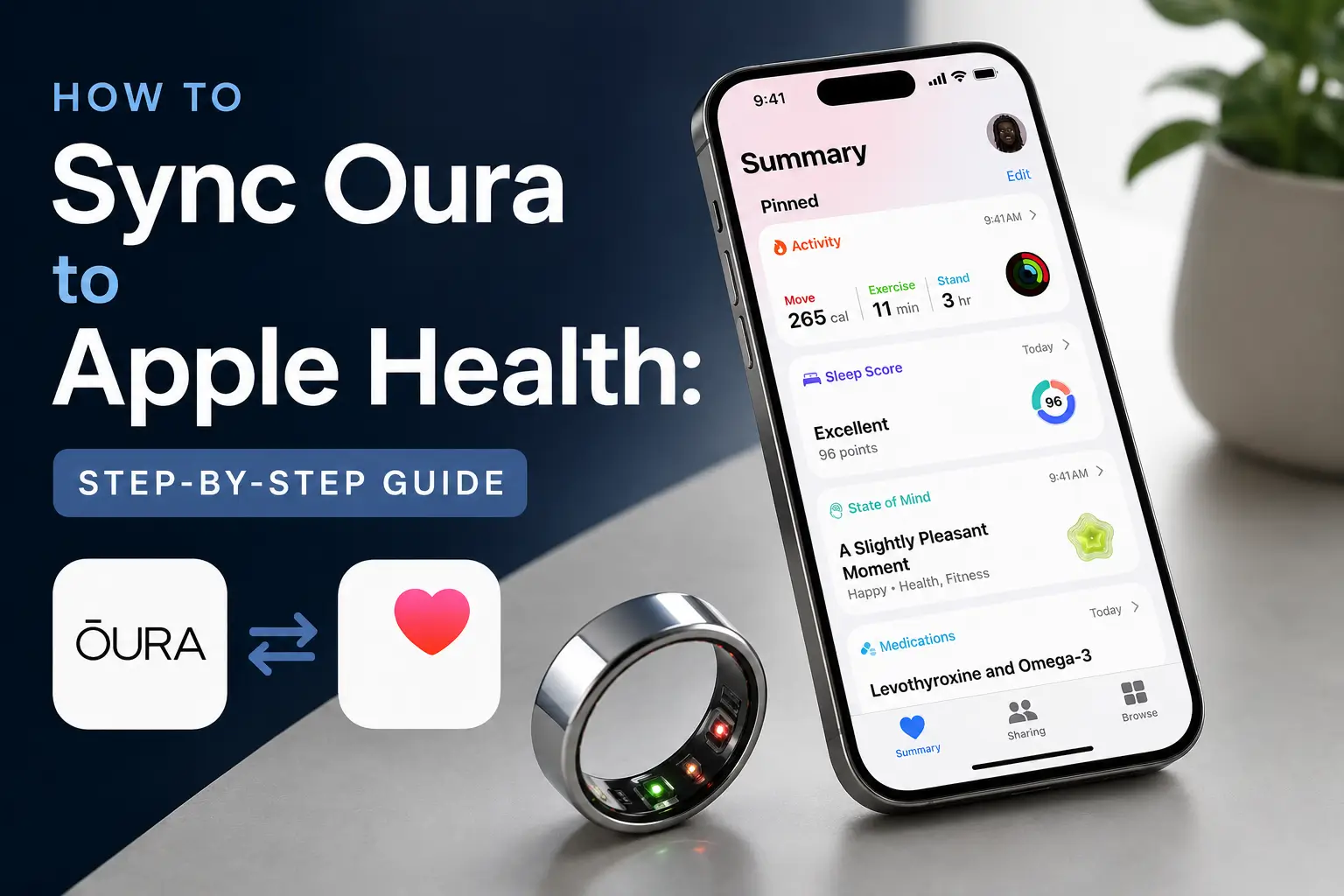
هل يعمل Oura Ring مع Apple Health؟
نعم. يتكامل Oura Ring مباشرة مع Apple Health على iOS، ممّا يتيح لك عرض بيانات Oura المدعومة إلى جانب بياناتك الصحية الأخرى على iPhone. يمكن لـ Oura كتابة بيانات مثل النوم ومعدل ضربات القلب والخطوات والطاقة النشطة ومعدل التنفس والتمارين ودقائق التأمل والطول والوزن إلى Apple Health عند تفعيل الأذونات الصحيحة. التكامل متاح لخواتم Gen2، بالإضافة إلى Gen3 وOura Ring 4 مع اشتراك Oura نشط.
يمكن أيضًا أن تنتقل البيانات من Apple Health إلى Oura، لكن فقط للحقول المدعومة. يمكن لـ Apple Health مشاركة بيانات مثل التمارين ومسارات التمارين ومعدل ضربات القلب والطول والوزن والجنس وتاريخ الميلاد مع Oura. هذا يعني أن التمارين المسجّلة عبر التطبيقات المتصلة بـ Apple Health قد تظهر في Oura، بينما تبقى مقاييس Oura الخاصة مثل Readiness Score متاحة في تطبيق Oura فقط وليس في Apple Health.
ما البيانات التي تتم مزامنتها وما التي لا تتم
ليس كل ما يقيسه Oura له حقل مقابل في Apple Health. إليك تفصيل واضح:
| البيانات | تتم المزامنة؟ | ملاحظات |
|---|---|---|
| النوم | نعم | يشمل مدة النوم ووقت البدء/الانتهاء ومراحل النوم. |
| معدل ضربات القلب | نعم | يُصدّر Oura معدل ضربات القلب على فترات مدتها دقيقة واحدة. |
| الخطوات | نعم | يمكن تحديد الأولوية في Apple Health للمساعدة في تقليل العدّ المزدوج. |
| الطاقة النشطة | نعم | سعرات النشاط فقط؛ لا يشمل معدل الأيض الأساسي. |
| معدل التنفس | نعم | يشمل متوسط معدل التنفس الليلي. |
| التمارين | نعم | يمكن أن تساهم في حلقات Move وExercise في Apple. |
| دقائق التأمل | نعم | تتم المزامنة إذا كانت مشاركة Mindful Minutes مفعّلة. |
| الوزن / الطول | نعم | يمكن المزامنة إذا كانت تلك الأذونات مفعّلة. |
| HRV | لا | لا يكتب Oura حاليًا بيانات HRV مباشرة إلى Apple Health. |
| Readiness Score | لا | تُعرض درجات Oura الخاصة في تطبيق Oura. |
كيفية مزامنة Oura مع Apple Health
يُدار التكامل بالكامل من داخل تطبيق Oura. إذا تخطيت هذه الخطوة أثناء الإعداد الأولي، اتبع هذه الخطوات:
- افتح تطبيق Oura على iPhone.
- اضغط على أيقونة القائمة في الزاوية العلوية اليسرى.
- اضغط على Settings.
- تحت Data Sharing، اضغط على Apple Health.
- فعّل Connect to Health.
- في أذونات Apple Health، اسمح بفئات البيانات التي تريد أن يقرأها أو يكتبها Oura.
- افتح تطبيق Oura واترك الخاتم يتزامن.
تعيين Oura كمصدر أولوية للخطوات
إذا كنت تحمل iPhone وترتدي Oura Ring، فسيُبلّغ كلا الجهازين عن عدد الخطوات وقد يدمج Apple Health الأرقام أو يضاعفها. الحل هو تعيين Oura كمصدر أولوية:
- افتح Apple Health.
- اضغط على صورة ملفك الشخصي في الزاوية العلوية اليمنى.
- انتقل إلى Privacy ← Apps ← Oura.
- تحت نوع بيانات Steps، اسحب Oura إلى أعلى قائمة المصادر لجعله المصدر ذا الأولوية.
إذا استمر العدّ المزدوج حتى بعد تعيين الأولوية، يمكنك إلغاء مشاركة الخطوات من Oura بالكامل عبر Settings ← Health ← Data Access & Devices ← Oura على iPhone.
استكشاف الأخطاء: Oura لا يتزامن مع Apple Health
- افتح تطبيق Oura واترك الخاتم يتزامن بالكامل.
- افتح تطبيق Apple Health بعد انتهاء مزامنة Oura.
- تأكد من أذونات Apple Health تحت Settings ← Health ← Data Access & Devices ← Oura.
- فعّل Background App Refresh لتطبيق Oura.
- أوقف Low Power Mode.
- حدّث iOS وتطبيق Oura.
- في Oura، أعد تعيين تكامل Apple Health بإيقاف المشاركة ثم إعادة تفعيلها.
- أعد تشغيل iPhone.
- إذا لزم الأمر، قم بعمل نسخة احتياطية لبيانات Oura، ثم أعد تثبيت تطبيق Oura وأعد الاتصال بـ Apple Health.
وثيقة دعم Oura تذكر تحديدًا أن مشاكل المزامنة قد تحدث إذا لم يتم فتح كلا التطبيقين قبل منتصف الليل، أو إذا كان Background App Refresh معطلاً، أو إذا كان Low Power Mode مفعلاً.
استخدام بيانات Oura خارج Apple Health
Apple Health مفيد لتخزين بيانات Oura، لكنه قد يكون محدودًا إذا أردت مقارنة النوم والتعافي والنشاط وبيانات أجهزة متعددة في مكان واحد. إذا كنت تستخدم Oura إلى جانب Apple Watch أو Garmin أو Fitbit أو Strava أو تطبيقات أخرى، فإن لوحة بيانات صحية يمكن أن تسهّل عرض الاتجاهات عبر المصادر المختلفة.
Sonar هو أحد الخيارات لذلك. يتصل بـ Apple Health ومنصات الأجهزة القابلة للارتداء الأخرى، ممّا يتيح للمستخدمين عرض مقاييس Oura المتزامنة، بما فيها HRV، إلى جانب بيانات الصحة والتمارين الأوسع في لوحة بيانات واحدة.
الأسئلة الشائعة (FAQ)
هل يزامن Oura بيانات HRV إلى Apple Health؟
لا. لا يكتب Oura حاليًا بيانات تقلب معدل ضربات القلب (HRV) مباشرة إلى Apple Health. يمكن لـ Oura مزامنة مقاييس أخرى مثل النوم ومعدل ضربات القلب والخطوات والطاقة النشطة والتمارين ومعدل التنفس ودقائق التأمل، لكن HRV غير مدرج كنوع بيانات مُصدّر إلى Apple Health في وثائق تكامل Oura الرسمية.
هل يزامن Oura النوم إلى Apple Health؟
نعم. يمكن لـ Oura مزامنة بيانات النوم إلى Apple Health، بما في ذلك توقيت النوم والبيانات المتعلقة به. تذكّر أن Apple Health قد يعرض بيانات النوم بشكل مختلف عن تطبيق Oura، لذا قد لا تبدو الرسوم البيانية أو الإجماليات متطابقة دائمًا.
لماذا لا يتزامن Oura مع Apple Health؟
الأسباب الأكثر شيوعًا هي فقدان أذونات Apple Health، أو تعطيل Background App Refresh، أو تفعيل Low Power Mode، أو عدم مزامنة تطبيق Oura مع الخاتم. افتح تطبيق Oura واترك الخاتم يتزامن، ثم تحقق من Settings ← Health ← Data Access & Devices ← Oura على iPhone للتأكد من الأذونات.
هل يزامن Apple Health بياناته إلى Oura؟
نعم، لكن فقط لأنواع البيانات المدعومة. يمكن لـ Apple Health إرسال بيانات معينة إلى Oura، بما في ذلك التمارين ومسارات التمارين ومعدل ضربات القلب والطول والوزن والجنس وتاريخ الميلاد. لهذا السبب قد تظهر التمارين المسجّلة في تطبيقات مثل Apple Fitness أو Strava أو Nike Run Club أو Peloton في Oura عندما تكون تلك التطبيقات متصلة بـ Apple Health.
عن Sonar
جسدك يتحدّث إليك. هل تُصغي إليه؟ يجمع Sonar بيانات أجهزتك القابلة للارتداء، ونمط حياتك، ومؤشّراتك الحيوية في مكان واحد، ليكشف لك رؤى ومؤشّرات شخصية كانت يومًا حكرًا على نُخبة الرياضيين ورُوّاد تحسين الجسد. يثق به أكثر من 250,000 مستخدم في أكثر من 170 دولة، ويساعدك Sonar على تجاوز الضجيج في النوم والتعافي والتوتر والنشاط والتغذية، لتركّز على ما يهمّ فعلًا. Sonar ليس مجرّد تطبيق آخر لمتابعة الصحة. انطلق من Columbia University في New York، ويدمج أحدث ما توصّلت إليه علوم الطب والرياضة والبيانات مع محرّكات AI ترصد باستمرار التحوّلات الدقيقة والأنماط الخفيّة عبر ملايين النقاط، لتعرف متى تدفع نفسك، ومتى تستريح، وأين توجّه اهتمامك بعد ذلك.
المزيد لاستكشافه
احصل على آخر أخبار Sonar
شارك بريدك الإلكتروني للبقاء على اطلاع بكل ما يتعلق بـ Sonar
- العربية
- Bahasa Indonesia
- Bahasa Melayu
- Català
- Čeština
- Dansk
- Deutsch
- English
- English (Australia)
- English (Canada)
- English (UK)
- Español (España)
- Español (Latinoamérica)
- Español (México)
- Français
- Français (Canada)
- Hrvatski
- Italiano
- Magyar
- Nederlands
- Norsk
- Polski
- Português (Brasil)
- Português (Portugal)
- Română
- Slovenčina
- Slovenščina
- Suomi
- Svenska
- Tiếng Việt
- Türkçe
- Ελληνικά
- Русский
- Українська
- עברית
- हिन्दी
- ไทย
- 한국어
- 日本語
- 简体中文
- 繁體中文
AR