
Як синхронізувати Strava з Apple Health
Коротка відповідь
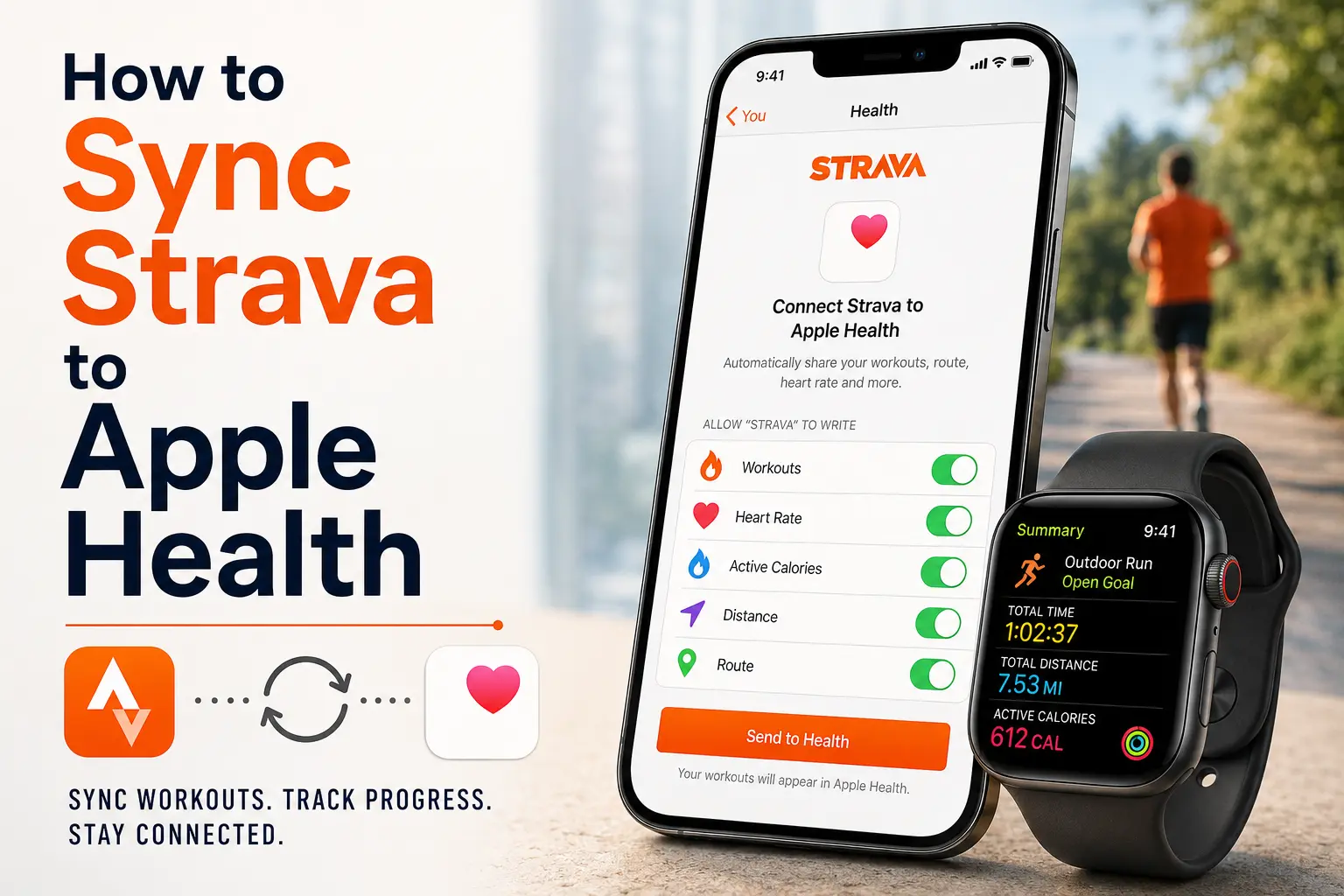
Відкрий Strava, перейди на вкладку Ти, потім зайди в Налаштування > Керування застосунками та пристроями > Здоров'я і підключи її до Apple Health. На екрані доступу до даних здоров'я увімкни ті типи даних, якими хочеш ділитися. Strava вимагає увімкнути Тренування, перш ніж дані активності на кшталт бігу, велосипеда, калорій чи дистанції почнуть синхронізуватися коректно.
Після підключення Strava може автоматично надсилати дані тренувань до Apple Health, зокрема тип активності, дистанцію, час, калорії та інформацію про маршрут. Дані маршруту зі сторонніх активностей, наприклад тренувань із Garmin чи Zwift, завантажених у Strava, зазвичай не доходять до кінця.
Чи синхронізується Strava з Apple Health?
Так, Strava може синхронізувати дані тренувань напряму з Apple Health на iPhone. Після того як ти зв'яжеш обидва застосунки, придатні активності з'являються в Apple Health самі, без мороки з файлами GPX чи стороннім застосунком.
Одне варто зрозуміти одразу: синхронізація не безмежна. Strava й Apple Health обмінюються даними тренувань без особливих ускладнень, але те, скільки деталей насправді пройде, часто залежить від того, де активність записали спочатку.
У довідці Strava офіційний процес налаштування описано покроково. Варто також зазирнути в посібник Apple щодо керування даними Здоров'я та підключеними застосунками — саме туди ти підеш, якщо колись знадобиться змінити, що Strava дозволено читати чи записувати.
Як синхронізувати Strava з Apple Health
Налаштування на iPhone займає близько двох хвилин.
- Відкрий застосунок Strava.
- Перейди на вкладку Ти.
- Торкнись значка налаштувань у верхньому куті.
- Вибери Керування застосунками та пристроями.
- Торкнись Здоров'я.
- Торкнись плюса або кнопки Підключити.
- Коли відкриється екран дозволів Apple Health, вибери, що Strava може читати й записувати.
- Увімкни Тренування.
- Увімкни будь-які інші категорії, якими хочеш ділитися.
- Повернись у Strava й увімкни Надсилати у Здоров'я.
Щойно це зроблено, нові придатні активності зі Strava почнуть з'являтися в Apple Health самі собою.
Які дані насправді передаються
Після зв'язування двох застосунків Strava може надсилати в Apple Health різні дані тренувань.
| Тип даних | Синхронізується? | Примітки |
|---|---|---|
| Дистанція, тривалість і калорії | Так | Базові показники тренування передаються після увімкнення дозволу Тренування. |
| Пульс | Так | Потрібно увімкнути передавання Пульсу в дозволах Apple Health. |
| Маршрут і дані GPS | Зазвичай | Дані маршруту з активностей, імпортованих у Strava з Garmin, Zwift чи інших сторонніх сервісів, можуть не передатися в Apple Health. |
| Каденс, велосипедна потужність і бігова потужність | Так | Потрібні сумісне обладнання та підтримувані версії iOS, watchOS і Strava. |
| Активності старші за 30 днів | Ні | Strava імпортує з Apple Health лише придатні нещодавні тренування з Apple Watch. |
Найчистіша синхронізація зазвичай виходить, коли активність записана прямо в Strava або на Apple Watch, а потім передана через офіційне підключення до Здоров'я. Усе, що спершу проходить через сторонній застосунок, ризикує втратити частину деталей по дорозі.
Як підключити тренування з Apple Watch
Це зворотний напрямок, але для багатьох він важливий.
Якщо ти записуєш тренування у вбудованому застосунку Тренування на Apple Watch, Strava може підтягнути їх з Apple Health. Заковика в термінах. Strava зазначає, що для синхронізації у Strava придатні лише тренування із застосунку Тренування на Apple Watch, записані за останні 30 днів. До того ж тренування, завантажені в Apple Health з іншого стороннього застосунку, не синхронізуються зі Здоров'я у Strava.
Щоб це увімкнути:
- Відкрий Strava.
- Перейди в Ти > Налаштування > Керування застосунками та пристроями > Здоров'я.
- Увімкни Автоматичне завантаження.
Або відмовся від автоматичної синхронізації й натомість вручну імпортуй окремі тренування, щойно вони з'являються. Такий варіант зручний, якщо тобі подобається записувати активності на Apple Watch, але при цьому хочеться, щоб усе потрапляло й у твою стрічку Strava.
Як усунути типові проблеми із синхронізацією
Якщо ти все налаштував, а активності досі не з'являються там, де мають, спробуй ці типові поради:
- Перевір дозволи прямо у Здоров'ї: зайди в Спільний доступ, потім Застосунки, тоді Strava й переконайся, що Тренування та Пульс увімкнені
- Повністю закрий обидва застосунки, потім відкрий Strava й прогорни свою стрічку Ти, щоб запустити оновлення
- Перезавантаж iPhone і Apple Watch, якщо синхронізація давно застрягла на місці
- Вимкни режим енергозбереження на годиннику в Налаштування, Тренування, Режим енергозбереження, бо після тривалого використання він може затримувати синхронізацію
- Якщо дозволи виглядають правильно, але нічого не змінюється, від'єднай інтеграцію в обох застосунках і підключи її наново
Поширені запитання (FAQ)
Чому моє тренування зі Strava не з'являється в Apple Health?
Перевір, чи має Strava дозвіл записувати Тренування в Apple Health. Також переконайся, що у Strava увімкнено опцію Надсилати у Здоров'я. Якщо активність надійшла з Garmin, Zwift чи іншого стороннього застосунку, частина даних може не синхронізуватися з Apple Health.
Чи синхронізує Strava пульс з Apple Health?
Може, але це залежить від твого пристрою, джерела тренування та дозволів Apple Health. Відкрий Apple Health, перейди у свій профіль, торкнись Застосунки, вибери Strava й переглянь доступні дозволи на пульс.
Як прибрати дублі тренувань між Strava та Apple Health?
Дублі тренувань зазвичай з'являються, коли одну й ту саму активність записано одразу в кількох застосунках. Наприклад, якщо ти почнеш пробіжку водночас у застосунку Тренування на Apple Watch і у Strava, кожен з них може записати власне тренування в Apple Health. Найпростіше уникнути дублів, використовуючи один застосунок як основний для запису тренувань.
Чи з'являться мої старі активності зі Strava в Apple Health автоматично?
Ні. Нативна синхронізація охоплює лише активності з моменту її увімкнення. Старіші тренування потрібно імпортувати окремо за допомогою інструмента для файлів GPX, попередньо запросивши архів своїх даних зі Strava.
Чи впливає синхронізація зі Strava на мої кільця активності Apple Watch?
Так. Після підключення калорії, тривалість та інші дані тренувань зі Strava зараховуються до кілець Рух і Вправи.
Схожі посібники з інтеграцій Apple Health
Хочеш підключити інші застосунки для фітнесу чи харчування? Ці покрокові посібники проведуть тебе через найпопулярніші інтеграції з Apple Health.
Про Sonar
Твоє тіло говорить. Ти його чуєш? Sonar об'єднує всі дані з твоїх гаджетів, способу життя та біомаркерів, щоб дати персоналізовані інсайти й виявлення, які раніше були доступні лише елітним спортсменам і біохакерам. Sonar довіряють понад 250 000 користувачів у більш ніж 170 країнах — і він допомагає тобі відокремити суттєве від шуму у сні, відновленні, стресі, активності та харчуванні, щоб ти міг зосередитись на тому, що справді важливо. Sonar — не ще один трекер здоров'я. Він стартував у Columbia University у Нью-Йорку й поєднує найновіше у медицині, спортивній і даних науці з AI-двигунами, які постійно виявляють тонкі зміни та закономірності в мільйонах точок даних, допомагаючи тобі знати, коли натиснути, коли пригальмувати і де зосередитись далі.
Більше для вивчення

9 липня 2026 р.

3 липня 2026 р.

30 червня 2026 р.
Отримуй останні новини Sonar
Залиш свою електронну пошту, щоб бути в курсі всього, що стосується Sonar
- Українська
- Bahasa Indonesia
- Bahasa Melayu
- Català
- Čeština
- Dansk
- Deutsch
- English
- English (Australia)
- English (Canada)
- English (UK)
- Español (España)
- Español (Latinoamérica)
- Español (México)
- Français
- Français (Canada)
- Hrvatski
- Italiano
- Magyar
- Nederlands
- Norsk
- Polski
- Português (Brasil)
- Português (Portugal)
- Română
- Slovenčina
- Slovenščina
- Suomi
- Svenska
- Tiếng Việt
- Türkçe
- Ελληνικά
- Русский
- עברית
- العربية
- हिन्दी
- ไทย
- 한국어
- 日本語
- 简体中文
- 繁體中文
UK