
Strava'yı Apple Health ile Nasıl Senkronize Edersin
Hızlı yanıt
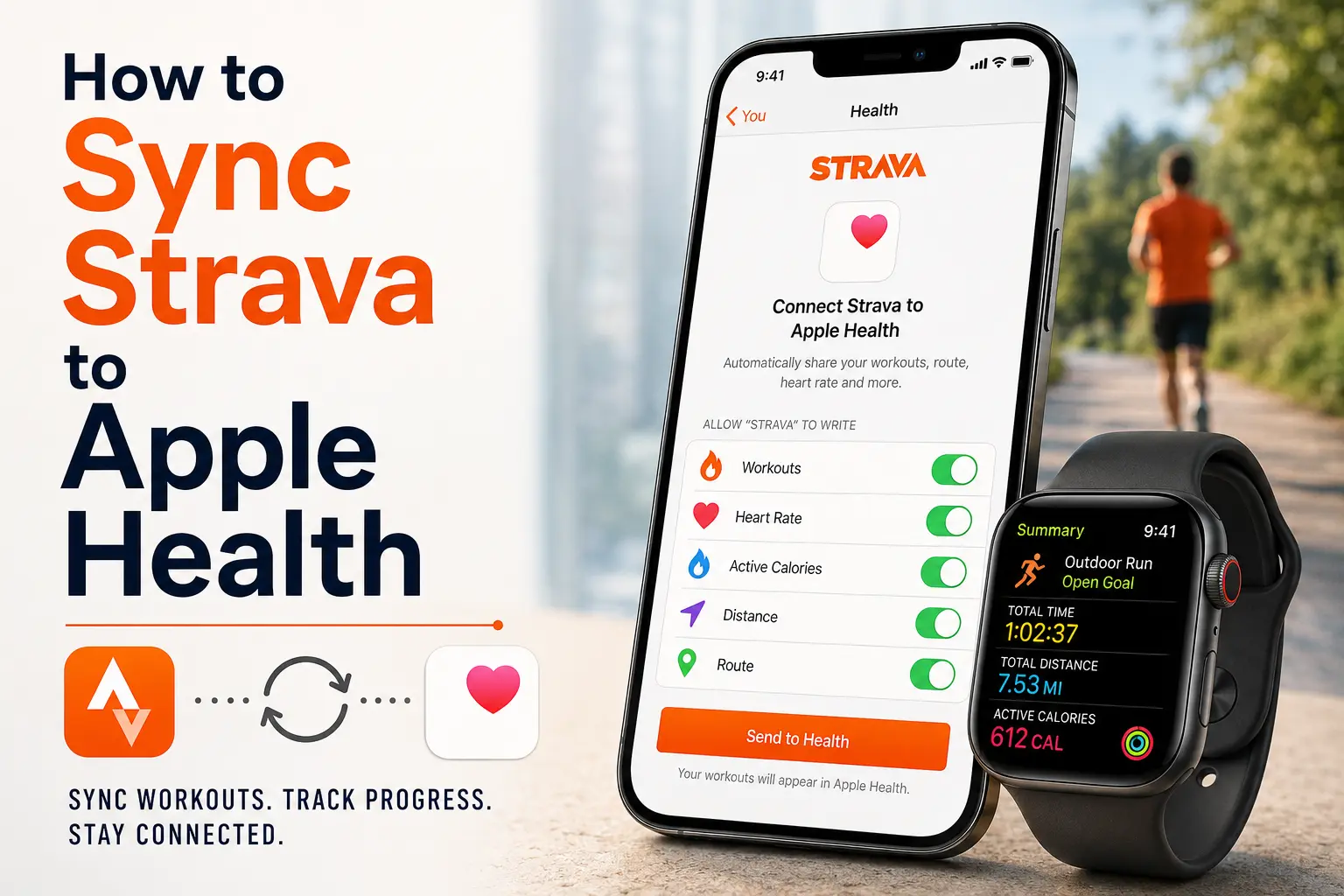
Strava'yı aç, You sekmesine dokun, ardından Settings > Manage Apps and Devices > Health yolunu izleyip Apple Health ile bağla. Health Access ekranında paylaşmak istediğin veri türlerini aç. Strava, koşu, bisiklet, kalori veya mesafe gibi etkinlik verilerinin doğru şekilde senkronize olabilmesi için önce Workouts seçeneğinin açık olmasını gerektirir.
Bağlantı kurulduktan sonra Strava, etkinlik türü, mesafe, süre, kalori ve rota bilgileri dahil antrenman verilerini otomatik olarak Apple Health'e gönderebilir. Garmin veya Zwift antrenmanları gibi Strava'ya yüklenen üçüncü taraf etkinliklerinin rota verileri genellikle aktarılmaz.
Strava, Apple Health ile senkronize olur mu?
Evet, Strava antrenman verilerini iPhone'da doğrudan Apple Health ile senkronize edebilir. İki uygulamayı bağladıktan sonra uygun etkinlikler, GPX dosyalarıyla uğraşmana veya üçüncü taraf bir uygulama kullanmana gerek kalmadan otomatik olarak Apple Health'te görünür.
Baştan anlaman gereken tek şey, senkronizasyonun sınırsız olmadığı. Strava ve Apple Health antrenman verilerini fazla karmaşa olmadan paylaşır, ancak gerçekte ne kadar ayrıntının aktarıldığı çoğu zaman etkinliğin ilk başta nerede kaydedildiğine bağlıdır.
Strava'nın destek makalesi resmi kurulum sürecini adım adım anlatır. Apple'ın Health verilerini ve bağlı uygulamaları yönetme kılavuzuna da göz atman iyi olur, çünkü Strava'nın neyi okuyup yazabileceğini değiştirmen gerektiğinde buraya geleceksin.
Strava'yı Apple Health ile Nasıl Senkronize Edersin
Kurulum iPhone'unda yaklaşık iki dakika sürer.
- Strava uygulamasını aç.
- You sekmesine dokun.
- Üst köşedeki ayarlar simgesine dokun.
- Manage Apps and Devices seçeneğini seç.
- Health'e dokun.
- Artı işaretine veya Connect'e dokun.
- Apple Health izin ekranı açıldığında Strava'nın neyi okuyup yazabileceğini seç.
- Workouts seçeneğini aç.
- Paylaşmak istediğin diğer kategorileri de aç.
- Strava'ya geri dön ve Send to Health seçeneğini aç.
Bunu yaptıktan sonra yeni uygun Strava etkinlikleri kendiliğinden Apple Health'te görünmeye başlar.
Gerçekte Hangi Veriler Senkronize Olur
İki uygulama bağlandıktan sonra Strava, Apple Health'e çeşitli antrenman verileri gönderebilir.
| Veri türü | Senkronize olur mu? | Notlar |
|---|---|---|
| Mesafe, süre ve kalori | Evet | Workouts izni etkinleştirildiğinde temel antrenman verileri aktarılabilir. |
| Kalp atış hızı | Evet | Apple Health izinlerinde Kalp Atış Hızı paylaşımının etkin olmasını gerektirir. |
| Rota ve GPS verileri | Genellikle | Strava'ya Garmin, Zwift veya diğer üçüncü taraf hizmetlerinden aktarılan etkinliklerin rota verileri Apple Health'e aktarılmayabilir. |
| Bisiklet kadansı, bisiklet gücü ve koşu gücü | Evet | Uyumlu donanım ile desteklenen iOS, watchOS ve Strava sürümleri gerektirir. |
| 30 günden eski etkinlikler | Hayır | Strava, Apple Health'ten yalnızca uygun, yakın tarihli Apple Watch antrenmanlarını içe aktarır. |
En temiz senkronizasyon genellikle bir etkinlik doğrudan Strava'da veya bir Apple Watch'ta kaydedilip resmi Health bağlantısı üzerinden aktarıldığında gerçekleşir. Önce üçüncü taraf bir uygulamadan geçen her şey, yol boyunca bazı ayrıntıları kaybetme riski taşır.
Apple Watch antrenmanlarını nasıl bağlarsın
Bu ters yön, ama birçok kullanıcı için önemli.
Antrenmanlarını Apple Watch'un yerleşik Workout uygulamasıyla kaydediyorsan, Strava bunları Apple Health'ten çekebilir. İşin püf noktası zamanlama. Strava'ya göre yalnızca son 30 gün içinde Apple Watch Workout uygulamasıyla kaydedilen etkinlikler Strava'ya senkronize olabilir. Ayrıca başka bir üçüncü taraf uygulamadan Apple Health'e yüklenen antrenmanlar Health'ten Strava'ya senkronize olmaz.
Bunu açmak için:
- Strava'yı aç.
- You > Settings > Manage Apps and Devices > Health yolunu izle.
- Automatic Uploads seçeneğini aç.
Ya da otomatik senkronizasyonu atla ve etkinlikler göründükçe tek tek antrenmanları elle içe aktar. Bu kurulum, Apple Watch'ta kaydetmeyi seviyorsan ama yine de her şeyin Strava akışına da düşmesini istiyorsan iyi çalışır.
Yaygın Senkronizasyon Sorunlarını Giderme
Her şeyi kurduysan ama etkinlikler hâlâ olması gereken yerde görünmüyorsa, şu yaygın sorun giderme ipuçlarını dene:
- İzinleri doğrudan Health'te kontrol et: Sharing, ardından Apps, ardından Strava'ya git ve Workouts ile Heart Rate'in ikisinin de açık olduğunu doğrula
- Her iki uygulamayı da tamamen kapat, sonra Strava'yı yeniden aç ve bir yenileme tetiklemek için You akışında gezin
- Senkronizasyon bir süredir takılı kaldıysa iPhone'unu ve Apple Watch'unu yeniden başlat
- Saatinde düşük güç modunu Settings, Workout, Low Power Mode altından kapat, çünkü bu, uzun kullanımdan sonra senkronizasyonu geciktirebilir
- İzinler doğru görünüyor ama hiçbir şey değişmiyorsa, entegrasyonu her iki uygulamada da kes ve sıfırdan yeniden bağla
Sıkça Sorulan Sorular (SSS)
Strava antrenmanım neden Apple Health'te görünmüyor?
Strava'nın Apple Health'te Workouts yazma iznine sahip olduğunu kontrol et. Ayrıca Strava'da Send to Health seçeneğinin açık olduğunu doğrula. Etkinlik Garmin, Zwift veya başka bir üçüncü taraf uygulamadan geldiyse, bazı veriler Apple Health'e senkronize olmayabilir.
Strava kalp atış hızını Apple Health'e senkronize eder mi?
Edebilir, ama bu cihazına, antrenmanın kaynağına ve Apple Health izinlerine bağlıdır. Apple Health'i aç, profiline git, Apps'e dokun, Strava'yı seç ve mevcut kalp atış hızı izinlerini gözden geçir.
Strava ile Apple Health arasındaki yinelenen antrenmanları nasıl önlerim?
Yinelenen antrenmanlar genellikle aynı etkinlik birden fazla uygulamada kaydedildiğinde ortaya çıkar. Örneğin, bir koşuyu hem Apple Watch Workout uygulamasında hem de Strava'da başlatırsan, her uygulama kendi antrenmanını Apple Health'e yazabilir. Yinelenenleri önlemenin en kolay yolu, tek bir uygulamayı birincil antrenman kaydedicin olarak kullanmaktır.
Eski Strava etkinliklerim Apple Health'te otomatik olarak görünür mü?
Hayır. Yerel senkronizasyon yalnızca onu etkinleştirdiğin andan itibaren gerçekleşen etkinlikleri kapsar. Daha eski antrenmanların, Strava veri arşivini talep ettikten sonra bir GPX aracıyla ayrıca içe aktarılması gerekir.
Strava senkronizasyonu Apple Watch aktivite halkalarımı etkiler mi?
Evet. Bağlantı kurulduktan sonra Strava'daki kaloriler, süre ve diğer antrenman verileri Move ve Exercise halkalarına sayılır.
İlgili Apple Health Entegrasyon Kılavuzları
Başka fitness veya beslenme uygulamaları bağlamak mı istiyorsun? Bu adım adım kılavuzlar en popüler Apple Health entegrasyonlarını anlatıyor.
Sonar Hakkında
Bedenin seninle konuşuyor. Dinliyor musun? Sonar; tüm wearable'larından, yaşam tarzından ve biyobelirteçlerinden gelen verileri tek çatı altında toplayarak, eskiden yalnızca elit sporculara ve biohacker'lara açık olan kişiye özel içgörüleri ve erken sinyalleri senin de erişimine sunar. 170'ten fazla ülkede 250.000'i aşkın kullanıcının güvendiği Sonar; uyku, toparlanma, stres, aktivite ve beslenme etrafındaki gürültüyü süzüp gerçekten önemli olana odaklanmana yardım eder. Sonar, sıradan bir sağlık takipçisi değil. New York'taki Columbia University'den çıkan Sonar; tıbbın, spor biliminin ve veri biliminin en güncel bulgularını, milyonlarca veri noktasındaki ince değişimleri ve örüntüleri durmadan açığa çıkaran AI motorlarıyla birleştirir; böylece ne zaman kendini zorlayacağını, ne zaman duracağını ve sırada neye odaklanman gerektiğini bilirsin.
Keşfedilecek dahası


3 Temmuz 2026

30 Haziran 2026
Sonar'dan en yeni haberler
Sonar'la ilgili her şeyden haberdar olmak için e-postanı bırak
- Türkçe
- Bahasa Indonesia
- Bahasa Melayu
- Català
- Čeština
- Dansk
- Deutsch
- English
- English (Australia)
- English (Canada)
- English (UK)
- Español (España)
- Español (Latinoamérica)
- Español (México)
- Français
- Français (Canada)
- Hrvatski
- Italiano
- Magyar
- Nederlands
- Norsk
- Polski
- Português (Brasil)
- Português (Portugal)
- Română
- Slovenčina
- Slovenščina
- Suomi
- Svenska
- Tiếng Việt
- Ελληνικά
- Русский
- Українська
- עברית
- العربية
- हिन्दी
- ไทย
- 한국어
- 日本語
- 简体中文
- 繁體中文
TR