
Oura'yı Apple Health ile Nasıl Senkronize Edersin: Adım Adım Rehber
Hızlı Cevap
Oura'yı Apple Health ile senkronize etmek için Oura uygulamasını aç, menü simgesine dokun, Settings → Data Sharing → Apple Health'e git, Connect to Health'i aç, ardından Oura'nın Apple Health'te istediğin veri kategorilerini okumasına ve yazmasına izin ver. Yüzüğün Oura uygulamasında senkronize olduktan sonra uyku, kalp atış hızı, adımlar, aktif enerji, antrenmanlar ve solunum hızı gibi desteklenen veriler Apple Health'te görünebilir.
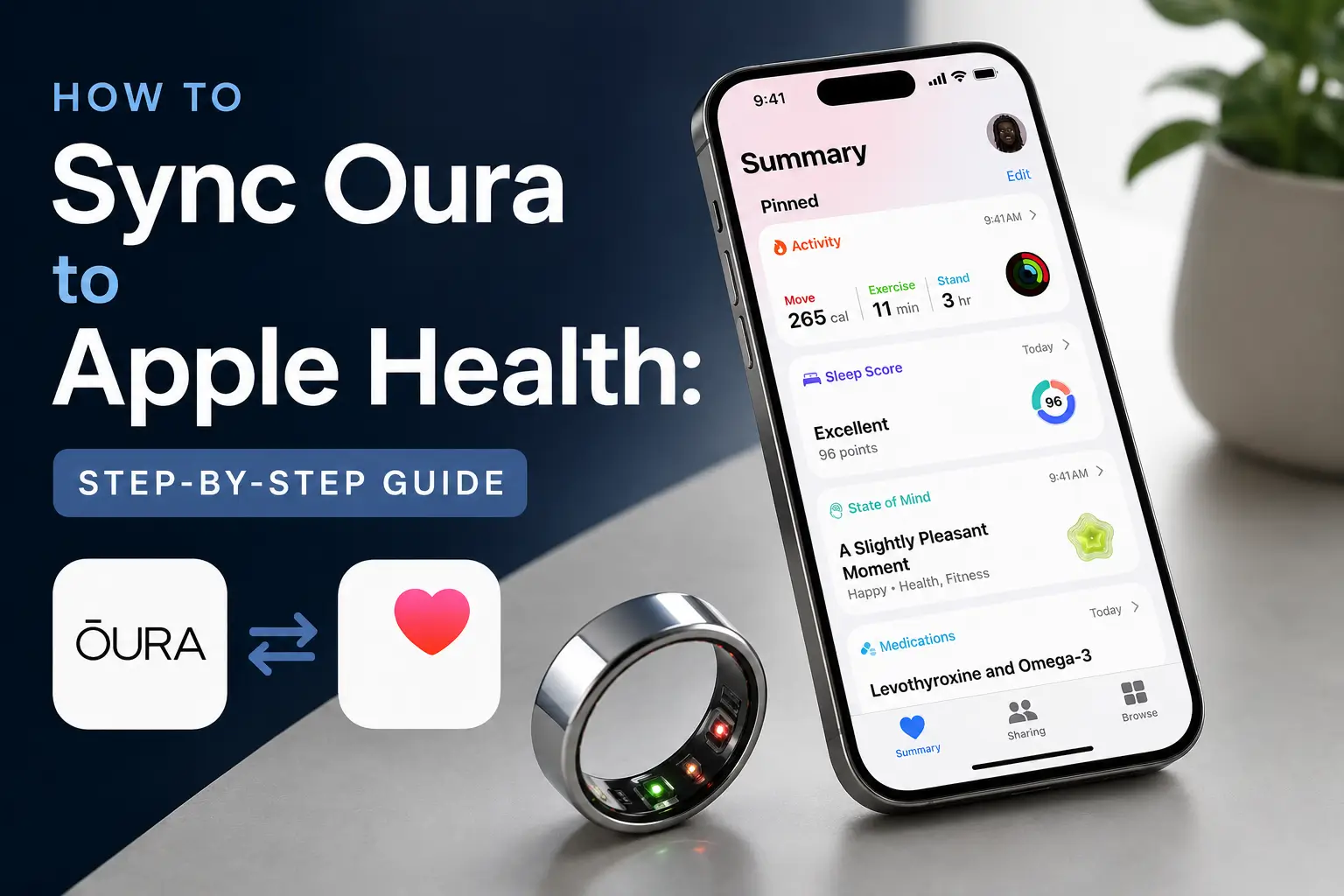
Oura Ring Apple Health ile Çalışır mı?
Evet. Oura Ring, iOS'ta Apple Health ile doğrudan entegre olur; böylece desteklenen Oura verilerini iPhone'undaki diğer sağlık verileriyle birlikte görebilirsin. Doğru izinler etkinleştirildiğinde Oura; uyku, kalp atış hızı, adımlar, aktif enerji, solunum hızı, antrenmanlar, mindful minutes, boy ve kilo gibi verileri Apple Health'e yazabilir. Entegrasyon Gen2 yüzükler, ayrıca aktif Oura üyeliği olan Gen3 ve Oura Ring 4 için kullanılabilir.
Veriler Apple Health'ten Oura'ya da akabilir, ancak yalnızca desteklenen alanlar için. Apple Health; antrenmanlar, antrenman rotaları, kalp atış hızı, boy, kilo, cinsiyet ve doğum tarihi gibi verileri Oura ile paylaşabilir. Bu, Apple Health'e bağlı uygulamalar aracılığıyla kaydedilen antrenmanların Oura'da görünebileceği anlamına gelir; Readiness Score gibi Oura'ya özgü metrikler ise Apple Health'te değil, Oura uygulamasında görüntülenir.
Hangi Veriler Senkronize Olur, Hangileri Olmaz
Oura'nın ölçtüğü her şeyin Apple Health'te karşılığı yoktur. İşte net bir döküm:
| Veri | Senkronize Olur mu? | Notlar |
|---|---|---|
| Uyku | Evet | Uyku süresi, başlangıç/bitiş zamanı ve uyku evreleri dahildir. |
| Kalp atış hızı | Evet | Oura, kalp atış hızını bir dakikalık aralıklarla dışa aktarır. |
| Adımlar | Evet | Çift sayımı azaltmak için Apple Health'te önceliklendirilebilir. |
| Aktif enerji | Evet | Yalnızca aktivite kalorileri; bazal metabolizma hızını içermez. |
| Solunum hızı | Evet | Ortalama gece solunum hızını içerir. |
| Antrenmanlar | Evet | Apple'ın Move ve Exercise halkalarına katkıda bulunabilir. |
| Mindful Minutes | Evet | Mindful Minutes paylaşımı etkinse senkronize olur. |
| Kilo / Boy | Evet | İlgili izinler etkinse senkronize olabilir. |
| HRV | Hayır | Oura şu anda HRV verisini doğrudan Apple Health'e yazmıyor. |
| Readiness Score | Hayır | Oura'nın özel puanları Oura uygulamasında görüntülenir. |
Oura'yı Apple Health ile Nasıl Senkronize Edersin
Entegrasyon tamamen Oura uygulaması içinden yönetilir. İlk kurulumda atladıysan şu adımları izle:
- iPhone'unda Oura uygulamasını aç.
- Sol üst köşedeki menü simgesine dokun.
- Settings'e dokun.
- Data Sharing altında Apple Health'e dokun.
- Connect to Health'i aç.
- Apple Health izinlerinde Oura'nın okumasını veya yazmasını istediğin veri kategorilerine izin ver.
- Oura uygulamasını aç ve yüzüğünün senkronize olmasını bekle.
Oura'yı Adımlar İçin Öncelikli Kaynak Olarak Ayarla
Hem iPhone'unu taşıyıp hem Oura Ring takıyorsan, her iki cihaz da adım sayısı bildirir ve Apple Health bu sayıları karıştırabilir veya ikiye katlayabilir. Çözüm, Oura'yı öncelikli kaynak olarak belirlemektir:
- Apple Health'i aç.
- Sağ üst köşedeki profil fotoğrafına dokun.
- Privacy → Apps → Oura'ya git.
- Steps veri türü altında Oura'yı kaynak listesinin en üstüne sürükleyerek öncelikli hale getir.
Öncelik ayarladıktan sonra çift sayım devam ederse, iPhone'unda Settings → Health → Data Access & Devices → Oura üzerinden Oura'dan adım paylaşımını tamamen kapatabilirsin.
Sorun Giderme: Oura Apple Health ile Senkronize Olmuyor
- Oura uygulamasını aç ve yüzüğünün tamamen senkronize olmasını bekle.
- Oura senkronizasyonu tamamlandıktan sonra Apple Health uygulamasını aç.
- Settings → Health → Data Access & Devices → Oura altında Apple Health izinlerini doğrula.
- Oura için Background App Refresh'i aç.
- Low Power Mode'u kapat.
- iOS'u ve Oura uygulamasını güncelle.
- Oura'da, paylaşımı kapatıp tekrar açarak Apple Health entegrasyonunu sıfırla.
- iPhone'unu yeniden başlat.
- Gerekirse Oura verilerini yedekle, Oura uygulamasını yeniden yükle ve Apple Health'i tekrar bağla.
Oura'nın destek belgesi senkronizasyon sorunlarının özellikle her iki uygulamanın gece yarısından önce açılmaması, Background App Refresh'in devre dışı olması veya Low Power Mode'un etkin olması durumlarında yaşanabileceğini belirtir.
Oura Verilerini Apple Health'in Ötesinde Kullanmak
Apple Health, Oura verilerini depolamak için kullanışlıdır ancak uyku, toparlanma, aktivite ve birden fazla giyilebilir cihazın verilerini tek bir yerde karşılaştırmak istiyorsan sınırlı kalabilir. Oura'yı Apple Watch, Garmin, Fitbit, Strava veya diğer uygulamalarla birlikte kullanıyorsan, bir sağlık panosu farklı kaynaklardaki trendleri görmeyi kolaylaştırabilir.
Sonar bunun için bir seçenektir. Apple Health ve diğer giyilebilir cihaz platformlarıyla bağlanır; böylece kullanıcılar, HRV dahil senkronize Oura metriklerini daha geniş sağlık ve antrenman verileriyle birlikte tek bir panoda görebilir.
Sıkça Sorulan Sorular (SSS)
Oura HRV'yi Apple Health'e senkronize eder mi?
Hayır. Oura şu anda kalp atış hızı değişkenliği (HRV) verisini doğrudan Apple Health'e yazmıyor. Oura; uyku, kalp atış hızı, adımlar, aktif enerji, antrenmanlar, solunum hızı ve mindful minutes gibi diğer metrikleri senkronize edebilir, ancak HRV, Oura'nın resmi Apple Health entegrasyon belgelerinde dışa aktarılan bir veri türü olarak listelenmemiştir.
Oura uyku verisini Apple Health'e senkronize eder mi?
Evet. Oura, uyku zamanlaması ve uyku ile ilgili veriler dahil olmak üzere uyku verisini Apple Health'e senkronize edebilir. Apple Health'in uyku verisini Oura uygulamasından farklı gösterebileceğini unutma; bu yüzden grafikler veya toplamlar her zaman birebir aynı görünmeyebilir.
Oura neden Apple Health ile senkronize olmuyor?
En yaygın nedenler eksik Apple Health izinleri, Background App Refresh'in kapalı olması, Low Power Mode'un etkin olması veya Oura uygulamasının yüzüğünle senkronize olmamasıdır. Oura uygulamasını aç, yüzüğünün senkronize olmasını bekle, ardından izinleri doğrulamak için iPhone'unda Settings → Health → Data Access & Devices → Oura'yı kontrol et.
Apple Health verileri Oura'ya geri senkronize olur mu?
Evet, ancak yalnızca desteklenen veri türleri için. Apple Health; antrenmanlar, antrenman rotaları, kalp atış hızı, boy, kilo, cinsiyet ve doğum tarihi dahil olmak üzere belirli verileri Oura'ya geri gönderebilir. Bu nedenle Apple Fitness, Strava, Nike Run Club veya Peloton gibi uygulamalarda kaydedilen antrenmanlar, bu uygulamalar Apple Health'e bağlıyken Oura'da görünebilir.
Sonar Hakkında
Bedenin seninle konuşuyor. Dinliyor musun? Sonar; tüm wearable'larından, yaşam tarzından ve biyobelirteçlerinden gelen verileri tek çatı altında toplayarak, eskiden yalnızca elit sporculara ve biohacker'lara açık olan kişiye özel içgörüleri ve erken sinyalleri senin de erişimine sunar. 170'ten fazla ülkede 250.000'i aşkın kullanıcının güvendiği Sonar; uyku, toparlanma, stres, aktivite ve beslenme etrafındaki gürültüyü süzüp gerçekten önemli olana odaklanmana yardım eder. Sonar, sıradan bir sağlık takipçisi değil. New York'taki Columbia University'den çıkan Sonar; tıbbın, spor biliminin ve veri biliminin en güncel bulgularını, milyonlarca veri noktasındaki ince değişimleri ve örüntüleri durmadan açığa çıkaran AI motorlarıyla birleştirir; böylece ne zaman kendini zorlayacağını, ne zaman duracağını ve sırada neye odaklanman gerektiğini bilirsin.
Keşfedilecek dahası
Sonar'dan en yeni haberler
Sonar'la ilgili her şeyden haberdar olmak için e-postanı bırak
- Türkçe
- Bahasa Indonesia
- Bahasa Melayu
- Català
- Čeština
- Dansk
- Deutsch
- English
- English (Australia)
- English (Canada)
- English (UK)
- Español (España)
- Español (Latinoamérica)
- Español (México)
- Français
- Français (Canada)
- Hrvatski
- Italiano
- Magyar
- Nederlands
- Norsk
- Polski
- Português (Brasil)
- Português (Portugal)
- Română
- Slovenčina
- Slovenščina
- Suomi
- Svenska
- Tiếng Việt
- Ελληνικά
- Русский
- Українська
- עברית
- العربية
- हिन्दी
- ไทย
- 한국어
- 日本語
- 简体中文
- 繁體中文
TR