
Как синхронизировать Strava с Apple Health
Короткий ответ
Открой Strava, перейди на вкладку Ты, затем зайди в Настройки > Управление приложениями и устройствами > Здоровье и подключи её к Apple Health. На экране доступа к данным здоровья включи те типы данных, которыми хочешь делиться. Strava требует включить Тренировки, прежде чем данные активности вроде бега, велосипеда, калорий или дистанции начнут синхронизироваться корректно.
После подключения Strava может автоматически отправлять данные тренировок в Apple Health, включая тип активности, дистанцию, время, калории и информацию о маршруте. Данные маршрута из сторонних активностей, например тренировок из Garmin или Zwift, загруженных в Strava, обычно не доходят до цели.
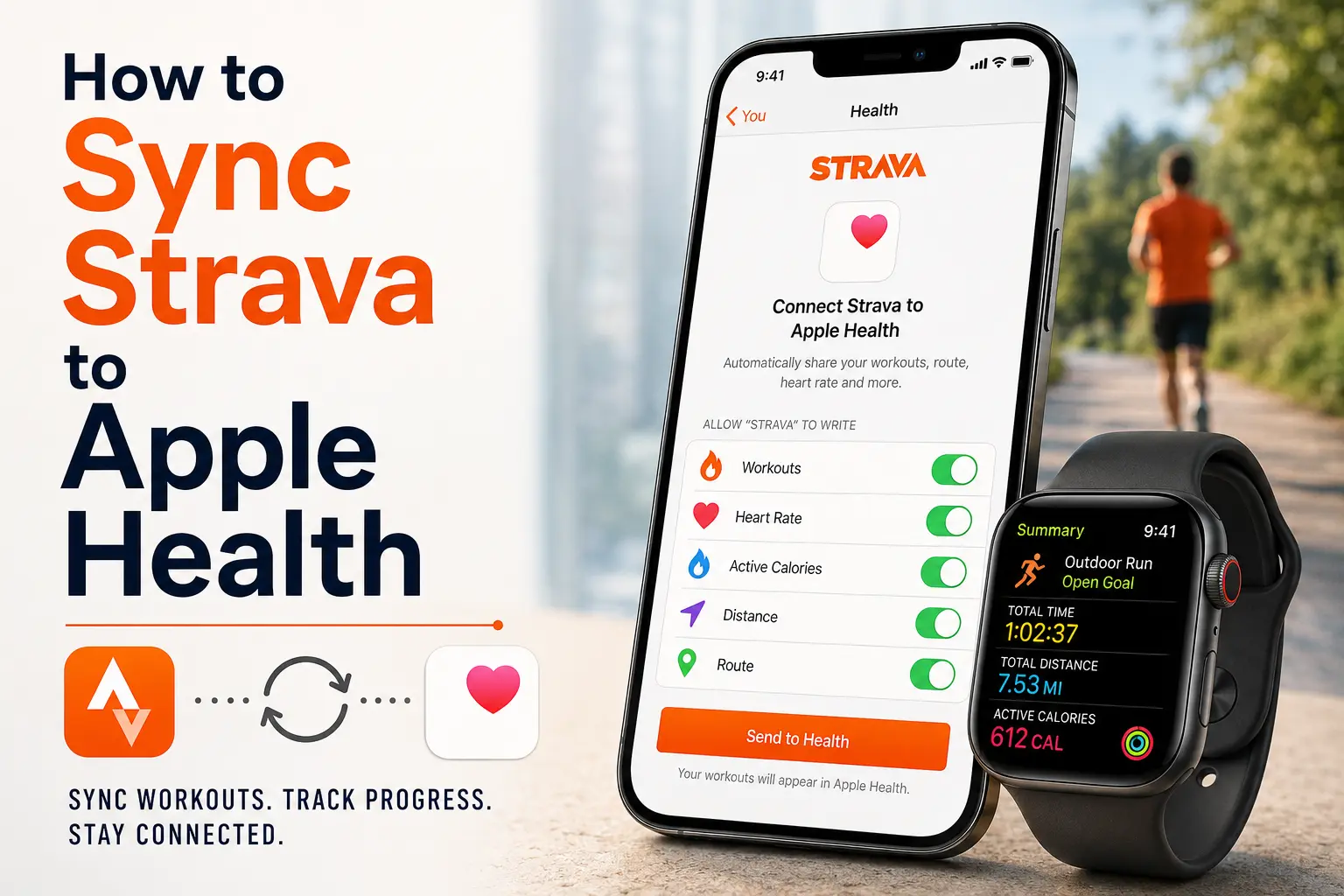
Синхронизируется ли Strava с Apple Health?
Да, Strava может синхронизировать данные тренировок напрямую с Apple Health на iPhone. После того как ты свяжешь оба приложения, подходящие активности появляются в Apple Health сами, без возни с файлами GPX или сторонними приложениями.
Одно стоит понять сразу: синхронизация не безгранична. Strava и Apple Health обмениваются данными тренировок без особых сложностей, но то, сколько деталей в итоге пройдёт, часто зависит от того, где активность была записана изначально.
В справке Strava официальный процесс настройки описан по шагам. Стоит также заглянуть в руководство Apple по управлению данными Здоровья и подключёнными приложениями — именно туда ты пойдёшь, если однажды понадобится изменить, что Strava разрешено читать или записывать.
Как синхронизировать Strava с Apple Health
Настройка на iPhone занимает около двух минут.
- Открой приложение Strava.
- Перейди на вкладку Ты.
- Нажми значок настроек в верхнем углу.
- Выбери Управление приложениями и устройствами.
- Нажми Здоровье.
- Нажми плюс или Подключить.
- Когда откроется экран разрешений Apple Health, выбери, что Strava может читать и записывать.
- Включи Тренировки.
- Включи любые другие категории, которыми хочешь делиться.
- Вернись в Strava и включи Отправлять в Здоровье.
Как только это сделано, новые подходящие активности из Strava начнут появляться в Apple Health сами по себе.
Какие данные на самом деле передаются
После связывания двух приложений Strava может отправлять в Apple Health разные данные тренировок.
| Тип данных | Синхронизируется? | Примечания |
|---|---|---|
| Дистанция, длительность и калории | Да | Базовые показатели тренировки передаются после включения разрешения Тренировки. |
| Пульс | Да | Нужно включить передачу Пульса в разрешениях Apple Health. |
| Маршрут и данные GPS | Обычно | Данные маршрута из активностей, импортированных в Strava из Garmin, Zwift или других сторонних сервисов, могут не передаться в Apple Health. |
| Каденс, велосипедная мощность и беговая мощность | Да | Нужны совместимое оборудование и поддерживаемые версии iOS, watchOS и Strava. |
| Активности старше 30 дней | Нет | Strava импортирует из Apple Health только подходящие недавние тренировки с Apple Watch. |
Самая чистая синхронизация обычно получается, когда активность записана прямо в Strava или на Apple Watch, а затем передана через официальное подключение к Здоровью. Всё, что сначала проходит через стороннее приложение, рискует потерять часть деталей по пути.
Как подключить тренировки с Apple Watch
Это обратное направление, но для многих оно важно.
Если ты записываешь тренировки во встроенном приложении Тренировка на Apple Watch, Strava может подтянуть их из Apple Health. Загвоздка в сроках. Strava указывает, что для синхронизации в Strava подходят только тренировки из приложения Тренировка на Apple Watch, записанные за последние 30 дней. Кроме того, тренировки, загруженные в Apple Health из другого стороннего приложения, не синхронизируются из Здоровья в Strava.
Чтобы включить это:
- Открой Strava.
- Перейди в Ты > Настройки > Управление приложениями и устройствами > Здоровье.
- Включи Автоматическую загрузку.
Или откажись от автоматической синхронизации и вместо этого вручную импортируй отдельные тренировки по мере их появления. Такой вариант удобен, если тебе нравится записывать активности на Apple Watch, но при этом хочется, чтобы всё попадало и в твою ленту Strava.
Как устранить типичные проблемы с синхронизацией
Если ты всё настроил, а активности всё равно не появляются там, где должны, попробуй эти типичные советы:
- Проверь разрешения прямо в Здоровье: зайди в Общий доступ, затем Приложения, потом Strava и убедись, что Тренировки и Пульс включены
- Полностью закрой оба приложения, затем открой Strava и прокрути свою ленту Ты, чтобы запустить обновление
- Перезагрузи iPhone и Apple Watch, если синхронизация давно застряла на месте
- Отключи режим энергосбережения на часах в Настройки, Тренировка, Режим энергосбережения, так как после долгого использования он может задерживать синхронизацию
- Если разрешения выглядят правильными, но ничего не меняется, отключи интеграцию в обоих приложениях и подключи её заново
Часто задаваемые вопросы (FAQ)
Почему моя тренировка из Strava не появляется в Apple Health?
Проверь, есть ли у Strava разрешение записывать Тренировки в Apple Health. Также убедись, что в Strava включена опция Отправлять в Здоровье. Если активность пришла из Garmin, Zwift или другого стороннего приложения, часть данных может не синхронизироваться с Apple Health.
Синхронизирует ли Strava пульс с Apple Health?
Может, но это зависит от твоего устройства, источника тренировки и разрешений Apple Health. Открой Apple Health, перейди в свой профиль, нажми Приложения, выбери Strava и просмотри доступные разрешения на пульс.
Как убрать дубли тренировок между Strava и Apple Health?
Дубли тренировок обычно появляются, когда одна и та же активность записана в нескольких приложениях сразу. Например, если ты начнёшь пробежку одновременно в приложении Тренировка на Apple Watch и в Strava, каждое из них может записать свою тренировку в Apple Health. Проще всего избежать дублей, используя одно приложение как основное для записи тренировок.
Появятся ли мои старые активности из Strava в Apple Health автоматически?
Нет. Нативная синхронизация охватывает только активности с момента её включения. Старые тренировки нужно импортировать отдельно с помощью инструмента для файлов GPX, предварительно запросив архив своих данных из Strava.
Влияет ли синхронизация из Strava на мои кольца активности Apple Watch?
Да. После подключения калории, длительность и другие данные тренировок из Strava засчитываются в кольца Движение и Упражнения.
Похожие руководства по интеграциям с Apple Health
Хочешь подключить другие приложения для фитнеса или питания? Эти пошаговые руководства проведут тебя через самые популярные интеграции с Apple Health.
О Sonar
Твоё тело говорит с тобой. Ты его слышишь? Sonar объединяет данные всех твоих wearables, привычек и биомаркеров, открывая персональные выводы и ранние сигналы, которые раньше были доступны лишь элитным спортсменам и биохакерам. Ему доверяют более 250 000 человек в 170+ странах: Sonar помогает пробиться сквозь шум вокруг сна, восстановления, стресса, активности и питания — чтобы ты сосредоточился на том, что действительно важно. Sonar — не просто очередной трекер здоровья. Он вырос из Columbia University в Нью-Йорке и соединяет передовую медицину, спортивную науку и анализ данных с движками AI, которые непрерывно выявляют едва заметные сдвиги и закономерности в миллионах точек — помогая понять, когда выложиться, когда сделать паузу и на чём сосредоточиться дальше.
Что почитать ещё

9 июля 2026 г.

3 июля 2026 г.

Получай новости от Sonar
Оставь свой e-mail, чтобы первым узнавать обо всём, что у нас происходит
- Русский
- Bahasa Indonesia
- Bahasa Melayu
- Català
- Čeština
- Dansk
- Deutsch
- English
- English (Australia)
- English (Canada)
- English (UK)
- Español (España)
- Español (Latinoamérica)
- Español (México)
- Français
- Français (Canada)
- Hrvatski
- Italiano
- Magyar
- Nederlands
- Norsk
- Polski
- Português (Brasil)
- Português (Portugal)
- Română
- Slovenčina
- Slovenščina
- Suomi
- Svenska
- Tiếng Việt
- Türkçe
- Ελληνικά
- Українська
- עברית
- العربية
- हिन्दी
- ไทย
- 한국어
- 日本語
- 简体中文
- 繁體中文
RU