
Como sincronizar o Oura com o Apple Health: guia passo a passo
Resposta rápida
Para sincronizar o Oura com o Apple Health, abre a app Oura, toca no ícone de menu, vai a Definições → Partilha de dados → Apple Health, ativa Ligar ao Saúde e autoriza o Oura a ler e escrever as categorias de dados que pretendes no Apple Health. Depois de o teu anel sincronizar na app Oura, dados suportados como sono, frequência cardíaca, passos, energia ativa, treinos e frequência respiratória podem aparecer no Apple Health.
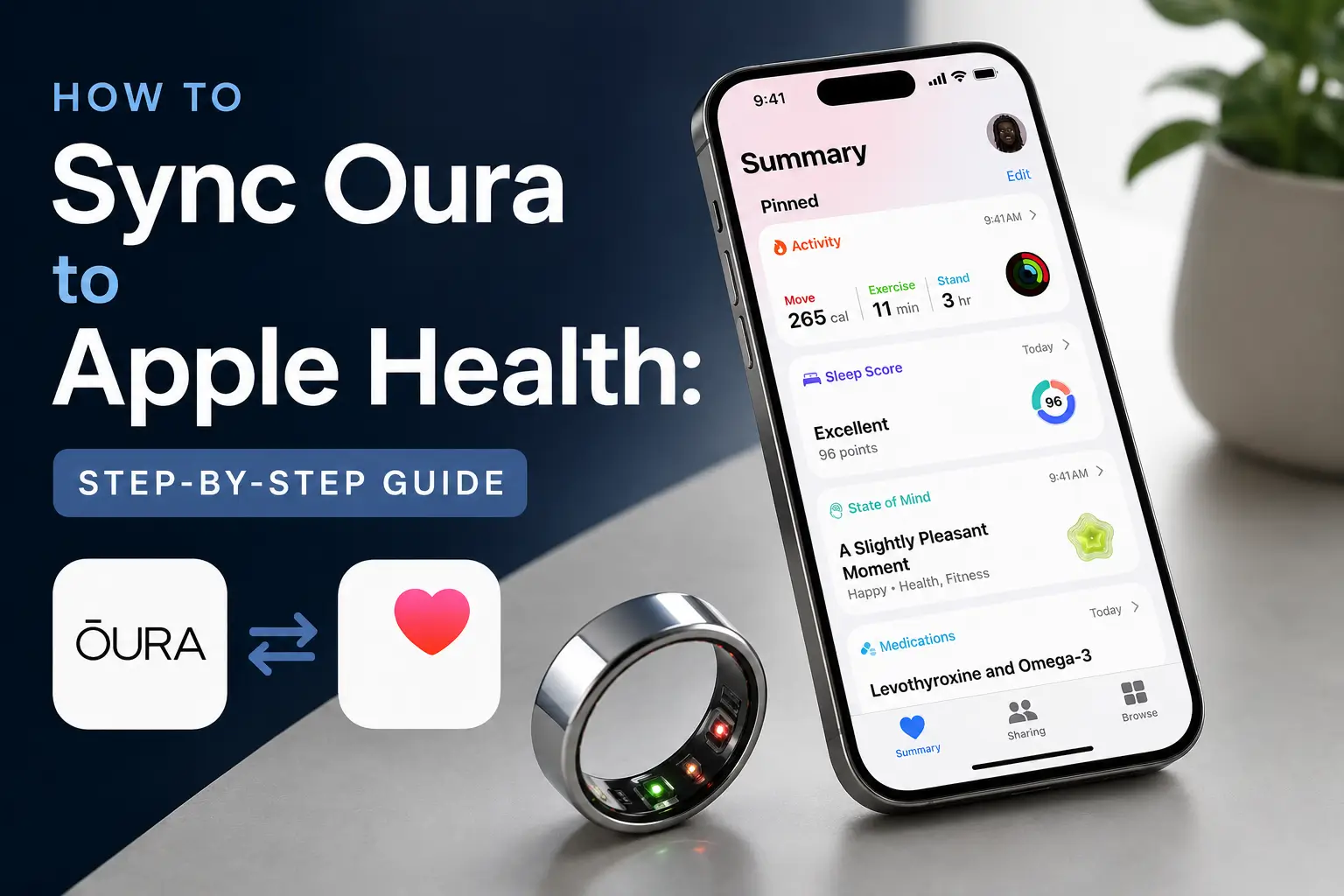
O Oura Ring funciona com o Apple Health?
Sim. O Oura Ring integra-se diretamente com o Apple Health no iOS, permitindo-te consultar os dados suportados do Oura juntamente com outros dados de saúde no teu iPhone. O Oura pode escrever no Apple Health dados como sono, frequência cardíaca, passos, energia ativa, frequência respiratória, treinos, minutos de atenção plena, altura e peso, desde que as permissões adequadas estejam ativadas. A integração está disponível para anéis Gen2, Gen3 e Oura Ring 4 com uma subscrição Oura ativa.
Os dados também podem fluir do Apple Health para o Oura, mas apenas nos campos suportados. O Apple Health pode partilhar com o Oura dados como treinos, rotas de treino, frequência cardíaca, altura, peso, sexo e data de nascimento. Isto significa que os treinos registados por apps ligadas ao Apple Health podem aparecer no Oura, enquanto as métricas proprietárias do Oura, como a Pontuação de prontidão, ficam acessíveis apenas na app Oura.
Que dados sincronizam e quais não
Nem tudo o que o Oura mede tem um campo correspondente no Apple Health. Eis um resumo claro:
| Dado | Sincroniza? | Notas |
|---|---|---|
| Sono | Sim | Inclui duração do sono, horas de início/fim e fases do sono. |
| Frequência cardíaca | Sim | O Oura exporta a frequência cardíaca em intervalos de um minuto. |
| Passos | Sim | Podem ser priorizados no Apple Health para reduzir a contagem dupla. |
| Energia ativa | Sim | Apenas calorias de atividade; não inclui a taxa metabólica basal. |
| Frequência respiratória | Sim | Inclui a frequência respiratória noturna média. |
| Treinos | Sim | Podem contribuir para os anéis Movimento e Exercício da Apple. |
| Minutos de atenção plena | Sim | Sincronizam se a partilha de minutos de atenção plena estiver ativada. |
| Peso / Altura | Sim | Sincronizam se as permissões correspondentes estiverem ativadas. |
| VFC | Não | O Oura não escreve atualmente a VFC diretamente no Apple Health. |
| Pontuação de prontidão | Não | As pontuações proprietárias do Oura consultam-se na app Oura. |
Como sincronizar o Oura com o Apple Health
A integração é gerida inteiramente a partir da app Oura. Se a ignoraste durante a configuração inicial, segue estes passos:
- Abre a app Oura no teu iPhone.
- Toca no ícone de menu no canto superior esquerdo.
- Toca em Definições.
- Em Partilha de dados, toca em Apple Health.
- Ativa Ligar ao Saúde.
- Nas permissões do Apple Health, autoriza as categorias de dados que queres que o Oura leia ou escreva.
- Abre a app Oura e aguarda que o teu anel sincronize.
Definir o Oura como fonte prioritária de passos
Se levas o teu iPhone e usas o anel Oura ao mesmo tempo, ambos os dispositivos registam passos e o Apple Health pode misturar ou duplicar esses números. A solução é designar o Oura como fonte prioritária:
- Abre o Apple Health.
- Toca na tua foto de perfil no canto superior direito.
- Vai a Privacidade → Apps → Oura.
- No tipo de dado Passos, arrasta o Oura para o topo da lista de fontes para lhe dar prioridade.
Se a contagem dupla persistir mesmo depois de definir a prioridade, podes desativar totalmente a partilha de passos do Oura em Definições → Saúde → Acesso a dados e dispositivos → Oura no teu iPhone.
Resolução de problemas: Oura não sincroniza com o Apple Health
- Abre a app Oura e aguarda que o teu anel sincronize completamente.
- Abre a app Apple Health depois de a sincronização do Oura terminar.
- Confirma as permissões do Apple Health em Definições → Saúde → Acesso a dados e dispositivos → Oura.
- Ativa a atualização em segundo plano para o Oura.
- Desativa o modo Poupança de energia.
- Atualiza o iOS e a app Oura.
- No Oura, reinicia a integração com o Apple Health desativando e reativando a partilha.
- Reinicia o teu iPhone.
- Se necessário, faz cópia de segurança dos dados do Oura, reinstala a app Oura e volta a ligar o Apple Health.
A documentação de ajuda do Oura menciona especificamente que problemas de sincronização podem ocorrer se ambas as apps não tiverem sido abertas antes da meia-noite, se a atualização em segundo plano estiver desativada ou se o modo Poupança de energia estiver ativo.
Utilizar os dados do Oura para além do Apple Health
O Apple Health é útil para armazenar dados do Oura, mas pode ser limitado se quiseres comparar sono, recuperação, atividade e dados de vários wearables num único local. Se usas o Oura em conjunto com Apple Watch, Garmin, Fitbit, Strava ou outras apps, um painel de saúde pode facilitar a visualização de tendências entre as diferentes fontes.
O Sonar é uma opção para isso. Liga-se ao Apple Health e a outras plataformas de wearables, permitindo consultar as métricas sincronizadas do Oura, incluindo a VFC, juntamente com dados mais abrangentes de saúde e treinos num único painel.
Perguntas frequentes (FAQ)
O Oura sincroniza a VFC com o Apple Health?
Não. O Oura não escreve atualmente os dados de variabilidade da frequência cardíaca (VFC) diretamente no Apple Health. O Oura pode sincronizar outras métricas como sono, frequência cardíaca, passos, energia ativa, treinos, frequência respiratória e minutos de atenção plena, mas a VFC não consta entre os tipos de dados exportados para o Apple Health na documentação oficial de integração do Oura.
O Oura sincroniza o sono com o Apple Health?
Sim. O Oura pode sincronizar dados de sono com o Apple Health, incluindo horários de sono e dados relacionados. Tem em conta que o Apple Health pode apresentar os dados de sono de forma diferente da app Oura, pelo que os gráficos ou totais podem não corresponder exatamente.
Porque é que o Oura não sincroniza com o Apple Health?
As causas mais comuns são permissões do Apple Health em falta, atualização em segundo plano desativada, modo Poupança de energia ativo ou a app Oura que não sincronizou com o anel. Abre a app Oura, aguarda que o teu anel sincronize e verifica em Definições do iPhone → Saúde → Acesso a dados e dispositivos → Oura que as permissões estão concedidas.
O Apple Health sincroniza dados de volta para o Oura?
Sim, mas apenas para os tipos de dados suportados. O Apple Health pode enviar determinados dados de volta ao Oura, incluindo treinos, rotas de treino, frequência cardíaca, altura, peso, sexo e data de nascimento. É por isso que treinos registados em apps como Apple Fitness, Strava, Nike Run Club ou Peloton podem aparecer no Oura quando essas apps estão ligadas ao Apple Health.
Sobre o Sonar
O teu corpo está a falar. Estás mesmo a ouvi-lo? O Sonar junta num só sítio todos os teus wearables, os teus hábitos e os teus biomarcadores para te dar análises à medida e um nível de acompanhamento que até aqui estava reservado a atletas de elite e a biohackers. Com a confiança de mais de 250.000 utilizadores em mais de 170 países, o Sonar ajuda-te a pôr ordem no excesso de informação sobre sono, recuperação, stress, atividade e alimentação — para te concentrares no que é mesmo importante. O Sonar não é apenas mais um tracker de saúde. Lançado a partir da Columbia University, em Nova Iorque, conjuga o que há de mais recente em medicina, ciências do desporto e análise de dados com motores de AI que fazem emergir, de forma contínua, sinais subtis e padrões escondidos em milhões de pontos de dados, para te ajudar a perceber quando insistir, quando abrandar e onde apostar a seguir.
Mais para explorar
21 de maio de 2026
20 de maio de 2026
7 de maio de 2026
Recebe as novidades do Sonar
Deixa o teu e-mail para ficares a par de tudo sobre o Sonar
- Português (Portugal)
- Bahasa Indonesia
- Bahasa Melayu
- Català
- Čeština
- Dansk
- Deutsch
- English
- English (Australia)
- English (Canada)
- English (UK)
- Español (España)
- Español (Latinoamérica)
- Español (México)
- Français
- Français (Canada)
- Hrvatski
- Italiano
- Magyar
- Nederlands
- Norsk
- Polski
- Português (Brasil)
- Română
- Slovenčina
- Slovenščina
- Suomi
- Svenska
- Tiếng Việt
- Türkçe
- Ελληνικά
- Русский
- Українська
- עברית
- العربية
- हिन्दी
- ไทย
- 한국어
- 日本語
- 简体中文
- 繁體中文
PT