
Cara Segerakkan Strava ke Apple Health
Jawapan ringkas
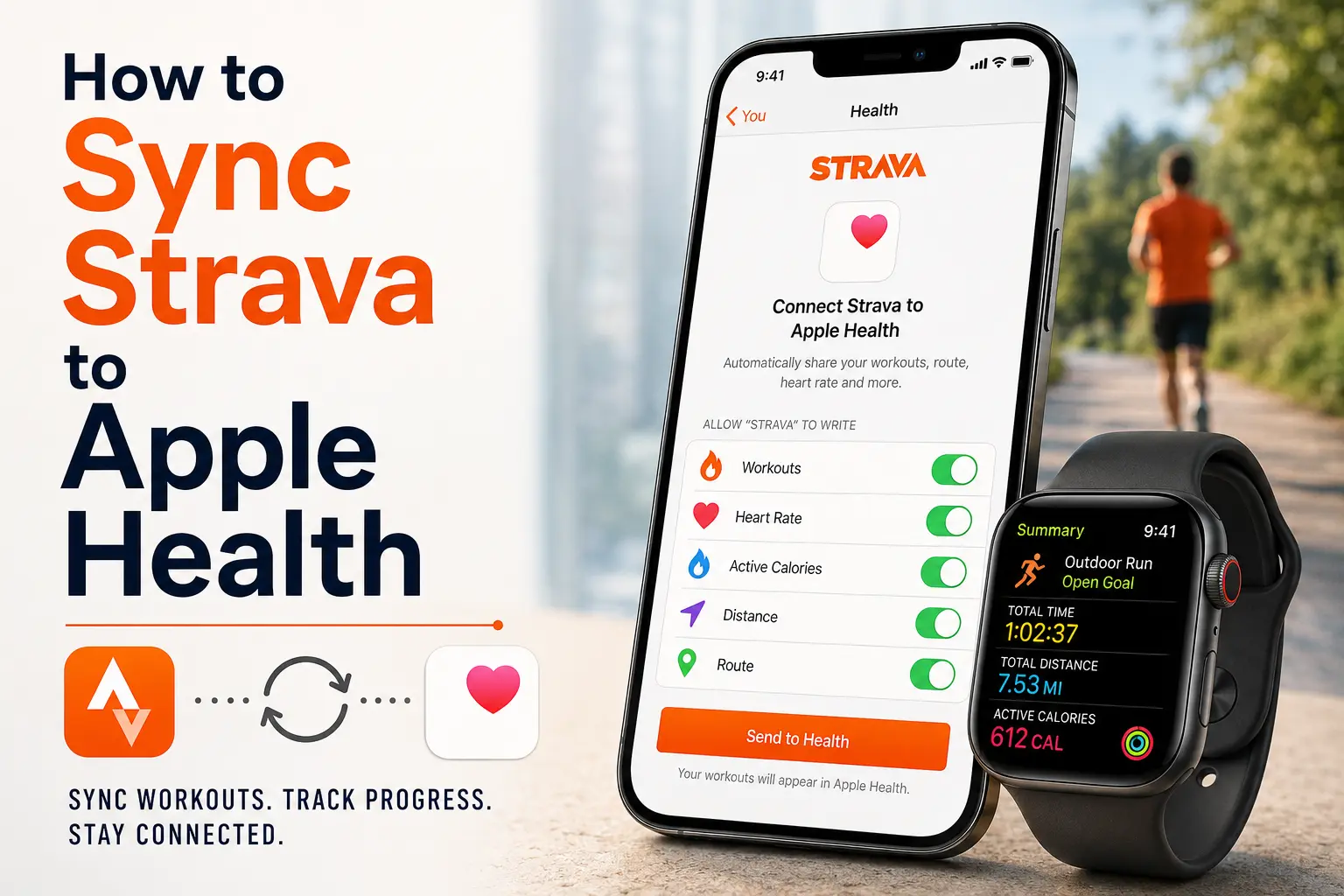
Buka Strava, ketik tab You, kemudian pergi ke Settings > Manage Apps and Devices > Health dan sambungkannya ke Apple Health. Pada skrin Health Access, hidupkan jenis data yang kamu mahu kongsi. Strava memerlukan Workouts dihidupkan sebelum sebarang data aktiviti seperti larian, berbasikal, kalori atau jarak boleh disegerakkan dengan betul.
Setelah disambungkan, Strava boleh menghantar data latihan ke Apple Health secara automatik, termasuk jenis aktiviti, jarak, masa, kalori dan maklumat laluan. Data laluan daripada aktiviti pihak ketiga, seperti latihan Garmin atau Zwift yang dimuat naik ke Strava, biasanya tidak turut dibawa.
Adakah Strava disegerakkan dengan Apple Health?
Ya, Strava boleh menyegerakkan data latihan terus dengan Apple Health pada iPhone. Selepas kamu menyambungkan kedua-dua apl, aktiviti yang layak muncul secara automatik dalam Apple Health tanpa perlu bersusah payah dengan fail GPX atau menggunakan apl pihak ketiga.
Satu perkara yang wajar difahami dari awal ialah penyegerakan ini bukanlah tanpa had. Strava dan Apple Health berkongsi data latihan tanpa banyak kerumitan, tetapi berapa banyak butiran yang benar-benar sampai selalunya bergantung pada tempat aktiviti itu direkodkan pada mulanya.
Artikel sokongan Strava menerangkan proses penyediaan rasmi langkah demi langkah. Elok juga menyemak panduan Apple tentang mengurus data Health dan apl yang disambungkan, kerana di situlah kamu akan pergi jika suatu hari perlu menukar apa yang dibenarkan untuk dibaca atau ditulis oleh Strava.
Cara segerakkan Strava ke Apple Health
Penyediaan mengambil masa kira-kira dua minit pada iPhone kamu.
- Buka apl Strava.
- Ketik tab You.
- Ketik ikon tetapan di penjuru atas.
- Pilih Manage Apps and Devices.
- Ketik Health.
- Ketik tanda tambah atau Connect.
- Apabila skrin kebenaran Apple Health terbuka, pilih apa yang boleh dibaca dan ditulis oleh Strava.
- Hidupkan Workouts.
- Hidupkan mana-mana kategori lain yang kamu mahu kongsi.
- Kembali ke Strava dan hidupkan Send to Health.
Setelah itu selesai, aktiviti Strava baharu yang layak sepatutnya mula muncul sendiri dalam Apple Health.
Data yang benar-benar disegerakkan
Strava boleh menghantar pelbagai data latihan ke Apple Health sebaik sahaja kedua-dua apl disambungkan.
| Jenis data | Disegerakkan? | Nota |
|---|---|---|
| Jarak, tempoh dan kalori | Ya | Metrik latihan asas boleh dipindahkan sebaik sahaja kebenaran Workouts dihidupkan. |
| Kadar denyutan jantung | Ya | Memerlukan perkongsian Heart Rate dihidupkan dalam kebenaran Apple Health. |
| Data laluan dan GPS | Biasanya | Data laluan daripada aktiviti yang diimport ke Strava daripada Garmin, Zwift atau perkhidmatan pihak ketiga lain mungkin tidak dipindahkan ke Apple Health. |
| Kadens berbasikal, kuasa berbasikal dan kuasa larian | Ya | Memerlukan perkakasan yang serasi serta versi iOS, watchOS dan Strava yang disokong. |
| Aktiviti lebih lama daripada 30 hari | Tidak | Strava hanya mengimport latihan Apple Watch terkini yang layak daripada Apple Health. |
Penyegerakan paling bersih biasanya berlaku apabila aktiviti direkodkan terus dalam Strava atau pada Apple Watch, kemudian dihantar melalui sambungan Health rasmi. Apa-apa yang melalui apl pihak ketiga dahulu berisiko kehilangan sebahagian butiran di sepanjang jalan.
Cara menyambungkan latihan Apple Watch
Ini arah sebaliknya, tetapi ia penting bagi ramai pengguna.
Jika kamu merekod latihan menggunakan apl Workout asli Apple Watch, Strava boleh menariknya daripada Apple Health. Cabarannya ialah masa. Strava menyatakan hanya aktiviti apl Workout Apple Watch yang direkod dalam tempoh 30 hari lalu layak untuk disegerakkan ke Strava. Selain itu, latihan yang dimuat naik ke Apple Health daripada apl pihak ketiga lain tidak akan disegerakkan daripada Health ke Strava.
Untuk menghidupkannya:
- Buka Strava.
- Pergi ke You > Settings > Manage Apps and Devices > Health.
- Hidupkan Automatic Uploads.
Atau langkau penyegerakan automatik dan import latihan satu persatu secara manual apabila ia muncul. Susunan ini sesuai jika kamu suka merekod pada Apple Watch tetapi masih mahu semuanya masuk ke suapan Strava kamu juga.
Membetulkan masalah penyegerakan yang biasa
Jika kamu sudah menyediakan semuanya tetapi aktiviti masih tidak muncul di tempat sepatutnya, cuba tip penyelesaian masalah biasa ini:
- Semak kebenaran terus dalam Health: pergi ke Sharing, kemudian Apps, kemudian Strava dan sahkan Workouts dan Heart Rate kedua-duanya dihidupkan
- Tutup paksa kedua-dua apl, kemudian buka semula Strava dan skrol suapan You kamu untuk mencetuskan penyegaran
- Mulakan semula iPhone dan Apple Watch kamu jika penyegerakan sudah lama tersekat
- Matikan mod kuasa rendah pada jam kamu di bawah Settings, Workout, Low Power Mode, kerana ia boleh melambatkan penyegerakan selepas penggunaan yang lama
- Jika kebenaran kelihatan betul tetapi tiada apa yang berubah, putuskan integrasi dalam kedua-dua apl dan sambung semula dari awal
Soalan Lazim (FAQ)
Mengapa latihan Strava saya tidak muncul dalam Apple Health?
Pastikan Strava mempunyai kebenaran untuk menulis Workouts dalam Apple Health. Sahkan juga Send to Health dihidupkan dalam Strava. Jika aktiviti itu datang daripada Garmin, Zwift atau apl pihak ketiga lain, sebahagian data mungkin tidak disegerakkan ke Apple Health.
Adakah Strava menyegerakkan kadar denyutan jantung ke Apple Health?
Boleh, tetapi ia bergantung pada peranti kamu, sumber latihan dan kebenaran Apple Health kamu. Buka Apple Health, pergi ke profil kamu, ketik Apps, pilih Strava dan semak kebenaran kadar denyutan jantung yang tersedia.
Bagaimana cara menghentikan latihan berganda antara Strava dan Apple Health?
Latihan berganda biasanya berlaku apabila aktiviti yang sama direkodkan dalam lebih daripada satu apl. Contohnya, jika kamu memulakan larian dalam apl Workout Apple Watch dan Strava serentak, setiap apl mungkin menulis latihannya sendiri ke Apple Health. Cara termudah untuk mengelakkan pendua ialah menggunakan satu apl sebagai perakam latihan utama kamu.
Adakah aktiviti Strava lama saya akan muncul dalam Apple Health secara automatik?
Tidak. Penyegerakan asli hanya merangkumi aktiviti mulai daripada saat kamu menghidupkannya. Latihan lama perlu diimport secara berasingan melalui alat GPX selepas meminta arkib data Strava kamu.
Adakah penyegerakan Strava menjejaskan gelang aktiviti Apple Watch saya?
Ya. Setelah disambungkan, kalori, tempoh dan data latihan lain daripada Strava dikira ke arah gelang Move dan Exercise kamu.
Panduan Integrasi Apple Health Berkaitan
Mahu menyambungkan apl kecergasan atau pemakanan lain? Panduan langkah demi langkah ini menerangkan integrasi Apple Health yang paling popular.
Tentang Sonar
Tubuh kamu sedang bercakap. Adakah kamu mendengarnya? Sonar menyatukan semua data peranti pakai, gaya hidup dan biomarker kamu untuk membuka pandangan peribadi dan pengesanan yang dahulunya hanya tersedia untuk atlet elit dan biohacker. Dipercayai oleh lebih 250,000 pengguna di lebih 170 negara, Sonar membantu kamu memisahkan bunyi bising daripada perkara penting dalam tidur, pemulihan, stres, aktiviti dan pemakanan – supaya kamu boleh fokus kepada apa yang benar-benar penting. Sonar bukan sekadar satu lagi penjejak kesihatan. Bermula daripada Columbia University di New York, ia menggabungkan sains perubatan, sukan dan data terkini dengan enjin AI yang sentiasa mendedahkan perubahan halus dan corak dalam jutaan titik data, membantu kamu mengetahui bila perlu menolak, bila perlu berhenti dan di mana perlu memberi tumpuan seterusnya.
Lebih banyak untuk diterokai



Dapatkan berita terkini dari Sonar
Kongsi e-mel kamu untuk kekal terkini dengan segala perkara berkaitan Sonar
- Bahasa Melayu
- Bahasa Indonesia
- Català
- Čeština
- Dansk
- Deutsch
- English
- English (Australia)
- English (Canada)
- English (UK)
- Español (España)
- Español (Latinoamérica)
- Español (México)
- Français
- Français (Canada)
- Hrvatski
- Italiano
- Magyar
- Nederlands
- Norsk
- Polski
- Português (Brasil)
- Português (Portugal)
- Română
- Slovenčina
- Slovenščina
- Suomi
- Svenska
- Tiếng Việt
- Türkçe
- Ελληνικά
- Русский
- Українська
- עברית
- العربية
- हिन्दी
- ไทย
- 한국어
- 日本語
- 简体中文
- 繁體中文
MS