
Cara Segerakkan Oura ke Apple Health: Panduan Langkah demi Langkah
Jawapan Pantas
Untuk menyegerakkan Oura ke Apple Health, buka aplikasi Oura, ketik ikon menu, pergi ke Settings → Data Sharing → Apple Health, hidupkan Connect to Health, kemudian benarkan Oura membaca dan menulis kategori data yang kamu mahu dalam Apple Health. Selepas cincin kamu disegerakkan dalam aplikasi Oura, data yang disokong seperti tidur, kadar denyutan jantung, langkah, tenaga aktif, senaman dan kadar pernafasan boleh muncul dalam Apple Health.
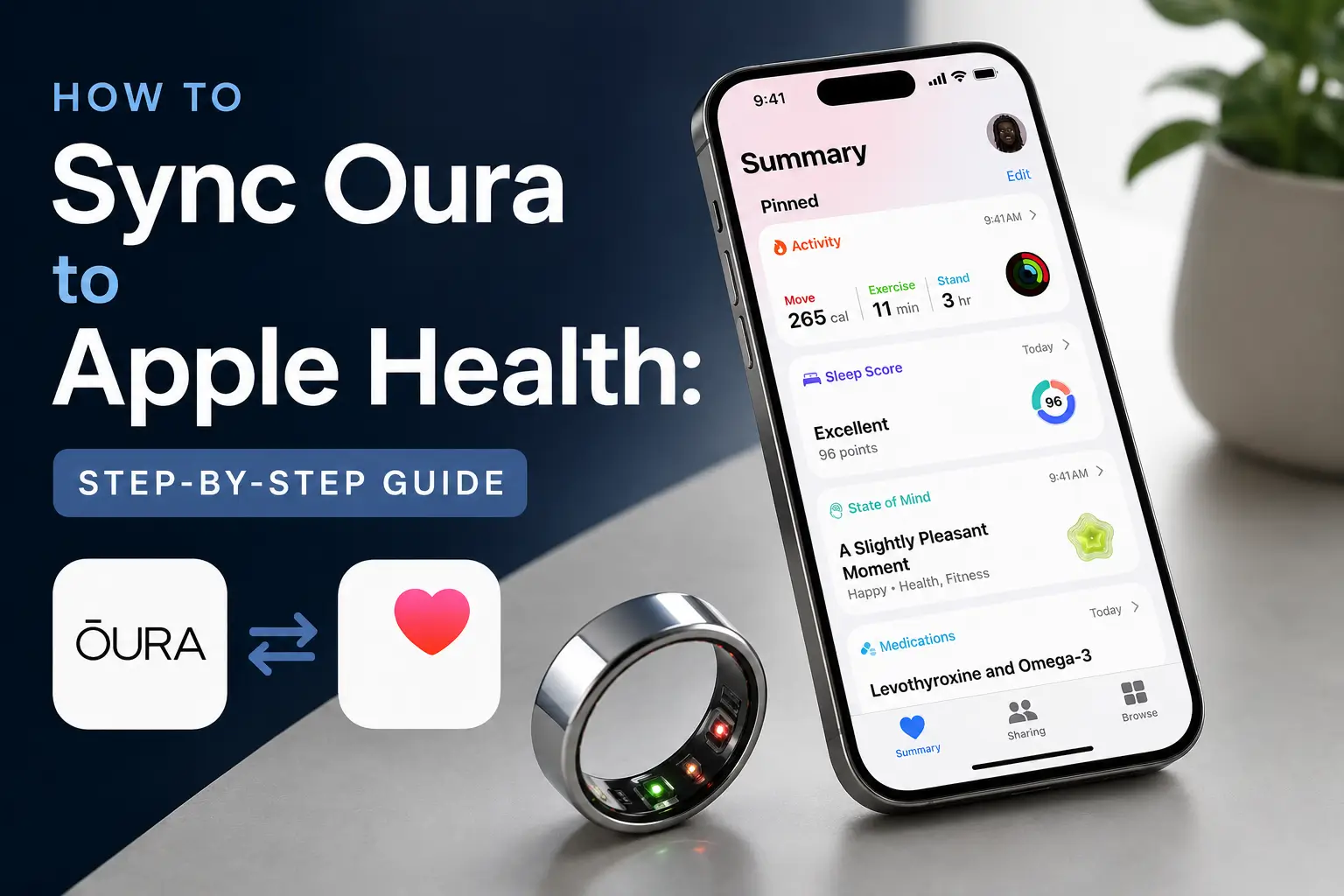
Adakah Oura Ring Berfungsi dengan Apple Health?
Ya. Oura Ring bersepadu secara langsung dengan Apple Health di iOS, jadi kamu boleh melihat data Oura yang disokong bersama data kesihatan lain di iPhone kamu. Oura boleh menulis data seperti tidur, kadar denyutan jantung, langkah, tenaga aktif, kadar pernafasan, senaman, mindful minutes, ketinggian dan berat badan ke Apple Health apabila kebenaran yang betul diaktifkan. Integrasi ini tersedia untuk cincin Gen2, serta Gen3 dan Oura Ring 4 dengan keahlian Oura yang aktif.
Data juga boleh mengalir dari Apple Health kembali ke Oura, tetapi hanya untuk medan yang disokong. Apple Health boleh berkongsi data seperti senaman, laluan senaman, kadar denyutan jantung, ketinggian, berat badan, jantina dan tarikh lahir dengan Oura. Ini bermakna senaman yang direkodkan melalui aplikasi yang disambungkan ke Apple Health mungkin muncul dalam Oura, manakala metrik eksklusif Oura seperti Readiness Score kekal tersedia dalam aplikasi Oura dan bukannya Apple Health.
Data Apa yang Disegerakkan dan Apa yang Tidak
Tidak semua data yang diukur oleh Oura mempunyai medan yang sepadan dalam Apple Health. Berikut pecahan yang jelas:
| Data | Segerak? | Nota |
|---|---|---|
| Tidur | Ya | Termasuk tempoh tidur, masa mula/tamat dan peringkat tidur. |
| Kadar denyutan jantung | Ya | Oura mengeksport kadar denyutan jantung dalam selang satu minit. |
| Langkah | Ya | Boleh diutamakan dalam Apple Health untuk mengurangkan pengiraan berganda. |
| Tenaga aktif | Ya | Kalori aktiviti sahaja; tidak termasuk kadar metabolisme basal. |
| Kadar pernafasan | Ya | Termasuk purata kadar pernafasan waktu malam. |
| Senaman | Ya | Boleh menyumbang kepada gelang Move dan Exercise Apple. |
| Mindful Minutes | Ya | Disegerakkan jika perkongsian Mindful Minutes diaktifkan. |
| Berat / Ketinggian | Ya | Boleh disegerakkan jika kebenaran tersebut diaktifkan. |
| HRV | Tidak | Oura pada masa ini tidak menulis HRV secara langsung ke Apple Health. |
| Readiness Score | Tidak | Skor eksklusif Oura hanya boleh dilihat dalam aplikasi Oura. |
Cara Segerakkan Oura ke Apple Health
Integrasi ini diuruskan sepenuhnya dari dalam aplikasi Oura. Jika kamu terlepas semasa persediaan awal, ikuti langkah-langkah berikut:
- Buka aplikasi Oura di iPhone kamu.
- Ketik ikon menu di penjuru kiri atas.
- Ketik Settings.
- Di bawah Data Sharing, ketik Apple Health.
- Hidupkan Connect to Health.
- Dalam kebenaran Apple Health, benarkan kategori data yang kamu mahu Oura baca atau tulis.
- Buka aplikasi Oura dan biarkan cincin kamu disegerakkan.
Tetapkan Oura sebagai Sumber Keutamaan untuk Langkah
Jika kamu membawa iPhone dan memakai Oura Ring, kedua-dua peranti akan melaporkan kiraan langkah dan Apple Health mungkin menggabungkan atau menggandakan angka tersebut. Penyelesaiannya adalah menetapkan Oura sebagai sumber keutamaan:
- Buka Apple Health.
- Ketik gambar profil kamu di penjuru kanan atas.
- Pergi ke Privacy → Apps → Oura.
- Di bawah jenis data Steps, seret Oura ke bahagian atas senarai sumber untuk menjadikannya keutamaan.
Jika pengiraan berganda masih berlaku selepas menetapkan keutamaan, kamu boleh memilih untuk tidak berkongsi langkah dari Oura melalui Settings → Health → Data Access & Devices → Oura di iPhone kamu.
Penyelesaian Masalah: Oura Tidak Disegerakkan ke Apple Health
- Buka aplikasi Oura dan biarkan cincin kamu disegerakkan sepenuhnya.
- Buka aplikasi Apple Health selepas Oura selesai disegerakkan.
- Sahkan kebenaran Apple Health di Settings → Health → Data Access & Devices → Oura.
- Hidupkan Background App Refresh untuk Oura.
- Matikan Low Power Mode.
- Kemas kini iOS dan aplikasi Oura.
- Dalam Oura, tetapkan semula integrasi Apple Health dengan mematikan perkongsian dan menghidupkannya semula.
- Mulakan semula iPhone kamu.
- Jika perlu, sandarkan data Oura, pasang semula aplikasi Oura dan sambungkan semula Apple Health.
Dokumen bantuan Oura secara khusus menyatakan bahawa masalah penyegerakan boleh berlaku jika kedua-dua aplikasi tidak dibuka sebelum tengah malam, Background App Refresh dilumpuhkan, atau Low Power Mode diaktifkan.
Menggunakan Data Oura di Luar Apple Health
Apple Health berguna untuk menyimpan data Oura, tetapi boleh menjadi terhad jika kamu ingin membandingkan data tidur, pemulihan, aktiviti dan data daripada pelbagai peranti boleh pakai di satu tempat. Jika kamu menggunakan Oura bersama Apple Watch, Garmin, Fitbit, Strava atau aplikasi lain, papan pemuka kesihatan boleh memudahkan kamu melihat trend merentasi pelbagai sumber.
Sonar adalah salah satu pilihan untuk ini. Sonar bersambung dengan Apple Health dan platform peranti boleh pakai lain, supaya pengguna boleh melihat metrik Oura yang disegerakkan, termasuk HRV, bersama data kesihatan dan senaman yang lebih luas dalam satu papan pemuka.
Soalan Lazim (FAQ)
Adakah Oura menyegerakkan HRV ke Apple Health?
Tidak. Oura pada masa ini tidak menulis data variabiliti kadar denyutan jantung (HRV) secara langsung ke Apple Health. Oura boleh menyegerakkan metrik lain seperti tidur, kadar denyutan jantung, langkah, tenaga aktif, senaman, kadar pernafasan dan mindful minutes, tetapi HRV tidak disenaraikan sebagai jenis data Apple Health yang dieksport dalam dokumentasi rasmi integrasi Apple Health Oura.
Adakah Oura menyegerakkan data tidur ke Apple Health?
Ya. Oura boleh menyegerakkan data tidur ke Apple Health, termasuk masa tidur dan data berkaitan tidur. Perlu diingat bahawa Apple Health mungkin memaparkan data tidur secara berbeza daripada aplikasi Oura, jadi carta atau jumlah mungkin tidak sentiasa kelihatan sama.
Mengapa Oura tidak disegerakkan ke Apple Health?
Punca paling biasa adalah kebenaran Apple Health yang tiada, Background App Refresh yang dimatikan, Low Power Mode yang diaktifkan, atau aplikasi Oura yang tidak disegerakkan dengan cincin kamu. Buka aplikasi Oura, biarkan cincin kamu disegerakkan, kemudian semak Settings iPhone → Health → Data Access & Devices → Oura untuk mengesahkan kebenaran.
Adakah Apple Health menyegerakkan data kembali ke Oura?
Ya, tetapi hanya untuk jenis data yang disokong. Apple Health boleh menghantar data tertentu kembali ke Oura, termasuk senaman, laluan senaman, kadar denyutan jantung, ketinggian, berat badan, jantina dan tarikh lahir. Inilah sebabnya senaman yang direkodkan dalam aplikasi seperti Apple Fitness, Strava, Nike Run Club atau Peloton mungkin muncul dalam Oura apabila aplikasi tersebut disambungkan ke Apple Health.
Tentang Sonar
Tubuh kamu sedang bercakap. Adakah kamu mendengarnya? Sonar menyatukan semua data peranti pakai, gaya hidup dan biomarker kamu untuk membuka pandangan peribadi dan pengesanan yang dahulunya hanya tersedia untuk atlet elit dan biohacker. Dipercayai oleh lebih 250,000 pengguna di lebih 170 negara, Sonar membantu kamu memisahkan bunyi bising daripada perkara penting dalam tidur, pemulihan, stres, aktiviti dan pemakanan – supaya kamu boleh fokus kepada apa yang benar-benar penting. Sonar bukan sekadar satu lagi penjejak kesihatan. Bermula daripada Columbia University di New York, ia menggabungkan sains perubatan, sukan dan data terkini dengan enjin AI yang sentiasa mendedahkan perubahan halus dan corak dalam jutaan titik data, membantu kamu mengetahui bila perlu menolak, bila perlu berhenti dan di mana perlu memberi tumpuan seterusnya.
Lebih banyak untuk diterokai
Dapatkan berita terkini dari Sonar
Kongsi e-mel kamu untuk kekal terkini dengan segala perkara berkaitan Sonar
- Bahasa Melayu
- Bahasa Indonesia
- Català
- Čeština
- Dansk
- Deutsch
- English
- English (Australia)
- English (Canada)
- English (UK)
- Español (España)
- Español (Latinoamérica)
- Español (México)
- Français
- Français (Canada)
- Hrvatski
- Italiano
- Magyar
- Nederlands
- Norsk
- Polski
- Português (Brasil)
- Português (Portugal)
- Română
- Slovenčina
- Slovenščina
- Suomi
- Svenska
- Tiếng Việt
- Türkçe
- Ελληνικά
- Русский
- Українська
- עברית
- العربية
- हिन्दी
- ไทย
- 한국어
- 日本語
- 简体中文
- 繁體中文
MS