
Strava を Apple Health に同期する方法
クイックアンサー
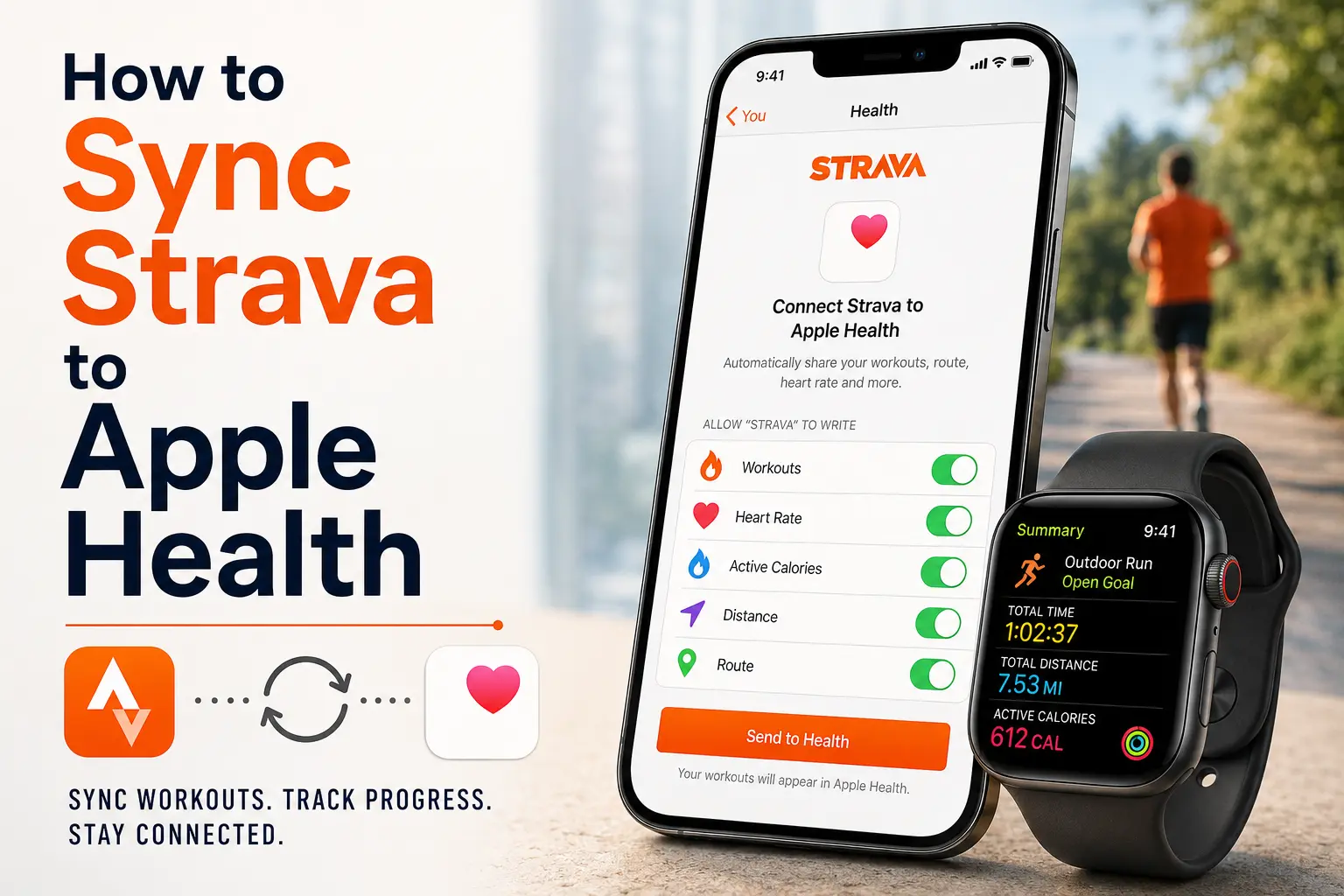
Strava を開いて「You」タブをタップし、設定 > アプリとデバイスの管理 > ヘルスケア と進んで Apple Health に接続します。ヘルスケアのアクセス許可画面で、共有したいデータの種類をオンにしてください。Strava では、ランニング、サイクリング、カロリー、距離などのアクティビティデータを正しく同期するために、まず「ワークアウト」をオンにする必要があります。
接続すると、Strava はアクティビティの種類、距離、時間、カロリー、ルート情報など、ワークアウトデータを自動的に Apple Health へ送信できます。サードパーティのアクティビティ、たとえば Strava にアップロードされた Garmin や Zwift のワークアウトのルートデータは、たいてい一緒には引き継がれません。
Strava は Apple Health と同期できますか?
はい、Strava は iPhone 上で Apple Health と直接ワークアウトデータを同期できます。2つのアプリを接続すれば、対象となるアクティビティは GPX ファイルを気にしたりサードパーティのアプリを使ったりしなくても、自動的に Apple Health に表示されます。
最初に理解しておきたいのは、この同期が無制限ではないという点です。Strava と Apple Health はそれほど複雑な仕組みなしにワークアウトデータを共有しますが、実際にどこまで詳しく届くかは、そのアクティビティがそもそもどこで記録されたかによって変わることが多いです。
Strava のサポート記事では、公式のセットアップ手順が順を追って説明されています。Apple 自身のヘルスケアデータと接続済みアプリの管理ガイドも確認しておくとよいでしょう。Strava に許可する読み取りや書き込みの内容を後から変更したくなったときは、ここで操作することになるからです。
Strava を Apple Health に同期する方法
iPhone でのセットアップは2分ほどで終わります。
- Strava アプリを開きます。
- 「You」タブをタップします。
- 右上の設定アイコンをタップします。
- 「アプリとデバイスの管理」を選択します。
- 「ヘルスケア」をタップします。
- プラス記号または「接続」をタップします。
- Apple Health のアクセス許可画面が開いたら、Strava が読み書きできる内容を選びます。
- 「ワークアウト」をオンにします。
- 共有したいその他のカテゴリをオンにします。
- Strava に戻り、「ヘルスケアに送信」をオンにします。
これで、対象となる新しい Strava のアクティビティが、自動的に Apple Health へ表示されるようになります。
実際に同期されるデータ
2つのアプリを接続すると、Strava はさまざまなワークアウトデータを Apple Health に送信できます。
| データの種類 | 同期される? | 備考 |
|---|---|---|
| 距離、時間、カロリー | される | 「ワークアウト」の許可をオンにすれば、基本的なワークアウトの指標を転送できます。 |
| 心拍数 | される | Apple Health の許可で心拍数の共有をオンにする必要があります。 |
| ルートと GPS データ | たいてい | Garmin、Zwift、その他のサードパーティサービスから Strava に取り込んだアクティビティのルートデータは、Apple Health に転送されないことがあります。 |
| サイクリングケイデンス、サイクリングパワー、ランニングパワー | される | 対応するハードウェアと、サポートされている iOS、watchOS、Strava のバージョンが必要です。 |
| 30日より前のアクティビティ | されない | Strava が Apple Health から取り込むのは、対象となる最近の Apple Watch のワークアウトだけです。 |
いちばんきれいに同期されるのは、アクティビティを Strava や Apple Watch で直接記録し、公式のヘルスケア連携を通して受け渡した場合です。先にサードパーティのアプリを経由したものは、途中で一部の詳細が失われるおそれがあります。
Apple Watch のワークアウトを連携する方法
これは逆方向の操作ですが、多くのユーザーにとって重要です。
Apple Watch 標準の「ワークアウト」アプリでワークアウトを記録している場合、Strava はそれを Apple Health から取り込めます。ポイントはタイミングです。Strava によると、Strava に同期できるのは、過去30日以内に Apple Watch の「ワークアウト」アプリで記録したアクティビティだけです。また、別のサードパーティアプリから Apple Health にアップロードされたワークアウトは、ヘルスケアから Strava には同期されません。
オンにするには:
- Strava を開きます。
- 「You」>「設定」>「アプリとデバイスの管理」>「ヘルスケア」と進みます。
- 「自動アップロード」をオンにします。
自動同期を使わず、ワークアウトが表示されたときに1つずつ手動で取り込むこともできます。Apple Watch で記録するのが好きだけれど、すべてを Strava のフィードにも届けたいという人に、この設定はぴったりです。
よくある同期の問題を解決する
すべて設定したのにアクティビティが表示されるべき場所に出てこないときは、次のよくある対処法を試してみてください:
- ヘルスケアで直接許可を確認します。「共有」>「App」>「Strava」と進み、「ワークアウト」と「心拍数」の両方がオンになっているか確かめます
- 両方のアプリを強制終了してから Strava を開き直し、「You」フィードをスクロールして更新をうながします
- 同期がしばらく止まっている場合は、iPhone と Apple Watch を再起動します
- 時計の 設定 >「ワークアウト」>「低電力モード」で低電力モードをオフにします。長時間使ったあとは、これが同期を遅らせることがあるためです
- 許可は正しく見えるのに何も変わらないときは、両方のアプリで連携を解除し、最初から接続し直します
よくある質問(FAQ)
Strava のワークアウトが Apple Health に表示されないのはなぜですか?
Strava に Apple Health の「ワークアウト」を書き込む許可があるか確認してください。また、Strava の「ヘルスケアに送信」がオンになっているかも確かめましょう。そのアクティビティが Garmin、Zwift、その他のサードパーティアプリから来たものなら、一部のデータは Apple Health に同期されないことがあります。
Strava は心拍数を Apple Health に同期しますか?
同期できますが、お使いのデバイス、ワークアウトの取得元、Apple Health の許可によって変わります。Apple Health を開いてプロフィールに移動し、「App」をタップして Strava を選び、利用できる心拍数の許可を確認してください。
Strava と Apple Health のあいだで重複するワークアウトを止めるには?
重複するワークアウトは、同じアクティビティが複数のアプリで記録されたときによく起こります。たとえば、Apple Watch の「ワークアウト」アプリと Strava の両方でランニングを開始すると、それぞれのアプリが自分のワークアウトを Apple Health に書き込むことがあります。重複を防ぐいちばん簡単な方法は、1つのアプリをメインのワークアウト記録用として使うことです。
過去の Strava のアクティビティは自動的に Apple Health に表示されますか?
いいえ。ネイティブの同期は、オンにした時点から先のアクティビティだけが対象です。それより古いワークアウトは、Strava のデータアーカイブをリクエストしたうえで、GPX ツールを使って別途取り込む必要があります。
Strava の同期は Apple Watch のアクティビティリングに影響しますか?
はい。接続すると、Strava のカロリー、時間、その他のワークアウトデータが、ムーブリングとエクササイズリングに反映されます。
関連する Apple Health 連携ガイド
ほかのフィットネスや栄養管理のアプリも連携したいですか?これらのステップバイステップのガイドで、人気の高い Apple Health 連携を順に説明します。
Sonarについて
あなたの身体は語りかけています。耳を傾けていますか?Sonarは、あらゆるウェアラブル、ライフスタイル、バイオマーカーのデータを一つに束ね、これまでトップアスリートやバイオハッカーだけが手にしていた、あなただけのインサイトと変化の兆しを引き出します。170か国以上、250,000人を超えるユーザーに選ばれているSonarは、睡眠・回復・ストレス・活動・栄養にまつわるノイズを整理し、本当に大切なことに集中できるよう手助けします。Sonarは、ただの健康トラッカーではありません。ニューヨークのColumbia Universityで生まれ、最新の医学・スポーツ科学・データサイエンスと、何百万ものデータポイントから日々の小さな変化やパターンを浮かび上がらせるAIエンジンを融合。今、踏み込むべきか、立ち止まるべきか、次にどこへ目を向けるべきかを、はっきりと教えてくれます。
もっと読む

2026年7月9日

2026年7月3日

2026年6月30日
Sonarの最新情報をお届け
Sonarに関するお知らせを受け取るには、メールアドレスをご登録ください
- 日本語
- Bahasa Indonesia
- Bahasa Melayu
- Català
- Čeština
- Dansk
- Deutsch
- English
- English (Australia)
- English (Canada)
- English (UK)
- Español (España)
- Español (Latinoamérica)
- Español (México)
- Français
- Français (Canada)
- Hrvatski
- Italiano
- Magyar
- Nederlands
- Norsk
- Polski
- Português (Brasil)
- Português (Portugal)
- Română
- Slovenčina
- Slovenščina
- Suomi
- Svenska
- Tiếng Việt
- Türkçe
- Ελληνικά
- Русский
- Українська
- עברית
- العربية
- हिन्दी
- ไทย
- 한국어
- 简体中文
- 繁體中文
JA