
Cara Sinkronisasi Oura ke Apple Health: Panduan Langkah demi Langkah
Jawaban Singkat
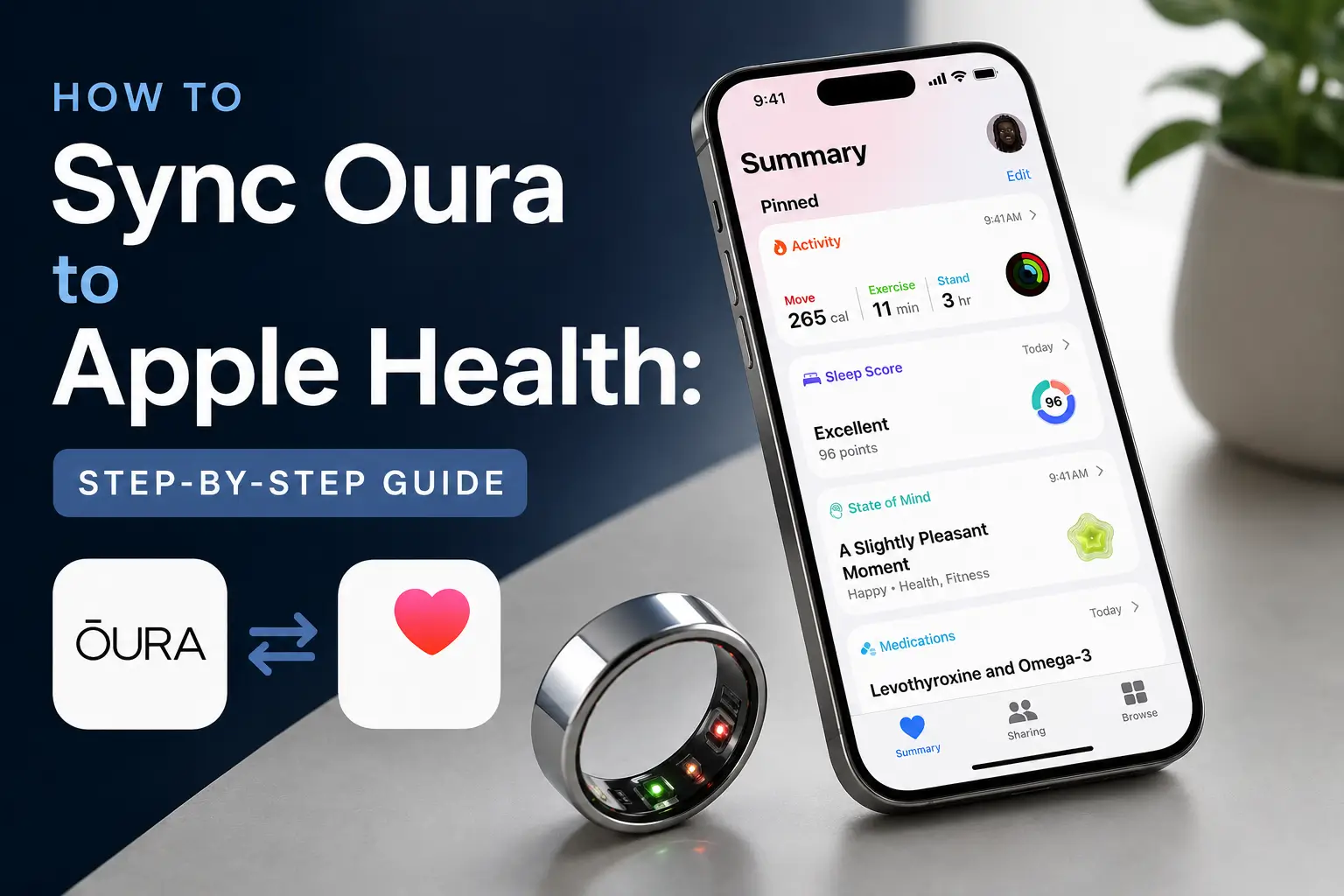
Untuk menyinkronkan Oura ke Apple Health, buka aplikasi Oura, ketuk ikon menu, buka Settings → Data Sharing → Apple Health, aktifkan Connect to Health, lalu izinkan Oura membaca dan menulis kategori data yang kamu inginkan di Apple Health. Setelah cincinmu tersinkronisasi di aplikasi Oura, data yang didukung seperti tidur, detak jantung, langkah, energi aktif, olahraga, dan laju pernapasan bisa muncul di Apple Health.
Apakah Oura Ring Bisa Terhubung dengan Apple Health?
Ya. Oura Ring terintegrasi langsung dengan Apple Health di iOS, jadi kamu bisa melihat data Oura yang didukung bersama data kesehatan lainnya di iPhone. Oura bisa menulis data seperti tidur, detak jantung, langkah, energi aktif, laju pernapasan, olahraga, mindful minutes, tinggi badan, dan berat badan ke Apple Health jika izin yang tepat sudah diaktifkan. Integrasi ini tersedia untuk cincin Gen2, serta Gen3 dan Oura Ring 4 dengan keanggotaan Oura yang aktif.
Data juga bisa mengalir dari Apple Health kembali ke Oura, tapi hanya untuk bidang yang didukung. Apple Health bisa membagikan data seperti olahraga, rute olahraga, detak jantung, tinggi badan, berat badan, jenis kelamin, dan tanggal lahir dengan Oura. Itu artinya olahraga yang direkam melalui aplikasi yang terhubung ke Apple Health mungkin muncul di Oura, sementara metrik eksklusif Oura seperti Readiness Score tetap tersedia di aplikasi Oura, bukan di Apple Health.
Data Apa yang Tersinkronisasi dan Apa yang Tidak
Tidak semua data yang diukur Oura memiliki bidang yang cocok di Apple Health. Berikut rincian jelasnya:
| Data | Sinkron? | Catatan |
|---|---|---|
| Tidur | Ya | Termasuk durasi tidur, waktu mulai/selesai, dan tahapan tidur. |
| Detak jantung | Ya | Oura mengekspor detak jantung dalam interval satu menit. |
| Langkah | Ya | Bisa diprioritaskan di Apple Health untuk mengurangi penghitungan ganda. |
| Energi aktif | Ya | Hanya kalori aktivitas; tidak termasuk laju metabolisme basal. |
| Laju pernapasan | Ya | Termasuk rata-rata laju pernapasan malam hari. |
| Olahraga | Ya | Bisa berkontribusi pada ring Move dan Exercise di Apple. |
| Mindful Minutes | Ya | Tersinkronisasi jika berbagi Mindful Minutes diaktifkan. |
| Berat / Tinggi Badan | Ya | Bisa tersinkronisasi jika izin tersebut diaktifkan. |
| HRV | Tidak | Oura saat ini tidak menulis HRV langsung ke Apple Health. |
| Readiness Score | Tidak | Skor eksklusif Oura hanya bisa dilihat di aplikasi Oura. |
Cara Sinkronisasi Oura ke Apple Health
Integrasi ini dikelola sepenuhnya dari dalam aplikasi Oura. Jika kamu melewatkannya saat pengaturan awal, ikuti langkah-langkah berikut:
- Buka aplikasi Oura di iPhone kamu.
- Ketuk ikon menu di pojok kiri atas.
- Ketuk Settings.
- Di bagian Data Sharing, ketuk Apple Health.
- Aktifkan Connect to Health.
- Di izin Apple Health, izinkan kategori data yang ingin kamu baca atau tulis oleh Oura.
- Buka aplikasi Oura dan biarkan cincinmu tersinkronisasi.
Jadikan Oura sebagai Sumber Prioritas untuk Langkah
Jika kamu membawa iPhone dan memakai Oura Ring, kedua perangkat akan melaporkan jumlah langkah dan Apple Health mungkin menggabungkan atau menggandakan angka tersebut. Solusinya adalah menjadikan Oura sebagai sumber prioritas:
- Buka Apple Health.
- Ketuk foto profilmu di pojok kanan atas.
- Buka Privacy → Apps → Oura.
- Di bawah tipe data Steps, seret Oura ke bagian atas daftar sumber untuk menjadikannya prioritas.
Jika penghitungan ganda masih terjadi setelah mengatur prioritas, kamu bisa memilih untuk tidak membagikan langkah dari Oura melalui Settings → Health → Data Access & Devices → Oura di iPhone kamu.
Pemecahan Masalah: Oura Tidak Tersinkronisasi ke Apple Health
- Buka aplikasi Oura dan biarkan cincinmu tersinkronisasi sepenuhnya.
- Buka aplikasi Apple Health setelah Oura selesai tersinkronisasi.
- Konfirmasi izin Apple Health di Settings → Health → Data Access & Devices → Oura.
- Aktifkan Background App Refresh untuk Oura.
- Matikan Low Power Mode.
- Perbarui iOS dan aplikasi Oura.
- Di Oura, atur ulang integrasi Apple Health dengan mematikan berbagi lalu mengaktifkannya kembali.
- Mulai ulang iPhone kamu.
- Jika diperlukan, cadangkan data Oura, instal ulang aplikasi Oura, dan hubungkan kembali Apple Health.
Dokumen bantuan Oura secara khusus menyebutkan bahwa masalah sinkronisasi bisa terjadi jika kedua aplikasi tidak dibuka sebelum tengah malam, Background App Refresh dinonaktifkan, atau Low Power Mode diaktifkan.
Menggunakan Data Oura di Luar Apple Health
Apple Health berguna untuk menyimpan data Oura, tapi bisa terbatas jika kamu ingin membandingkan data tidur, pemulihan, aktivitas, dan data dari beberapa wearable di satu tempat. Jika kamu menggunakan Oura bersama Apple Watch, Garmin, Fitbit, Strava, atau aplikasi lainnya, dashboard kesehatan bisa memudahkan kamu melihat tren dari berbagai sumber.
Sonar adalah salah satu pilihan untuk ini. Sonar terhubung dengan Apple Health dan platform wearable lainnya, sehingga pengguna bisa melihat metrik Oura yang tersinkronisasi, termasuk HRV, bersama data kesehatan dan olahraga yang lebih luas dalam satu dashboard.
Pertanyaan yang Sering Diajukan (FAQ)
Apakah Oura menyinkronkan HRV ke Apple Health?
Tidak. Oura saat ini tidak menulis data variabilitas detak jantung (HRV) langsung ke Apple Health. Oura bisa menyinkronkan metrik lain seperti tidur, detak jantung, langkah, energi aktif, olahraga, laju pernapasan, dan mindful minutes, tapi HRV tidak tercantum sebagai tipe data Apple Health yang diekspor dalam dokumentasi resmi integrasi Apple Health Oura.
Apakah Oura menyinkronkan data tidur ke Apple Health?
Ya. Oura bisa menyinkronkan data tidur ke Apple Health, termasuk waktu tidur dan data terkait tidur. Perlu diingat bahwa Apple Health mungkin menampilkan data tidur secara berbeda dari aplikasi Oura, jadi grafik atau total mungkin tidak selalu terlihat persis sama.
Mengapa Oura tidak tersinkronisasi ke Apple Health?
Penyebab paling umum adalah izin Apple Health yang belum diberikan, Background App Refresh yang dimatikan, Low Power Mode yang diaktifkan, atau aplikasi Oura yang tidak tersinkronisasi dengan cincinmu. Buka aplikasi Oura, biarkan cincinmu tersinkronisasi, lalu periksa Settings iPhone → Health → Data Access & Devices → Oura untuk mengonfirmasi izin.
Apakah Apple Health menyinkronkan data kembali ke Oura?
Ya, tapi hanya untuk tipe data yang didukung. Apple Health bisa mengirim data tertentu kembali ke Oura, termasuk olahraga, rute olahraga, detak jantung, tinggi badan, berat badan, jenis kelamin, dan tanggal lahir. Inilah mengapa olahraga yang direkam di aplikasi seperti Apple Fitness, Strava, Nike Run Club, atau Peloton mungkin muncul di Oura ketika aplikasi tersebut terhubung ke Apple Health.
Tentang Sonar
Tubuhmu sedang bicara. Sudahkah kamu mendengarkan? Sonar menyatukan semua data wearable, gaya hidup, dan biomarker-mu untuk membuka insight personal serta deteksi yang dulu hanya bisa dijangkau atlet elite dan para biohacker. Dipercaya oleh 250.000+ pengguna di 170+ negara, Sonar membantumu menyaring kebisingan di seputar tidur, pemulihan, stres, aktivitas, dan nutrisi — sehingga kamu bisa fokus pada hal yang benar-benar penting. Sonar bukan sekadar pelacak kesehatan lainnya. Lahir dari Columbia University di New York, Sonar memadukan ilmu kedokteran, olahraga, dan data sains terkini dengan engine AI yang terus menerus menangkap perubahan halus dan pola tersembunyi di jutaan titik data, membantumu tahu kapan harus mendorong diri, kapan harus jeda, dan ke mana memusatkan perhatian selanjutnya.
Telusuri lebih lanjut
Dapatkan yang terbaru dari Sonar
Bagi email-mu supaya kamu selalu update soal Sonar
- Bahasa Indonesia
- Bahasa Melayu
- Català
- Čeština
- Dansk
- Deutsch
- English
- English (Australia)
- English (Canada)
- English (UK)
- Español (España)
- Español (Latinoamérica)
- Español (México)
- Français
- Français (Canada)
- Hrvatski
- Italiano
- Magyar
- Nederlands
- Norsk
- Polski
- Português (Brasil)
- Português (Portugal)
- Română
- Slovenčina
- Slovenščina
- Suomi
- Svenska
- Tiếng Việt
- Türkçe
- Ελληνικά
- Русский
- Українська
- עברית
- العربية
- हिन्दी
- ไทย
- 한국어
- 日本語
- 简体中文
- 繁體中文
ID