
Oura ja Apple Health: synkronointiopas vaihe vaiheelta
Pikavastaus
Synkronoidaksesi Ouran Apple Healthiin avaa Oura-sovellus, napauta valikkokuvaketta, siirry kohtaan Settings → Data Sharing → Apple Health, ota Connect to Health käyttöön ja anna Ouran lukea ja kirjoittaa haluamasi tietoluokat Apple Healthissa. Kun sormuksesi synkronoituu Oura-sovelluksessa, tuetut tiedot kuten uni, syke, askeleet, aktiivinen energia, harjoitukset ja hengitystiheys voivat näkyä Apple Healthissa.
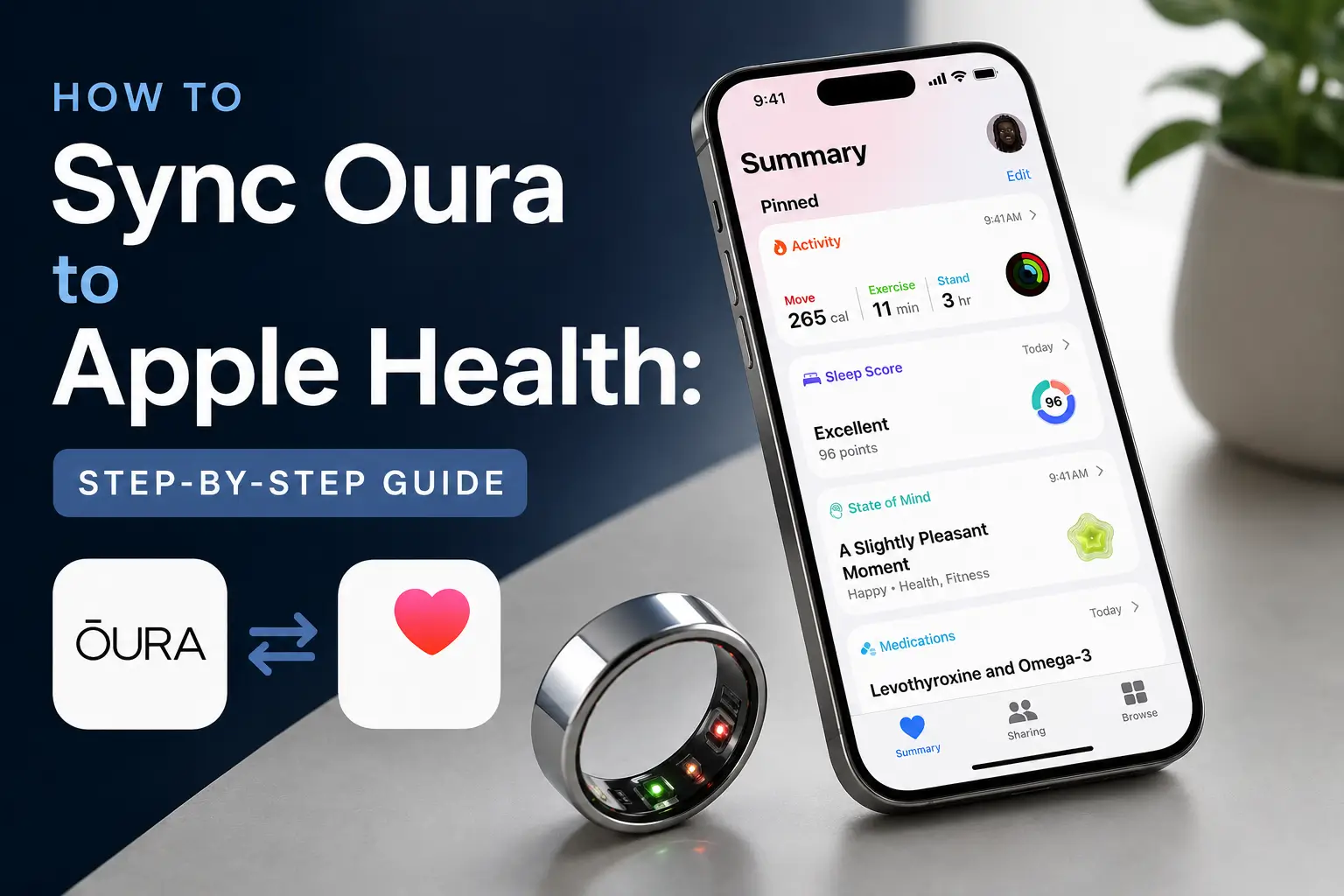
Toimiiko Oura Ring Apple Healthin kanssa?
Kyllä. Oura Ring integroituu suoraan Apple Healthiin iOS:ssä, joten voit tarkastella tuettuja Oura-tietoja muiden terveystietojen rinnalla iPhonessasi. Oura voi kirjoittaa tietoja kuten uni, syke, askeleet, aktiivinen energia, hengitystiheys, harjoitukset, mindful minutes, pituus ja paino Apple Healthiin, kun oikeat käyttöoikeudet on otettu käyttöön. Integraatio on saatavilla Gen2-sormuksille sekä Gen3- ja Oura Ring 4 -sormuksille aktiivisella Oura-jäsenyydellä.
Tietoja voi myös siirtyä Apple Healthista takaisin Ouraan, mutta vain tuetuille kentille. Apple Health voi jakaa tietoja kuten harjoitukset, harjoitusreitit, syke, pituus, paino, sukupuoli ja syntymäaika Ouran kanssa. Tämä tarkoittaa, että Apple Healthiin yhdistetyissä sovelluksissa tallennetut harjoitukset voivat näkyä Ourassa, kun taas Ouran omat mittarit kuten Readiness Score ovat käytettävissä vain Oura-sovelluksessa, eivät Apple Healthissa.
Mitkä tiedot synkronoituvat ja mitkä eivät
Kaikilla Ouran mittaamilla tiedoilla ei ole vastaavaa kenttää Apple Healthissa. Tässä selkeä erittely:
| Tieto | Synkronoituu? | Huomautukset |
|---|---|---|
| Uni | Kyllä | Sisältää unen keston, alkamis- ja päättymisajan sekä univaiheet. |
| Syke | Kyllä | Oura vie syketiedot minuutin välein. |
| Askeleet | Kyllä | Voidaan priorisoida Apple Healthissa kaksinkertaisen laskennan vähentämiseksi. |
| Aktiivinen energia | Kyllä | Vain aktiivisuuskalorit; ei sisällä perusaineenvaihduntaa. |
| Hengitystiheys | Kyllä | Sisältää keskimääräisen yöllisen hengitystiheyden. |
| Harjoitukset | Kyllä | Voivat kartuttaa Applen Move- ja Exercise-renkaita. |
| Mindful Minutes | Kyllä | Synkronoituu, jos Mindful Minutes -jakaminen on käytössä. |
| Paino / Pituus | Kyllä | Voivat synkronoitua, jos kyseiset oikeudet on otettu käyttöön. |
| HRV | Ei | Oura ei kirjoita tällä hetkellä HRV-tietoja suoraan Apple Healthiin. |
| Readiness Score | Ei | Ouran omat pisteet näytetään Oura-sovelluksessa. |
Näin synkronoit Ouran Apple Healthiin
Integraatiota hallitaan kokonaan Oura-sovelluksen kautta. Jos ohitit sen alkuasennuksen aikana, noudata näitä ohjeita:
- Avaa Oura-sovellus iPhonessasi.
- Napauta valikkokuvaketta vasemmassa yläkulmassa.
- Napauta Settings.
- Kohdassa Data Sharing napauta Apple Health.
- Ota käyttöön Connect to Health.
- Salli Apple Health -käyttöoikeuksissa tietoluokat, joita haluat Ouran lukevan tai kirjoittavan.
- Avaa Oura-sovellus ja anna sormuksesi synkronoitua.
Aseta Oura ensisijaiseksi askellähteeksi
Jos kannat iPhoneasi ja käytät Oura Ringiä, molemmat laitteet raportoivat askelmäärän ja Apple Health saattaa yhdistää tai tuplata luvut. Ratkaisu on asettaa Oura ensisijaiseksi lähteeksi:
- Avaa Apple Health.
- Napauta profiilikuvaasi oikeassa yläkulmassa.
- Siirry kohtaan Privacy → Apps → Oura.
- Vedä Steps-tietotyypin kohdalla Oura lähdeluettelon kärkeen, jotta siitä tulee ensisijainen.
Jos kaksinkertainen laskenta jatkuu priorisoinnin jälkeenkin, voit poistaa askelten jakamisen Ourasta kokonaan iPhonesi asetuksista: Settings → Health → Data Access & Devices → Oura.
Vianetsintä: Oura ei synkronoidu Apple Healthiin
- Avaa Oura-sovellus ja anna sormuksesi synkronoitua kokonaan.
- Avaa Apple Health -sovellus Ouran synkronoinnin päätyttyä.
- Vahvista Apple Health -käyttöoikeudet kohdassa Settings → Health → Data Access & Devices → Oura.
- Ota Background App Refresh käyttöön Ouralle.
- Poista Low Power Mode käytöstä.
- Päivitä iOS ja Oura-sovellus.
- Nollaa Ourassa Apple Health -integraatio sammuttamalla jakaminen ja kytkemällä se takaisin päälle.
- Käynnistä iPhone uudelleen.
- Tarvittaessa varmuuskopioi Oura-tiedot, asenna Oura-sovellus uudelleen ja yhdistä Apple Health uudelleen.
Ouran tukiartikkeli mainitsee nimenomaisesti, että synkronointiongelmat voivat johtua siitä, ettei molempia sovelluksia avattu ennen keskiyötä, Background App Refresh on pois käytöstä tai Low Power Mode on päällä.
Oura-tietojen hyödyntäminen Apple Healthin ulkopuolella
Apple Health on hyödyllinen Oura-tietojen tallennukseen, mutta se voi olla rajallinen, jos haluat vertailla unta, palautumista, aktiivisuutta ja useiden puettavien laitteiden tietoja yhdessä paikassa. Jos käytät Ouraa Apple Watchin, Garminin, Fitbitin, Stravan tai muiden sovellusten rinnalla, terveysnäkymä voi helpottaa trendien seuraamista eri lähteistä.
Sonar on yksi vaihtoehto tähän. Se yhdistää Apple Healthin ja muut puettavien laitteiden alustat, joten käyttäjät voivat tarkastella synkronoituja Oura-mittareita, mukaan lukien HRV, laajempien terveys- ja harjoitustietojen rinnalla yhdessä hallintanäkymässä.
Usein kysytyt kysymykset (UKK)
Synkronoiko Oura HRV-tiedot Apple Healthiin?
Ei. Oura ei kirjoita tällä hetkellä sykevälivaihtelun (HRV) tietoja suoraan Apple Healthiin. Oura voi synkronoida muita mittareita kuten uni, syke, askeleet, aktiivinen energia, harjoitukset, hengitystiheys ja mindful minutes, mutta HRV:tä ei ole listattu vietäväksi Apple Health -tietotyypiksi Ouran virallisessa Apple Health -integraatiodokumentaatiossa.
Synkronoiko Oura unitiedot Apple Healthiin?
Kyllä. Oura voi synkronoida unitiedot Apple Healthiin, mukaan lukien unen ajoituksen ja uneen liittyvät tiedot. Huomaa, että Apple Health saattaa näyttää unitiedot eri tavalla kuin Oura-sovellus, joten kaaviot tai kokonaismäärät eivät välttämättä näytä aina täsmälleen samalta.
Miksi Oura ei synkronoidu Apple Healthiin?
Yleisimmät syyt ovat puuttuvat Apple Health -käyttöoikeudet, Background App Refresh pois käytöstä, Low Power Mode päällä tai Oura-sovellus ei synkronoidu sormuksesi kanssa. Avaa Oura-sovellus, anna sormuksesi synkronoitua ja tarkista sitten iPhonessasi Settings → Health → Data Access & Devices → Oura varmistaaksesi käyttöoikeudet.
Synkronoiko Apple Health tietoja takaisin Ouraan?
Kyllä, mutta vain tuetuille tietotyypeille. Apple Health voi lähettää tiettyjä tietoja takaisin Ouraan, mukaan lukien harjoitukset, harjoitusreitit, syke, pituus, paino, sukupuoli ja syntymäaika. Tästä syystä Apple Fitnessissa, Stravassa, Nike Run Clubissa tai Pelotonissa tallennetut harjoitukset voivat näkyä Ourassa, kun kyseiset sovellukset on yhdistetty Apple Healthiin.
Tietoa Sonarista
Kehosi puhuu sinulle. Kuunteletko? Sonar yhdistää kaikki wearableistasi, elämäntavoistasi ja biomarkkereistasi kerätyt tiedot ja avaa sinulle personoidut näkemykset ja varhaisen havainnoinnin, jotka olivat ennen vain huippu-urheilijoiden ja biohackerien etuoikeus. Yli 250 000 käyttäjää 170 maassa luottaa Sonariin, joka auttaa sinua erottamaan olennaisen melusta unessa, palautumisessa, stressissä, aktiivisuudessa ja ravitsemuksessa – jotta voit keskittyä siihen, mikä todella merkitsee. Sonar ei ole vain yksi terveysseurain lisää. Se sai alkunsa Columbia Universityssä New Yorkissa ja yhdistää uusinta lääketiedettä, urheilutiedettä ja datatiedettä tekoälyyn, joka tunnistaa hienovaraisia muutoksia ja kuvioita miljoonista datapisteistä – auttaen sinua tietämään, milloin painaa, milloin pysähtyä ja minne keskittyä seuraavaksi.
Lisää tutkittavaa
21. toukokuuta 2026
20. toukokuuta 2026
7. toukokuuta 2026
Saa Sonarin uutiset
Jätä sähköpostisi ja pysy ajan tasalla kaikesta Sonarista
- Suomi
- Bahasa Indonesia
- Bahasa Melayu
- Català
- Čeština
- Dansk
- Deutsch
- English
- English (Australia)
- English (Canada)
- English (UK)
- Español (España)
- Español (Latinoamérica)
- Español (México)
- Français
- Français (Canada)
- Hrvatski
- Italiano
- Magyar
- Nederlands
- Norsk
- Polski
- Português (Brasil)
- Português (Portugal)
- Română
- Slovenčina
- Slovenščina
- Svenska
- Tiếng Việt
- Türkçe
- Ελληνικά
- Русский
- Українська
- עברית
- العربية
- हिन्दी
- ไทย
- 한국어
- 日本語
- 简体中文
- 繁體中文
FI