
Näin synkronoit Garmin Connectin Apple Healthin kanssa
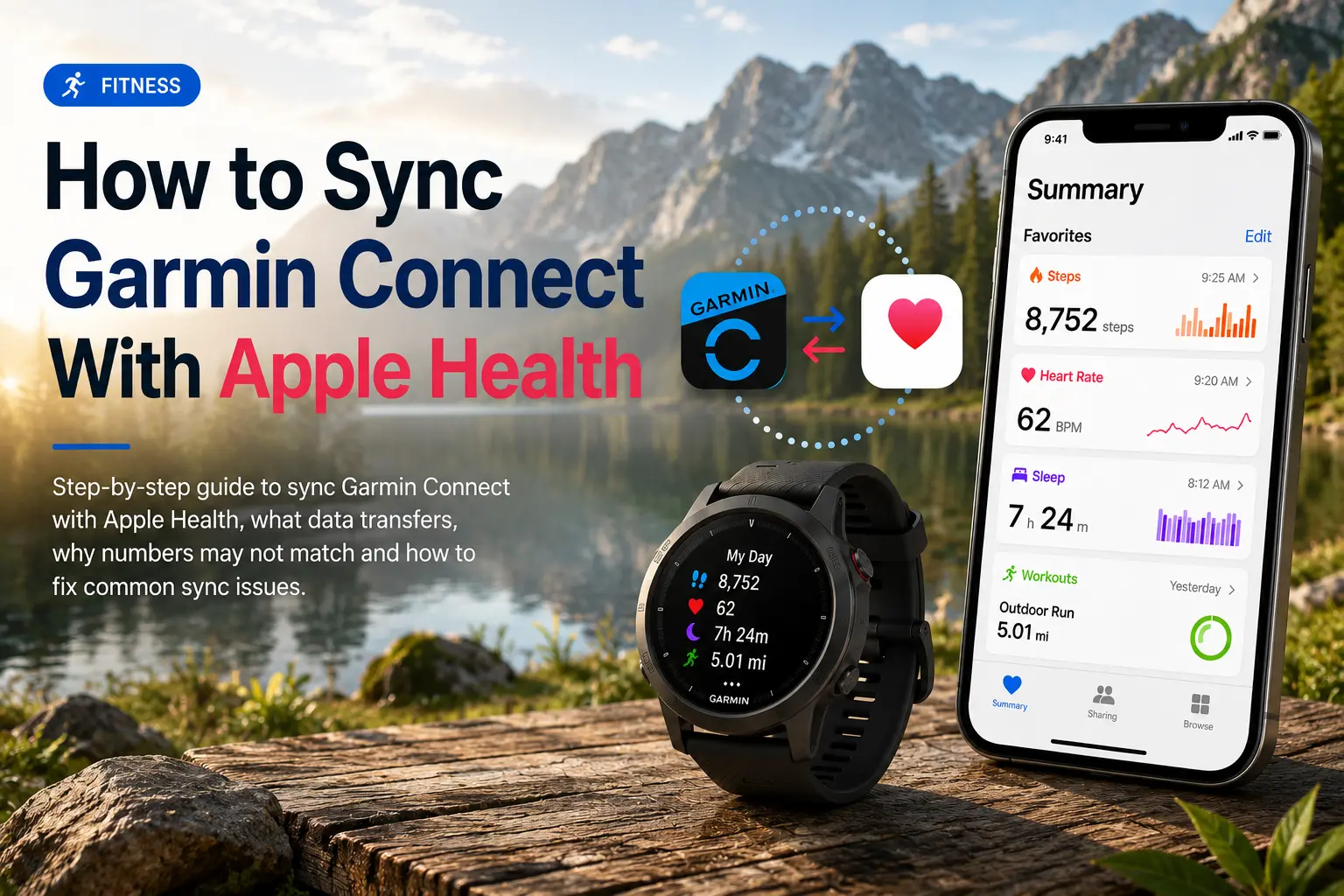
Tämä opas kertoo, miten Garmin Connect synkronoidaan Apple Healthin kanssa iPhonella: mitä tietoja siirtyy, miksi Apple Healthin luvut voivat poiketa Garminin luvuista ja miten yleisimmät synkronointiongelmat ratkaistaan.
Pikavastaus
Synkronoi Garmin Apple Healthin kanssa avaamalla Garmin Connect -sovellus ja menemällä kohtaan Lisää → Asetukset → Yhdistetyt sovellukset → Apple Health. Valitse sieltä terveyskategoriat, joita haluat Garminin jakavan.
Tärkeintä on ymmärtää, että integraatio lähettää tuettuja tietoja pääosin Garmin Connectista Apple Healthiin. Kyseessä ei ole täysi kaksisuuntainen synkronointi, joka toisi kaikki Apple Healthin tai Apple Watchin tiedot takaisin Garmin Connectiin.
Garmin voi siis tuoda Apple Healthiin askeleet, harjoitukset, sykkeen, unen, aktiivisen energian, kävely- ja juoksumatkat, nousut, painon ja muut liittyvät terveysmittarit. Jos taas haluat siirtää Apple Watchin tiedot Garmin Connectiin, pelkkä Apple Health ei yleensä riitä.
Mitkä Garmin-tiedot synkronoituvat Apple Healthiin?
Ennen aloittamista kannattaa tietää, mitä oikeasti siirtyy. Garmin Connect lähettää nämä tietokategoriat Apple Healthiin:
- Askeleet ja matka
- Syke (leposyke ja aktiivinen syke)
- Harjoitukset (juoksu, pyöräily, uinti, voimaharjoitukset jne.)
- BMI ja kehon rasvaprosentti
- Unen analyysi
- Nousut
- Aktiivinen energia
- Lepoenergia
Yksi tärkeä asia: Garminin ja Apple Healthin natiiviyhteys on pääosin yksisuuntainen Garmin Connectista Apple Healthiin. Apple Health ei tarjoa täyttä natiivisynkronointia takaisin Garmin Connectiin tai Garmin-laitteeseen.
Näin synkronoit Garminin Apple Healthin kanssa
Tee nämä vaiheet iPhonella:
- Avaa Garmin Connect -sovellus.
- Napauta oikeasta alakulmasta Lisää.
- Mene kohtaan Asetukset.
- Napauta Yhdistetyt sovellukset.
- Valitse Apple Health.
- Napauta Yhdistä Apple Healthiin.
- Valitse tietokategoriat, joita haluat jakaa.
- Vahvista käyttöoikeudet napauttamalla Salli.
- Synkronoi Garmin-kellosi tai -laitteesi Garmin Connectin kanssa.
- Avaa Apple Health ja tarkista vastaavat kategoriat.
Jos Garmin Connect ei näy Apple Healthissa, aloita asennus aina Garmin Connect -sovelluksesta. Käyttäjät kertovat, että yhteys toimii usein paremmin, kun se käynnistetään Garmin Connectista eikä Apple Healthin asetuksista.
Miksi Garminin ja Apple Healthin luvut voivat poiketa
On täysin normaalia, että Garmin Connect ja Apple Health näyttävät hieman eri lukuja. Yleisin syy on tietolähteen prioriteetti.
Apple Health voi vastaanottaa tietoja monesta paikasta, kuten:
- iPhone
- Apple Watch
- Garmin Connect
- Kolmannen osapuolen terveysseurantasovellukset
- Älyvaa'at
- Treenisovellukset
Kun useampi sovellus kirjoittaa samaa mittaria, Apple Health päättää, mille lähteelle annetaan etusija. Esimerkiksi iPhone voi olla askelten kohdalla Garmin Connectin yläpuolella, jolloin Apple Health näyttää iPhonen askeleet Garminin sijaan.
Näin priorisoit Garminin Apple Healthissa
Jotta Apple Health priorisoisi Garminin tiedot:
- Avaa Terveys-sovellus.
- Napauta Selaa.
- Valitse kategoria, esim. Aktiivisuus.
- Napauta Askeleet.
- Vieritä alas kohtaan Tietolähteet ja käyttö.
- Napauta Muokkaa.
- Siirrä Garmin Connect listan ylemmäs.
- Napauta Valmis.
Toista tämä jokaiselle mittarille, jossa Apple Health ja Garmin Connect eivät täsmää.
Garminin ja Apple Healthin synkronointiongelmien selvittäminen
| Ongelma | Todennäköinen syy | Korjaus |
|---|---|---|
| Garmin Connect ei näy Apple Healthissa | Yhteyttä ei aloitettu Garmin Connectista | Mene Garmin Connect → Asetukset → Yhdistetyt sovellukset → Apple Health |
| Garminin askeleet puuttuvat | Askelten käyttöoikeudet eivät ole päällä | Salli Apple Healthin käyttöoikeudet Garmin Connectille uudelleen |
| Apple Healthin askeleet eivät täsmää Garminin kanssa | Apple Health priorisoi iPhonen tai Apple Watchin | Siirrä Garmin Connect ylemmäs Tietolähteet ja käyttö -listalla |
| Harjoitukset eivät tule näkyviin | Kello ei ole vielä synkronoitunut Garmin Connectiin | Synkronoi Garmin-laitteesi ensin |
| Synkronointi on loppunut | Käyttöoikeus- tai taustasynkronointiongelma | Käynnistä molemmat sovellukset uudelleen, tarkista käyttöoikeudet ja synkronoi kello uudelleen |
| Unitiedot puuttuvat | Unen kategoriaan ei välttämättä ole annettu lupaa | Salli unen käyttöoikeudet Apple Healthissa |
Yhteyden saa usein virkistettyä myös laittamalla Garminin Apple Health -käyttöoikeudet hetkeksi pois päältä ja takaisin päälle.
Hyödynnä tietojasi paremmin
Kun Garmin Connect kirjoittaa Apple Healthiin, muut sovellukset, joilla on Apple Healthin lukuoikeus, voivat päästä käsiksi yhteensopiviin Garmin-mittareihin. Tästä on hyötyä, jos käytät erillisiä sovelluksia ravitsemukseen, uneen, harjoituksiin tai laajempaan terveysseurantaan. Sonar iOS:lle ja verkkoon auttaa kokoamaan eri lähteistä tulevat terveystiedot ja tarjoaa myös suoran Garmin-integraation niille, jotka haluavat yhdistää Garminin erikseen sen sijaan, että luottaisivat vain Apple Healthiin välikerroksena.
Usein kysytyt kysymykset (FAQ)
Synkronoituuko Garmin Apple Healthin kanssa?
Kyllä. Garmin Connect synkronoi tuetut Garmin-tiedot Apple Healthiin heti, kun otat Apple Health -yhteyden käyttöön Garmin Connectissa.
Miksi Apple Activity näyttää "Kaavio ei käytettävissä" Garmin-harjoituksen sykkeessä?
Garmin synkronoi koko päivän sykedataa Apple Healthiin, mutta ajastetuissa aktiviteeteissa se lähettää usein vain korkeimman ja matalimman sykkeen yksityiskohtaisen sykekäyrän sijaan. Siksi sovellus voi näyttää tällaisissa sykegraafeissa "Kaavio ei käytettävissä": yksityiskohtaista harjoitussykedataa ei ole riittävästi.
Synkronoiko Garmin askeleet Apple Healthiin?
Kyllä, Garmin Connect voi jakaa askeltiedot Apple Healthin kanssa. Jos luvut näyttävät vääriltä, tarkista Apple Healthin Tietolähteet ja käyttö -asetukset ja siirrä Garmin Connect priorisointilistalla ylemmäs.
Miksi Garmin ei synkronoidu Apple Healthin kanssa?
Yleisimpiä syitä ovat poiskytketyt Apple Healthin käyttöoikeudet, väärin yhdistetty Garmin Connect, Garmin-laite, jota ei ole synkronoitu ensin, tai Apple Health, joka priorisoi jotain toista tietolähdettä.
Synkronoituuko Apple Health takaisin Garmin Connectiin?
Garminin ja Apple Healthin natiiviyhteys on pääosin yksisuuntainen Garmin Connectista Apple Healthiin. Apple Health ei tarjoa täyttä natiivisynkronointia takaisin Garmin Connectiin tai Garmin-laitteeseen.
Tietoa Sonarista
Kehosi puhuu sinulle. Kuunteletko? Sonar yhdistää kaikki wearableistasi, elämäntavoistasi ja biomarkkereistasi kerätyt tiedot ja avaa sinulle personoidut näkemykset ja varhaisen havainnoinnin, jotka olivat ennen vain huippu-urheilijoiden ja biohackerien etuoikeus. Yli 250 000 käyttäjää 170 maassa luottaa Sonariin, joka auttaa sinua erottamaan olennaisen melusta unessa, palautumisessa, stressissä, aktiivisuudessa ja ravitsemuksessa – jotta voit keskittyä siihen, mikä todella merkitsee. Sonar ei ole vain yksi terveysseurain lisää. Se sai alkunsa Columbia Universityssä New Yorkissa ja yhdistää uusinta lääketiedettä, urheilutiedettä ja datatiedettä tekoälyyn, joka tunnistaa hienovaraisia muutoksia ja kuvioita miljoonista datapisteistä – auttaen sinua tietämään, milloin painaa, milloin pysähtyä ja minne keskittyä seuraavaksi.
Lisää tutkittavaa



Saa Sonarin uutiset
Jätä sähköpostisi ja pysy ajan tasalla kaikesta Sonarista
- Suomi
- Bahasa Indonesia
- Bahasa Melayu
- Català
- Čeština
- Dansk
- Deutsch
- English
- English (Australia)
- English (Canada)
- English (UK)
- Español (España)
- Español (Latinoamérica)
- Español (México)
- Français
- Français (Canada)
- Hrvatski
- Italiano
- Magyar
- Nederlands
- Norsk
- Polski
- Português (Brasil)
- Português (Portugal)
- Română
- Slovenčina
- Slovenščina
- Svenska
- Tiếng Việt
- Türkçe
- Ελληνικά
- Русский
- Українська
- עברית
- العربية
- हिन्दी
- ไทย
- 한국어
- 日本語
- 简体中文
- 繁體中文
FI