
Cómo sincronizar Oura con Apple Health: guía paso a paso
Respuesta rápida
Para sincronizar Oura con Apple Health, abre la app de Oura, toca el ícono de menú, ve a Ajustes → Compartir datos → Apple Health, activa Conectar con Salud y permite que Oura lea y escriba las categorías de datos que quieras en Apple Health. Cuando tu anillo se sincronice en la app de Oura, datos compatibles como el sueño, la frecuencia cardiaca, los pasos, la energía activa, los entrenamientos y la frecuencia respiratoria pueden aparecer en Apple Health.
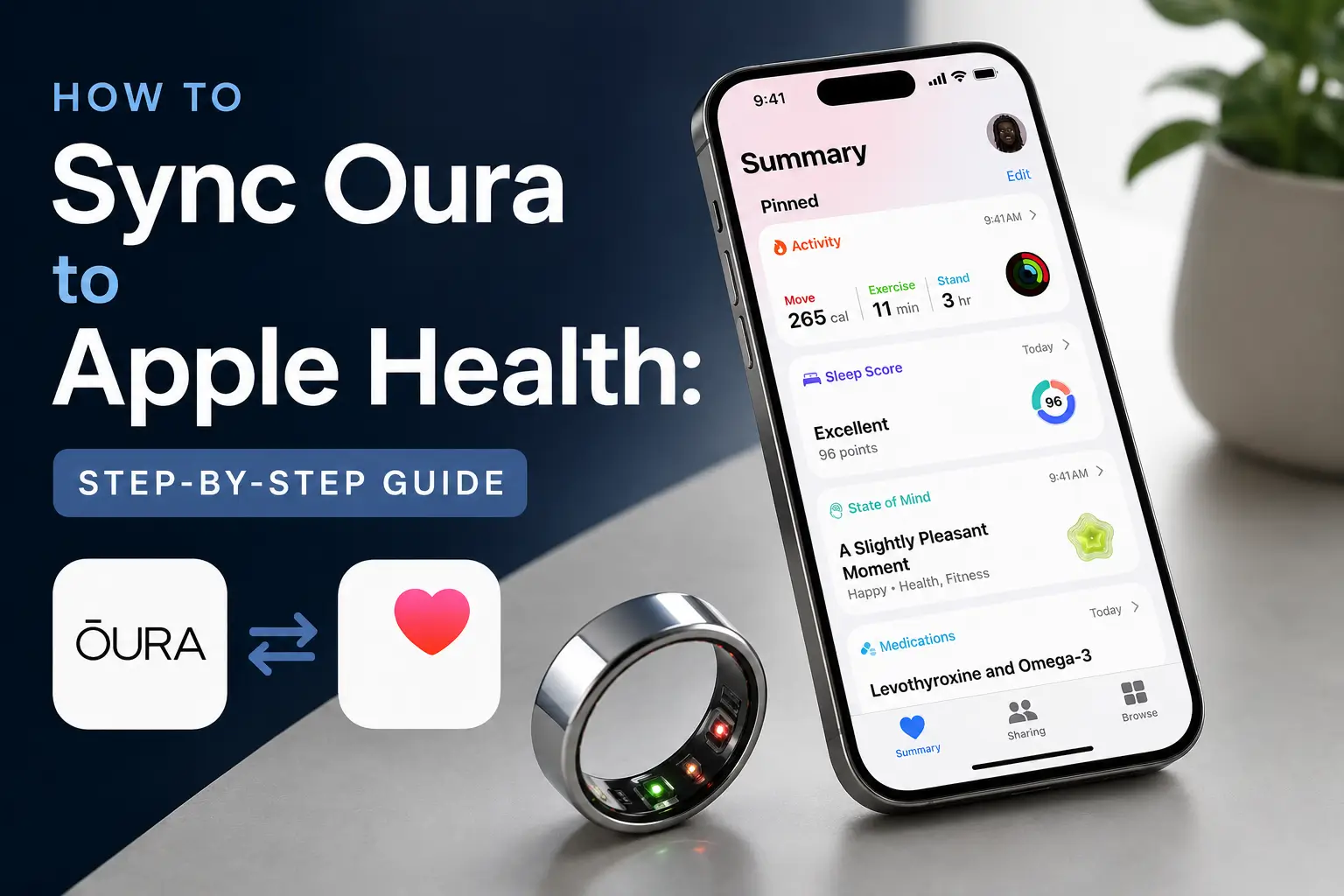
¿Funciona Oura Ring con Apple Health?
Sí. Oura Ring se integra directamente con Apple Health en iOS, lo que te permite ver los datos compatibles de Oura junto con el resto de tus datos de salud en tu iPhone. Oura puede escribir en Apple Health datos como el sueño, la frecuencia cardiaca, los pasos, la energía activa, la frecuencia respiratoria, los entrenamientos, los minutos de atención plena, la estatura y el peso, siempre y cuando los permisos correspondientes estén habilitados. La integración está disponible para anillos Gen2, Gen3 y Oura Ring 4 con una membresía activa de Oura.
Los datos también pueden ir de Apple Health a Oura, pero solo en los campos compatibles. Apple Health puede compartir con Oura datos como entrenamientos, rutas de entrenamiento, frecuencia cardiaca, estatura, peso, sexo y fecha de nacimiento. Eso quiere decir que los entrenamientos registrados por apps conectadas a Apple Health pueden aparecer en Oura, mientras que las métricas exclusivas de Oura, como el Puntaje de preparación, solo están disponibles en la app de Oura.
Qué datos se sincronizan y cuáles no
No todo lo que Oura mide tiene un campo equivalente en Apple Health. Aquí tienes un desglose claro:
| Dato | ¿Se sincroniza? | Notas |
|---|---|---|
| Sueño | Sí | Incluye duración del sueño, horas de inicio/fin y etapas del sueño. |
| Frecuencia cardiaca | Sí | Oura exporta la frecuencia cardiaca en intervalos de un minuto. |
| Pasos | Sí | Se pueden priorizar en Apple Health para reducir el conteo doble. |
| Energía activa | Sí | Solo calorías de actividad; no incluye la tasa metabólica basal. |
| Frecuencia respiratoria | Sí | Incluye la frecuencia respiratoria nocturna promedio. |
| Entrenamientos | Sí | Pueden contribuir a los anillos Moverse y Ejercicio de Apple. |
| Minutos de atención plena | Sí | Se sincronizan si el uso compartido de minutos de atención plena está activado. |
| Peso / Estatura | Sí | Se sincronizan si los permisos correspondientes están habilitados. |
| VFC | No | Oura no envía actualmente la VFC directamente a Apple Health. |
| Puntaje de preparación | No | Los puntajes exclusivos de Oura se consultan en la app de Oura. |
Cómo sincronizar Oura con Apple Health
La integración se maneja completamente desde la app de Oura. Si te la saltaste durante la configuración inicial, sigue estos pasos:
- Abre la app de Oura en tu iPhone.
- Toca el ícono de menú en la esquina superior izquierda.
- Toca Ajustes.
- En Compartir datos, toca Apple Health.
- Activa Conectar con Salud.
- En los permisos de Apple Health, permite las categorías de datos que quieras que Oura lea o escriba.
- Abre la app de Oura y deja que tu anillo se sincronice.
Poner Oura como fuente prioritaria de pasos
Si traes tu iPhone y tu anillo Oura al mismo tiempo, ambos dispositivos reportan pasos y Apple Health puede mezclar o duplicar esos números. La solución es poner Oura como fuente prioritaria:
- Abre Apple Health.
- Toca tu foto de perfil en la esquina superior derecha.
- Ve a Privacidad → Apps → Oura.
- En el tipo de dato Pasos, arrastra Oura al inicio de la lista de fuentes para darle prioridad.
Si el conteo doble sigue después de configurar la prioridad, puedes desactivar por completo el uso compartido de pasos desde Oura en Ajustes → Salud → Acceso a datos y dispositivos → Oura en tu iPhone.
Solución de problemas: Oura no se sincroniza con Apple Health
- Abre la app de Oura y deja que tu anillo se sincronice por completo.
- Abre la app Apple Health después de que Oura termine de sincronizar.
- Confirma los permisos de Apple Health en Ajustes → Salud → Acceso a datos y dispositivos → Oura.
- Activa la actualización en segundo plano para Oura.
- Desactiva el modo de bajo consumo.
- Actualiza iOS y la app de Oura.
- En Oura, restablece la integración con Apple Health desactivando y volviendo a activar el uso compartido.
- Reinicia tu iPhone.
- Si es necesario, respalda tus datos de Oura, reinstala la app de Oura y reconecta Apple Health.
La documentación de ayuda de Oura menciona específicamente que pueden ocurrir problemas de sincronización si las dos apps no se abrieron antes de medianoche, si la actualización en segundo plano está desactivada o si el modo de bajo consumo está activado.
Usar los datos de Oura más allá de Apple Health
Apple Health es útil para almacenar datos de Oura, pero puede quedarse corto si quieres comparar sueño, recuperación, actividad y datos de varios wearables en un solo lugar. Si usas Oura junto con Apple Watch, Garmin, Fitbit, Strava u otras apps, un panel de salud puede facilitar la visualización de tendencias de distintas fuentes.
Sonar es una opción para esto. Se conecta con Apple Health y otras plataformas de wearables, lo que te permite ver las métricas sincronizadas de Oura, incluida la VFC, junto con datos más amplios de salud y entrenamiento en un solo panel.
Preguntas frecuentes (FAQ)
¿Sincroniza Oura la VFC con Apple Health?
No. Oura no envía actualmente los datos de variabilidad de la frecuencia cardiaca (VFC) directamente a Apple Health. Oura puede sincronizar otras métricas como el sueño, la frecuencia cardiaca, los pasos, la energía activa, los entrenamientos, la frecuencia respiratoria y los minutos de atención plena, pero la VFC no aparece entre los tipos de datos exportados a Apple Health en la documentación oficial de integración de Oura.
¿Sincroniza Oura el sueño con Apple Health?
Sí. Oura puede sincronizar datos de sueño con Apple Health, incluyendo horarios de sueño y datos relacionados. Ten en cuenta que Apple Health puede mostrar los datos de sueño de forma diferente a la app de Oura, por lo que las gráficas o totales pueden no coincidir exactamente.
¿Por qué Oura no se sincroniza con Apple Health?
Las causas más comunes son permisos de Apple Health faltantes, la actualización en segundo plano desactivada, el modo de bajo consumo activado, o la app de Oura sin sincronizar el anillo. Abre la app de Oura, deja que tu anillo se sincronice y revisa en Ajustes del iPhone → Salud → Acceso a datos y dispositivos → Oura que los permisos estén dados.
¿Sincroniza Apple Health datos de regreso a Oura?
Sí, pero solo para los tipos de datos compatibles. Apple Health puede enviar ciertos datos de vuelta a Oura, incluyendo entrenamientos, rutas de entrenamiento, frecuencia cardiaca, estatura, peso, sexo y fecha de nacimiento. Por eso los entrenamientos registrados en apps como Apple Fitness, Strava, Nike Run Club o Peloton pueden aparecer en Oura cuando esas apps están conectadas a Apple Health.
Sobre Sonar
Tu cuerpo habla. ¿Lo estás escuchando? Sonar reúne todos tus datos de wearables, estilo de vida y biomarcadores para ofrecerte análisis personalizados y una detección que antes era exclusiva de atletas de élite y biohackers. Con la confianza de más de 250,000 usuarios en más de 170 países, Sonar te ayuda a separar el ruido de lo importante en sueño, recuperación, estrés, actividad y nutrición, para que te enfoques en lo que de verdad cuenta. Sonar no es otro tracker de salud más. Nació en la Columbia University de Nueva York y combina lo más nuevo en medicina, ciencia del deporte y ciencia de datos con motores de IA que detectan continuamente cambios sutiles y patrones a través de millones de puntos de datos, ayudándote a saber cuándo empujar, cuándo parar y dónde enfocarte después.
Más por descubrir
21 de mayo de 2026
20 de mayo de 2026
Recibe lo último de Sonar
Comparte tu correo para estar al día con todo lo de Sonar
- Español (México)
- Bahasa Indonesia
- Bahasa Melayu
- Català
- Čeština
- Dansk
- Deutsch
- English
- English (Australia)
- English (Canada)
- English (UK)
- Español (España)
- Español (Latinoamérica)
- Français
- Français (Canada)
- Hrvatski
- Italiano
- Magyar
- Nederlands
- Norsk
- Polski
- Português (Brasil)
- Português (Portugal)
- Română
- Slovenčina
- Slovenščina
- Suomi
- Svenska
- Tiếng Việt
- Türkçe
- Ελληνικά
- Русский
- Українська
- עברית
- العربية
- हिन्दी
- ไทย
- 한국어
- 日本語
- 简体中文
- 繁體中文
ES