
Kako sinhronizirati Garmin Connect z Apple Health
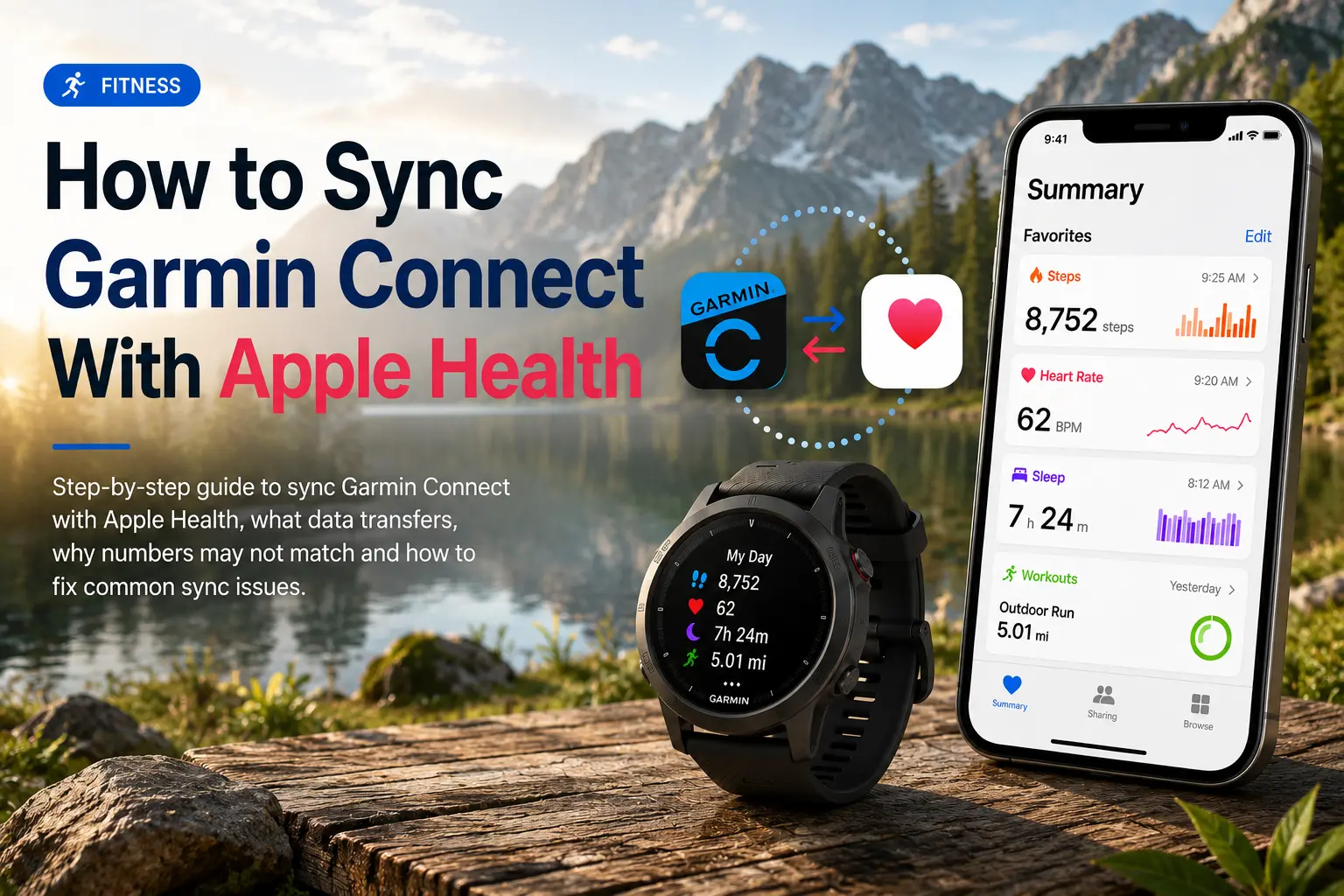
Ta vodnik pojasnjuje, kako na iPhonu povezati Garmin Connect z Apple Health: kateri podatki se prenašajo, zakaj se številke v Apple Health morda ne ujemajo z Garminom in kako odpraviti najpogostejše težave s sinhronizacijo.
Hiter odgovor
Za sinhronizacijo Garmina z Apple Health odpri aplikacijo Garmin Connect, pojdi v Več → Nastavitve → Povezane aplikacije → Apple Health in vklopi kategorije zdravja, ki jih želiš deliti iz Garmina.
Najpomembneje je razumeti, da ta integracija predvsem pošilja podprte podatke iz Garmin Connecta v Apple Health. To ni polna dvosmerna sinhronizacija, ki bi vse podatke iz Apple Health ali Apple Watch vrnila nazaj v Garmin Connect.
To pomeni, da lahko Garmin v Apple Health prinese korake, vadbe, srčni utrip, spanec, aktivno energijo, prehojeno/pretečeno razdaljo, prehojena nadstropja, težo in podobne zdravstvene meritve. Če pa želiš podatke iz Apple Watch dobiti v Garmin Connect, sam Apple Health tega običajno ne reši.
Kateri podatki Garmina se sinhronizirajo v Apple Health?
Preden začneš, je dobro vedeti, kaj se dejansko prenese. Garmin Connect pošlje v Apple Health naslednje kategorije podatkov:
- Korake in razdaljo
- Srčni utrip (v mirovanju in aktivni)
- Vadbe (tek, kolesarjenje, plavanje, vaje za moč itd.)
- ITM in odstotek telesne maščobe
- Analizo spanca
- Prehojena nadstropja
- Aktivno energijo
- Energijo v mirovanju
Pomembno: izvirna povezava Garmina in Apple Health je v prvi vrsti enosmerna, iz Garmin Connecta v Apple Health. Apple Health ne ponuja polne izvirne sinhronizacije nazaj v Garmin Connect ali na tvojo Garmin napravo.
Kako Garmin povezati z Apple Health
Na iPhonu sledi tem korakom:
- Odpri aplikacijo Garmin Connect.
- Tapni Več v spodnjem desnem kotu.
- Pojdi v Nastavitve.
- Tapni Povezane aplikacije.
- Izberi Apple Health.
- Tapni Poveži z Apple Health.
- Izberi kategorije podatkov, ki jih želiš deliti.
- Dovoljenja potrdi s tapom na Dovoli.
- Sinhroniziraj svojo Garmin uro ali napravo z Garmin Connectom.
- Odpri Apple Health in preveri ustrezne kategorije.
Če se Garmin Connect v Apple Health sploh ne pojavi, začni nastavitev iz aplikacije Garmin Connect. Uporabniki opažajo, da povezava pogosto deluje bolje, če jo zaženeš iz Garmin Connecta in ne iz nastavitev Apple Health.
Zakaj se številke Garmina in Apple Health morda ne ujemajo
Povsem običajno je, da Garmin Connect in Apple Health prikažeta nekoliko različne številke. Najpogostejši razlog je prednostni vrstni red virov podatkov.
Apple Health lahko sprejema podatke iz več mest, npr.:
- iPhone
- Apple Watch
- Garmin Connect
- Aplikacije tretjih oseb za spremljanje zdravja
- Pametne tehtnice
- Aplikacije za vadbo
Kadar isto meritev zapisuje več aplikacij, Apple Health sam odloči, kateri vir bo imel prednost. Na primer iPhone je lahko pri korakih nad Garmin Connectom in Apple Health zato prikaže korake iz iPhona namesto iz Garmina.
Kako v Apple Health Garminu dati prednost
Da Apple Health da prednost podatkom Garmina:
- Odpri aplikacijo Zdravje.
- Tapni Brskaj.
- Izberi kategorijo, npr. Dejavnost.
- Tapni Koraki.
- Pomakni se do Viri podatkov in dostop.
- Tapni Uredi.
- Premakni Garmin Connect višje na seznamu.
- Tapni Končano.
Ponovi za vsako meritev, kjer se Apple Health in Garmin Connect ne ujemata.
Odpravljanje težav s sinhronizacijo Garmina in Apple Health
| Težava | Verjeten vzrok | Rešitev |
|---|---|---|
| Garmin Connect se v Apple Health ne pojavi | Povezava ni bila zagnana iz Garmin Connecta | Pojdi v Garmin Connect → Nastavitve → Povezane aplikacije → Apple Health |
| Koraki iz Garmina manjkajo | Dovoljenja za korake so izklopljena | Ponovno omogoči dovoljenja Apple Health za Garmin Connect |
| Koraki v Apple Health se ne ujemajo z Garminom | Apple Health daje prednost iPhonu ali Apple Watchu | Premakni Garmin Connect višje v Virih podatkov in dostopu |
| Vadbe se ne prikažejo | Ura še ni bila sinhronizirana z Garmin Connectom | Najprej sinhroniziraj svojo Garmin napravo |
| Sinhronizacija podatkov se je ustavila | Težava z dovoljenji ali sinhronizacijo v ozadju | Ponovno zaženi obe aplikaciji, preveri dovoljenja in znova sinhroniziraj uro |
| Manjkajo podatki o spanju | Morda je izklopljeno dovoljenje za kategorijo Spanje | Vklopi dovoljenja za spanje v Apple Health |
Pomaga tudi, če dovoljenja za Apple Health v Garminu izklopiš in znova vklopiš — povezava se osveži.
Izkoristi svoje podatke bolje
Ko Garmin Connect začne zapisovati v Apple Health, lahko do združljivih meritev Garmina dostopajo tudi druge aplikacije z dovoljenjem za branje iz Apple Health. To je koristno, če uporabljaš ločene aplikacije za prehrano, spanec, vadbe ali širše spremljanje zdravja. Aplikacije, kot je Sonar, na voljo za iOS in splet, ti pomagajo organizirati zdravstvene podatke iz več virov in ponujajo tudi neposredno integracijo z Garminom za uporabnike, ki raje povežejo Garmin posebej, kot da bi se zanašali samo na Apple Health kot vmesni sloj.
Pogosta vprašanja (FAQ)
Ali se lahko Garmin sinhronizira z Apple Health?
Da. Garmin Connect lahko podprte podatke Garmina sinhronizira z Apple Health, takoj ko v Garmin Connectu vklopiš povezavo z Apple Health.
Zakaj Apple Activity prikazuje „Grafikon ni na voljo" pri srčnem utripu med vadbo na Garminu?
Garmin v Apple Health sinhronizira podatke o srčnem utripu skozi cel dan, pri časovno omejenih aktivnostih pa pogosto pošlje le najvišjo in najnižjo vrednost, ne pa podrobnega poteka utripa. Aplikacija zato pri tovrstnih grafikonih lahko prikaže „Grafikon ni na voljo": ni dovolj podrobnih podatkov o srčnem utripu med aktivnostjo.
Ali Garmin sinhronizira korake v Apple Health?
Da, Garmin Connect lahko deli podatke o korakih z Apple Health. Če številke izgledajo napačne, preveri Vire podatkov in dostop v Apple Health in premakni Garmin Connect višje na prioritetnem seznamu.
Zakaj se Garmin ne sinhronizira z Apple Health?
Pogosti vzroki: izklopljena dovoljenja Apple Health, nepravilno povezan Garmin Connect, Garmin naprava, ki ni bila prej sinhronizirana, ali Apple Health, ki daje prednost drugemu viru podatkov.
Ali se Apple Health sinhronizira nazaj v Garmin Connect?
Izvirna povezava Garmina in Apple Health je v prvi vrsti enosmerna, iz Garmin Connecta v Apple Health. Apple Health ne ponuja polne izvirne sinhronizacije nazaj v Garmin Connect ali na tvojo Garmin napravo.
O Sonarju
Tvoje telo govori. Ga poslušaš? Sonar združuje vse podatke iz tvojih nosljivih naprav, življenjskega sloga in biomarkerjev, da ti odpre personalizirane uvide in zaznavanje, ki sta bila do zdaj rezervirana za vrhunske športnike in biohackerje. Sonarju zaupa več kot 250.000 uporabnikov v več kot 170 državah; pomaga ti ločiti bistveno od šuma pri spanju, regeneraciji, stresu, aktivnosti in prehrani – da se lahko osredotočiš na tisto, kar resnično šteje. Sonar ni le še en zdravstveni tracker. Začel se je na Columbia University v New Yorku in povezuje najnovejša medicinska, športna in podatkovna spoznanja z umetno inteligenco, ki neprekinjeno odkriva subtilne premike in vzorce v milijonih podatkov, pomaga ti vedeti, kdaj pritisniti, kdaj se ustaviti in kam usmeriti pozornost naslednjič.
Več za raziskati



Dobi najnovejše iz Sonarja
Pusti e-pošto in ostani na tekočem z vsemi stvarmi okoli Sonarja
- Slovenščina
- Bahasa Indonesia
- Bahasa Melayu
- Català
- Čeština
- Dansk
- Deutsch
- English
- English (Australia)
- English (Canada)
- English (UK)
- Español (España)
- Español (Latinoamérica)
- Español (México)
- Français
- Français (Canada)
- Hrvatski
- Italiano
- Magyar
- Nederlands
- Norsk
- Polski
- Português (Brasil)
- Português (Portugal)
- Română
- Slovenčina
- Suomi
- Svenska
- Tiếng Việt
- Türkçe
- Ελληνικά
- Русский
- Українська
- עברית
- العربية
- हिन्दी
- ไทย
- 한국어
- 日本語
- 简体中文
- 繁體中文
SL