
Synchroniser Garmin Connect avec Apple Health : le guide
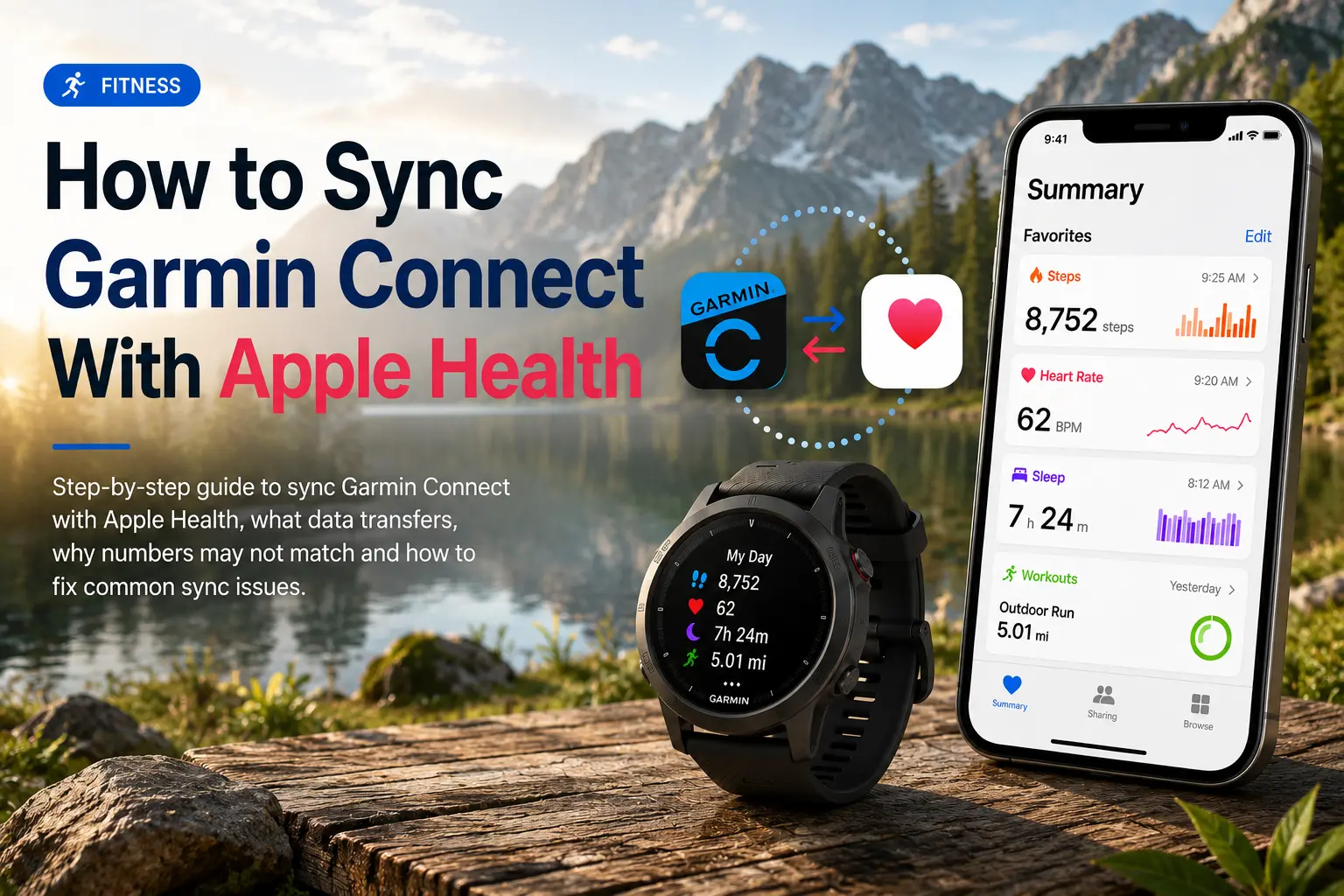
Ce guide explique comment synchroniser Garmin Connect avec Apple Health sur iPhone : les données qui transitent, les écarts entre Apple Health et Garmin, et la résolution des problèmes de synchronisation courants.
Réponse rapide
Pour synchroniser Garmin avec Apple Health, ouvre l'application Garmin Connect, va dans More → Settings → Connected Apps → Apple Health, puis active les catégories de santé que Garmin doit partager.
Il faut bien comprendre une chose : cette intégration envoie surtout les données prises en charge de Garmin Connect vers Apple Health. Ce n'est pas une vraie synchronisation bidirectionnelle qui réimporterait toutes les données Apple Health ou Apple Watch dans Garmin Connect.
Concrètement, Garmin peut alimenter Apple Health avec des données comme les pas, les séances d'entraînement, la fréquence cardiaque, le sommeil, l'énergie active, la distance de marche et de course, les étages gravis, le poids et d'autres mesures de santé. En revanche, si tu cherches à transférer des données Apple Watch vers Garmin Connect, Apple Health ne suffira généralement pas.
Quelles données Garmin sont synchronisées avec Apple Health ?
Avant de te lancer, autant savoir ce qui passe vraiment d'une app à l'autre. Garmin Connect transmet les catégories de données suivantes à Apple Health :
- Pas et distance
- Fréquence cardiaque (au repos et à l'effort)
- Séances (course, vélo, natation, renforcement musculaire, etc.)
- BMI et Body Fat Percentage
- Analyse du sommeil
- Étages gravis
- Énergie active
- Énergie au repos
Un point important : la connexion native entre Garmin et Apple Health fonctionne essentiellement à sens unique, depuis Garmin Connect vers Apple Health. Apple Health ne propose pas de synchronisation native dans l'autre sens, vers Garmin Connect ou ta montre Garmin.
Comment synchroniser Garmin avec Apple Health
Procède comme suit depuis ton iPhone :
- Ouvre l'application Garmin Connect.
- Touche « More » en bas à droite.
- Va dans « Settings ».
- Touche « Connected Apps ».
- Sélectionne « Apple Health ».
- Touche « Connect with Apple Health ».
- Choisis les catégories de données à partager.
- Touche « Allow » pour valider les autorisations.
- Synchronise ta montre ou ton appareil Garmin avec Garmin Connect.
- Ouvre Apple Health et vérifie les catégories concernées.
Si Garmin Connect n'apparaît pas dans Apple Health, commence la configuration depuis l'application Garmin Connect. Les utilisateurs signalent que la connexion fonctionne souvent mieux lorsqu'elle est lancée depuis Garmin Connect plutôt que depuis les réglages d'Apple Health.
Pourquoi les chiffres de Garmin et d'Apple Health diffèrent
Il est normal que Garmin Connect et Apple Health affichent des chiffres légèrement différents. La cause la plus fréquente : la priorité des sources de données.
Apple Health reçoit des données de plusieurs origines, notamment :
- iPhone
- Apple Watch
- Garmin Connect
- Des applis de suivi santé tierces
- Des balances connectées
- Des applis d'entraînement
Si plusieurs apps écrivent la même métrique, Apple Health choisit laquelle prioriser. Par exemple, ton iPhone peut figurer au-dessus de Garmin Connect pour les pas, ce qui amène Apple Health à afficher les pas de l'iPhone et non ceux de Garmin.
Donner la priorité à Garmin dans Apple Health
Pour qu'Apple Health privilégie les données Garmin :
- Ouvre l'app Santé.
- Touche « Browse ».
- Choisis une catégorie, par exemple « Activity ».
- Touche « Steps ».
- Fais défiler jusqu'à « Data Sources & Access ».
- Touche « Edit ».
- Fais remonter Garmin Connect dans la liste.
- Touche « Done ».
Répète l'opération pour chaque métrique où Apple Health et Garmin Connect ne concordent pas.
Résoudre les problèmes de synchronisation Garmin / Apple Health
| Problème | Cause probable | Solution |
|---|---|---|
| Garmin Connect n'apparaît pas dans Apple Health | La connexion n'a pas été lancée depuis Garmin Connect | Va dans Garmin Connect → Settings → Connected Apps → Apple Health |
| Les pas Garmin sont absents | L'autorisation pour les pas est désactivée | Réactive les autorisations Apple Health pour Garmin Connect |
| Les pas d'Apple Health ne correspondent pas à Garmin | Apple Health donne la priorité à l'iPhone ou à l'Apple Watch | Fais remonter Garmin Connect dans Data Sources & Access |
| Les séances n'apparaissent pas | La montre ne s'est pas encore synchronisée avec Garmin Connect | Synchronise d'abord ton appareil Garmin |
| La synchronisation s'est arrêtée | Souci d'autorisations ou de synchronisation en arrière-plan | Redémarre les deux apps, vérifie les autorisations et resynchronise ta montre |
| Les données de sommeil manquent | L'autorisation pour la catégorie sommeil est peut-être désactivée | Active les autorisations sommeil dans Apple Health |
Il peut aussi être utile de désactiver puis réactiver les autorisations Apple Health de Garmin pour rafraîchir la connexion.
Aller plus loin avec tes données
Dès que Garmin Connect écrit dans Apple Health, d'autres apps autorisées à lire Apple Health peuvent accéder aux métriques Garmin compatibles. Pratique si tu utilises des apps distinctes pour la nutrition, le sommeil, l'entraînement ou un suivi santé plus large. Des apps comme Sonar, disponible sur iOS et sur le web, t'aident à regrouper les données santé de plusieurs sources et proposent aussi une intégration Garmin directe, pour qui préfère connecter Garmin séparément plutôt que de passer uniquement par Apple Health comme intermédiaire.
Questions fréquentes (FAQ)
Garmin peut-il se synchroniser avec Apple Health ?
Oui. Garmin Connect peut synchroniser les données Garmin prises en charge avec Apple Health dès lors que tu actives la connexion Apple Health dans Garmin Connect.
Pourquoi Apple Activity affiche-t-il « Chart Unavailable » pour la fréquence cardiaque d'une séance Garmin ?
Garmin synchronise la fréquence cardiaque sur l'ensemble de la journée avec Apple Health, mais pour les activités chronométrées, il peut ne transmettre que les valeurs minimale et maximale, sans flux détaillé. L'app peut donc afficher « Chart Unavailable » pour ce type de graphique cardiaque, faute de données suffisamment détaillées.
Garmin synchronise-t-il les pas avec Apple Health ?
Oui, Garmin Connect peut partager les pas avec Apple Health. Si les chiffres te semblent erronés, consulte les réglages Data Sources & Access d'Apple Health et fais remonter Garmin Connect dans la liste de priorité.
Pourquoi Garmin ne se synchronise-t-il pas avec Apple Health ?
Les causes les plus courantes : des autorisations Apple Health désactivées, une connexion Garmin Connect mal établie, un appareil Garmin qui ne s'est pas synchronisé en amont, ou Apple Health qui privilégie une autre source de données.
Apple Health renvoie-t-il ses données à Garmin Connect ?
La connexion native entre Garmin et Apple Health fonctionne essentiellement à sens unique, depuis Garmin Connect vers Apple Health. Apple Health ne propose pas de synchronisation native dans l'autre sens, vers Garmin Connect ou ta montre Garmin.
À propos de Sonar
Ton corps te parle. Sais-tu vraiment l'écouter ? Sonar rassemble en un seul endroit tes wearables, tes habitudes et tes biomarqueurs pour te livrer des analyses sur mesure et un suivi qu'on réservait jusqu'ici aux sportifs de haut niveau et aux biohackers. Plébiscité par plus de 250 000 utilisateurs dans plus de 170 pays, Sonar fait le tri dans le flot d'infos sur le sommeil, la récupération, le stress, l'activité et la nutrition — pour que tu te concentres sur l'essentiel. Sonar n'est pas un énième tracker santé. Né à Columbia University, à New York, il marie les dernières avancées de la médecine, des sciences du sport et de la data avec des moteurs d'AI qui font remonter en continu les signaux faibles et les tendances cachées dans des millions de points de données, pour t'aider à savoir quand pousser, quand lever le pied et sur quoi miser ensuite.
À explorer aussi



Les dernières nouvelles de Sonar
Laisse ton e-mail pour rester au courant de tout sur Sonar
- Français
- Bahasa Indonesia
- Bahasa Melayu
- Català
- Čeština
- Dansk
- Deutsch
- English
- English (Australia)
- English (Canada)
- English (UK)
- Español (España)
- Español (Latinoamérica)
- Español (México)
- Français (Canada)
- Hrvatski
- Italiano
- Magyar
- Nederlands
- Norsk
- Polski
- Português (Brasil)
- Português (Portugal)
- Română
- Slovenčina
- Slovenščina
- Suomi
- Svenska
- Tiếng Việt
- Türkçe
- Ελληνικά
- Русский
- Українська
- עברית
- العربية
- हिन्दी
- ไทย
- 한국어
- 日本語
- 简体中文
- 繁體中文
FR