
Sådan synkroniserer du Garmin Connect med Apple Health
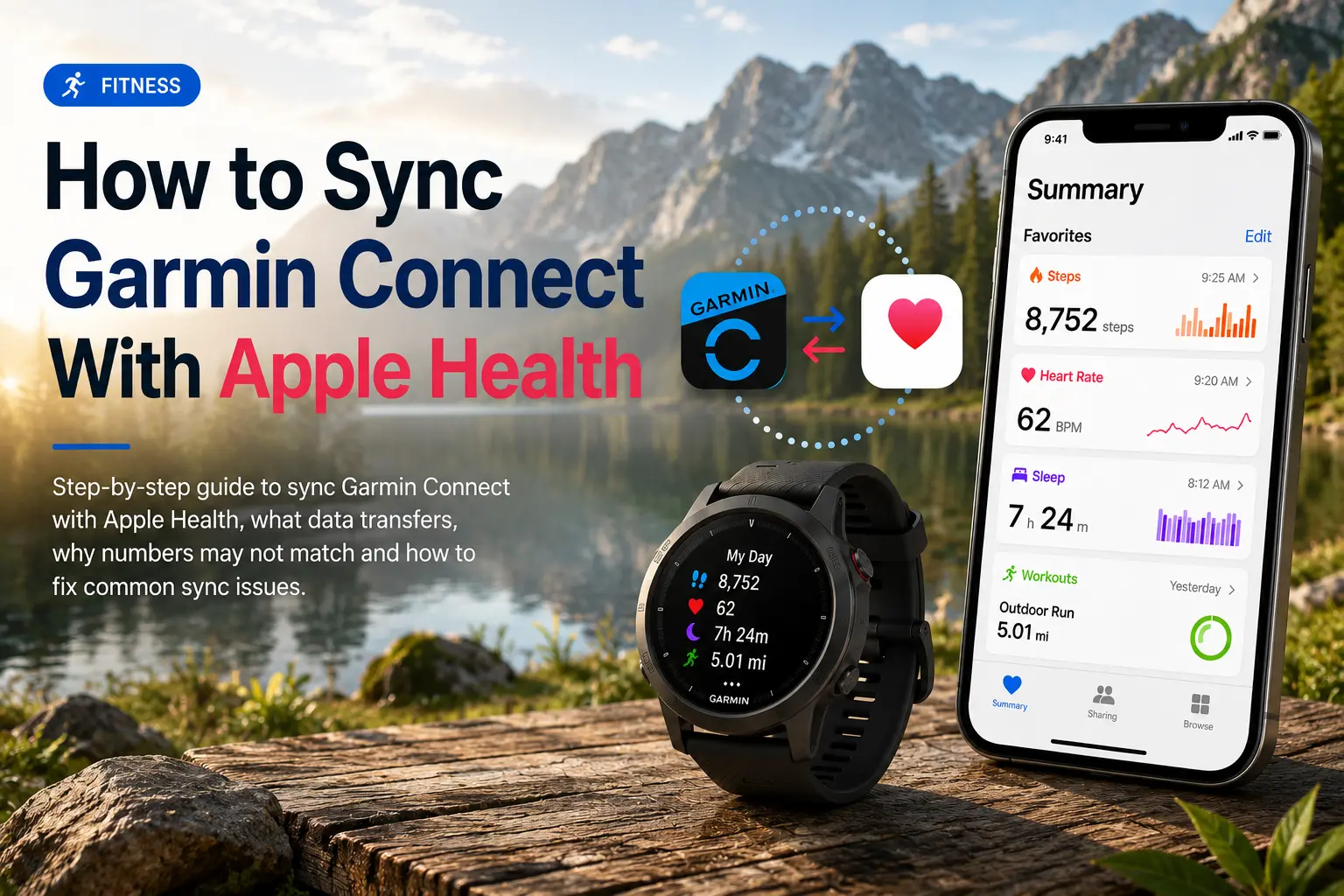
Denne guide forklarer, hvordan du synkroniserer Garmin Connect med Apple Health på iPhone, hvilke data der overføres, hvorfor tallene i Apple Health kan afvige fra Garmin, og hvordan du fejlfinder almindelige sync-problemer.
Kort svar
Åbn Garmin Connect-appen og gå til "More" → "Settings" → "Connected Apps" → "Apple Health". Slå derefter de sundhedskategorier til, som Garmin må dele.
Det vigtige at forstå er, at integrationen primært sender understøttede data fra Garmin Connect til Apple Health. Det er altså ikke en fuld tovejssynkronisering, der trækker alle Apple Health- eller Apple Watch-data tilbage til Garmin Connect.
Garmin kan altså fodre Apple Health med skridt, workouts, puls, søvn, aktivt energiforbrug, gå- og løbeafstand, etager, vægt og lignende sundhedsdata. Men vil du have Apple Watch-data ind i Garmin Connect, kan Apple Health alene som regel ikke klare opgaven.
Hvilke Garmin-data ender i Apple Health?
Inden du går i gang, er det værd at vide, hvad der faktisk overføres. Garmin Connect sender følgende datakategorier til Apple Health:
- Skridt og afstand
- Puls (hvile- og aktiv puls)
- Workouts (løb, cykling, svømning, styrketræning osv.)
- BMI og Body Fat Percentage
- Søvnanalyse
- Etager taget
- Aktivt energiforbrug
- Hvileenergi
En vigtig pointe: den native forbindelse mellem Garmin og Apple Health går primært én vej – fra Garmin Connect til Apple Health. Der findes ikke en fuld native synkronisering tilbage til Garmin Connect eller din Garmin-enhed.
Sådan synkroniserer du Garmin med Apple Health
Følg disse trin på din iPhone:
- Åbn Garmin Connect-appen.
- Tryk på "More" nederst i højre hjørne.
- Gå til "Settings".
- Tryk på "Connected Apps".
- Vælg "Apple Health".
- Tryk på "Connect with Apple Health".
- Vælg de datakategorier, du vil dele.
- Tryk på "Allow" for at bekræfte tilladelserne.
- Synkroniser dit Garmin-ur eller din enhed med Garmin Connect.
- Åbn Apple Health og tjek de relevante kategorier.
Hvis Garmin Connect ikke dukker op i Apple Health, så start opsætningen fra Garmin Connect-appen først. Brugere fortæller, at forbindelsen ofte fungerer bedre, når den startes fra Garmin Connect i stedet for fra Apple Health-indstillingerne.
Hvorfor tal i Garmin og Apple Health ikke altid passer sammen
Det er helt normalt, at Garmin Connect og Apple Health viser lidt forskellige tal. Den hyppigste årsag er, hvordan datakilderne prioriteres.
Apple Health kan modtage data fra flere steder, blandt andet:
- iPhone
- Apple Watch
- Garmin Connect
- Tredjeparts-apps til at holde styr på sundheden
- Smarte vægte
- Workout-apps
Hvis flere apps skriver den samme måling, bestemmer Apple Health, hvilken kilde der får forrang. Står din iPhone for eksempel over Garmin Connect på skridt, viser Apple Health iPhone-skridtene i stedet for Garmin-skridtene.
Sådan giver du Garmin forrang i Apple Health
Sådan får du Apple Health til at prioritere Garmin-data:
- Åbn Health-appen.
- Tryk på "Browse".
- Vælg en kategori, for eksempel "Activity".
- Tryk på "Steps".
- Rul ned til "Data Sources & Access".
- Tryk på "Edit".
- Flyt "Garmin Connect" højere op på listen.
- Tryk på "Done".
Gentag det for hver måling, hvor Apple Health og Garmin Connect ikke stemmer overens.
Fejlfinding af sync-problemer mellem Garmin og Apple Health
| Problem | Sandsynlig årsag | Løsning |
|---|---|---|
| Garmin Connect vises ikke i Apple Health | Forbindelsen blev ikke startet fra Garmin Connect | Gå til Garmin Connect → "Settings" → "Connected Apps" → "Apple Health" |
| Garmin-skridt mangler | Tilladelser til skridt er slået fra | Slå Apple Health-tilladelserne for Garmin Connect til igen |
| Skridt i Apple Health passer ikke med Garmin | Apple Health prioriterer iPhone eller Apple Watch | Flyt Garmin Connect højere op under "Data Sources & Access" |
| Workouts dukker ikke op | Uret er endnu ikke synkroniseret med Garmin Connect | Synkroniser din Garmin-enhed først |
| Data er holdt op med at synkronisere | Problem med app-tilladelser eller baggrundssynkronisering | Genstart begge apps, tjek tilladelserne, og synkroniser uret igen |
| Søvndata mangler | Tilladelsen til søvnkategorien er måske slået fra | Slå søvntilladelser til i Apple Health |
Det kan også hjælpe at slå Garmins Apple Health-tilladelser fra og til igen for at få forbindelsen til at opdatere.
Få mere ud af dine data
Når først Garmin Connect skriver til Apple Health, kan andre apps med læseadgang til Apple Health ofte også hente de kompatible Garmin-tal. Det er praktisk, hvis du bruger separate apps til kost, søvn, workouts eller bredere sundhedstracking. Apps som Sonar, tilgængelig på iOS og web, samler sundhedsdata fra flere kilder og tilbyder også en direkte Garmin-integration til dem, der hellere vil forbinde Garmin separat i stedet for kun at bruge Apple Health som mellemled.
Ofte stillede spørgsmål (FAQ)
Kan Garmin synkronisere med Apple Health?
Ja. Garmin Connect kan synkronisere understøttede Garmin-data med Apple Health, når du slår Apple Health-forbindelsen til i Garmin Connect.
Hvorfor viser Apple Activity "Chart Unavailable" for puls under en Garmin-workout?
Garmin sender pulsdata for hele dagen til Apple Health, men for tidsmålte aktiviteter sender den ofte kun højeste og laveste pulsværdi i stedet for et detaljeret pulsforløb. Derfor kan appen vise "Chart Unavailable" for den slags pulsgrafer, fordi der simpelthen ikke er nok detaljerede aktivitetsdata at vise.
Synkroniserer Garmin skridt til Apple Health?
Ja, Garmin Connect kan dele skridtdata med Apple Health. Hvis tallene ser forkerte ud, så tjek indstillingerne under "Data Sources & Access" i Apple Health og flyt Garmin Connect højere op i prioriteringen.
Hvorfor synkroniserer Garmin ikke med Apple Health?
Almindelige årsager er deaktiverede Apple Health-tilladelser, en Garmin Connect der ikke er korrekt forbundet, en Garmin-enhed der ikke er synkroniseret først, eller at Apple Health prioriterer en anden datakilde.
Synkroniserer Apple Health tilbage til Garmin Connect?
Den native forbindelse mellem Garmin og Apple Health går primært én vej – fra Garmin Connect til Apple Health. Der findes ikke en fuld native synkronisering tilbage til Garmin Connect eller din Garmin-enhed.
Om Sonar
Din krop taler. Lytter du? Sonar samler alle dine wearables, livsstils- og biomarkørdata og giver dig personlige indsigter og opdagelser, der før kun var forbeholdt eliteatleter og biohackere. Mere end 250.000 brugere i over 170 lande har Sonar med – appen skærer igennem støjen omkring søvn, restitution, stress, aktivitet og kost, så du kan fokusere på det, der reelt betyder noget. Sonar er ikke bare endnu en sundhedstracker. Appen er udsprunget af Columbia University i New York og forener den nyeste medicinske, sports- og datavidenskab med AI-motorer, der hele tiden opdager små udsving og mønstre i millioner af datapunkter – så du ved, hvornår du skal give den gas, hvornår du skal holde igen, og hvor du skal sætte ind næste gang.
Mere at udforske



Få det seneste fra Sonar
Del din e-mail, og hold dig opdateret om alt om Sonar
- Dansk
- Bahasa Indonesia
- Bahasa Melayu
- Català
- Čeština
- Deutsch
- English
- English (Australia)
- English (Canada)
- English (UK)
- Español (España)
- Español (Latinoamérica)
- Español (México)
- Français
- Français (Canada)
- Hrvatski
- Italiano
- Magyar
- Nederlands
- Norsk
- Polski
- Português (Brasil)
- Português (Portugal)
- Română
- Slovenčina
- Slovenščina
- Suomi
- Svenska
- Tiếng Việt
- Türkçe
- Ελληνικά
- Русский
- Українська
- עברית
- العربية
- हिन्दी
- ไทย
- 한국어
- 日本語
- 简体中文
- 繁體中文
DA